
Como escrever uma mensagem de ausência do escritório usando IA
Você vai sair em licença-maternidade ou qualquer outro tipo de licença e precisa de uma solução rápida para enviar uma mensagem automática de ausência aos seus clientes quando estiver indisponível? Este artigo é para você. Aprenda a escrever mensagens automáticas de ausência usando inteligência artificial, para que você possa configurar sua mensagem e sair sem perder tempo pensando na redação dos seus últimos dias de trabalho.
Com WordWriter, Com o [nome da ferramenta], você pode gerar uma mensagem profissional e acolhedora de ausência do escritório, personalizada para a sua situação, em segundos, seja para uma ausência de algumas semanas ou de alguns meses.
Por que usar o WordWriter para escrever sua mensagem de ausência do escritório?
Mensagens de ausência do escritório A licença-maternidade traz consigo considerações especiais, principalmente nesse período. Você quer transmitir profissionalismo, mas também não quer compartilhar informações em excesso ou deixar os clientes confusos sobre quem contatar durante sua ausência. O WordWriter ajuda você a encontrar esse equilíbrio rapidamente, sem precisar escrever e revisar textos nos últimos dias antes da sua licença.
Com o WordWriter, você pode:
- Gere uma mensagem em segundos em vez de escrevê-la do zero.
- Adapte o tom da sua escrita ao seu setor ou ao seu relacionamento com os clientes.
- Crie uma versão para clientes e outra separada para membros da equipe interna.
- Certifique-se de que detalhes importantes, como a data de seu retorno e quem irá substituí-lo, não sejam omitidos.
Relacionado: Como escrever uma carta de apresentação com IA
Como escrever uma mensagem de ausência do escritório no WordWriter
Veja a seguir exatamente como escrever uma mensagem de ausência do escritório usando o modelo de IA do WordWriter, passo a passo.
Etapa 1: faça login no WordWriter
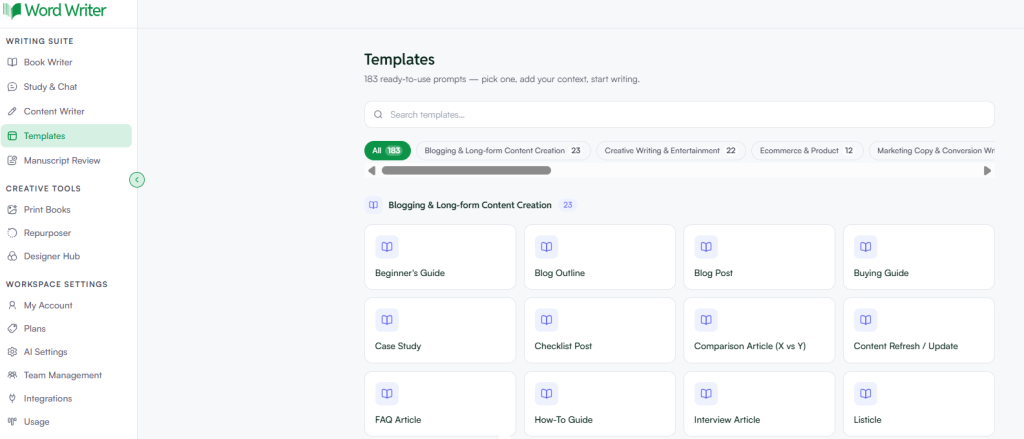
Faça login na sua conta WordWriter para acessar a biblioteca de modelos de IA.
Passo 2: Abra os modelos
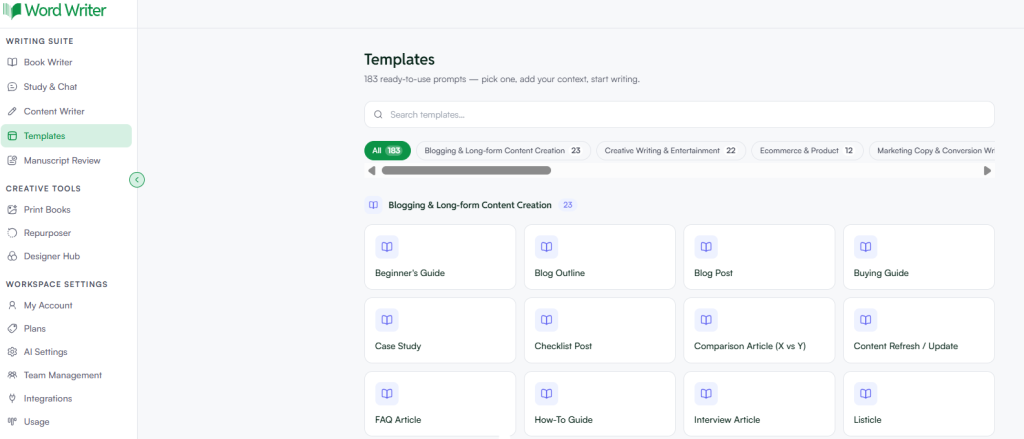
No canto esquerdo do seu painel, toque em Modelos.
Passo 3: Procure por mensagens de ausência do escritório
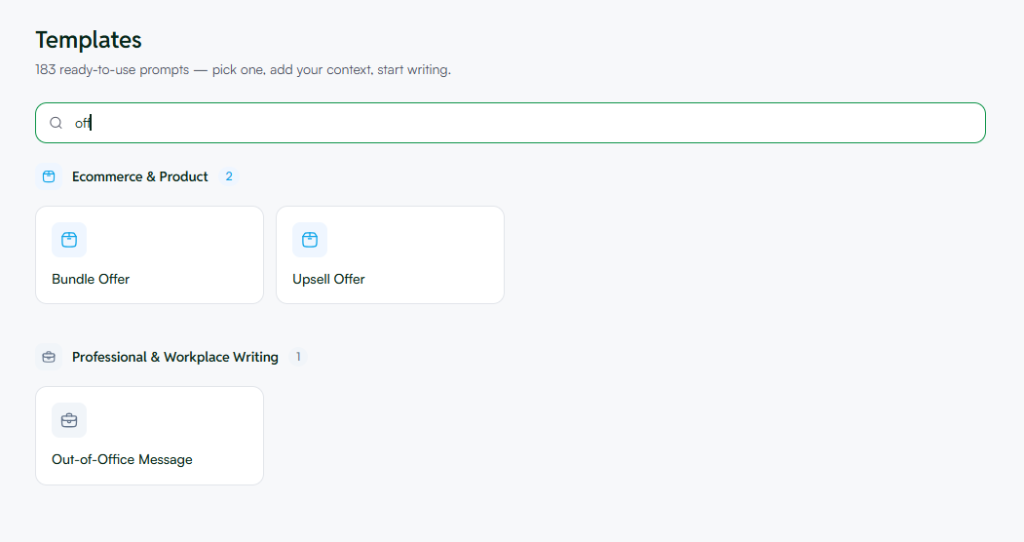
Navegue ou pesquise mensagens de ausência do escritório na biblioteca de modelos.
Passo 4: Abra o modelo e adicione seus dados.
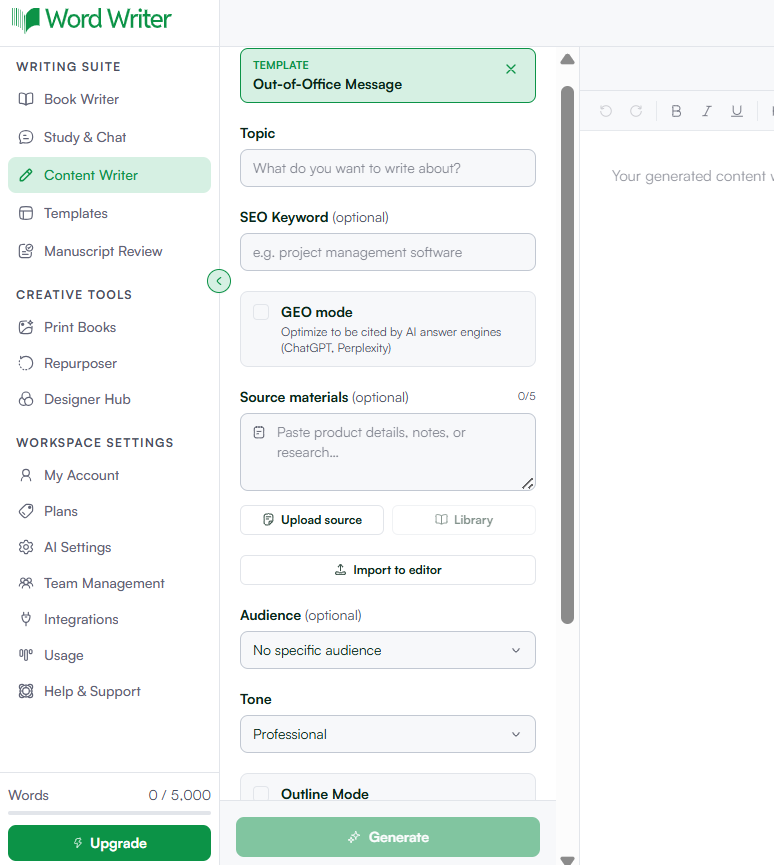
Toque para abrir e forneça todas as informações necessárias, como as datas de suas férias, seu contato de backup e o toque de sua preferência.
Passo 5: Gere sua mensagem
Toque em Gerar. O WordWriter criará uma mensagem de ausência do escritório completa com base nos detalhes que você forneceu.
É isso aí. Em menos de um minuto, você tem uma mensagem pronta para usar, sem precisar ficar olhando para uma página em branco tentando encontrar as palavras certas.
Relacionado: 7 Melhores Ferramentas de IA para Escrita de Ficção em 2026
Que informações você deve ter em mãos antes de começar?
Para obter o melhor resultado na primeira tentativa, tenha estas informações em mãos antes de abrir o modelo:
- As datas em que você estará ausente.
- Se você terá acesso limitado ou nenhum acesso ao e-mail.
- Quem seus clientes ou colegas devem contatar na sua ausência.
- Você quer incluir uma data de retorno aproximada ou deixá-la em aberto?
Ter isso pronto significa que o WordWriter pode gerar uma mensagem completa e precisa na primeira tentativa, em vez de precisar de várias rodadas de edições durante um período já bastante ocupado.
Escolhendo o tom certo
Ao preencher o modelo, pense em quem receberá esta mensagem e o que melhor se adequa ao seu relacionamento com essa pessoa:
- Formal — Ideal para funções de atendimento ao cliente, direito, finanças ou ambientes corporativos.
- Simpático e profissional — Funciona bem para a maioria dos relacionamentos comerciais, incluindo clientes de longo prazo.
- Caloroso e pessoal — Adequado para relações de trabalho próximas, onde um toque mais humano se faz necessário.
Especificamente no caso da licença-maternidade, uma abordagem amigável e profissional, ou calorosa e pessoal, costuma parecer mais natural do que uma estritamente formal.
Exemplos de mensagens de ausência do escritório geradas com o WordWriter
Atendimento ao cliente:
Obrigada pelo seu e-mail. Atualmente estou em licença-maternidade e sem acesso a e-mail. Para assuntos urgentes, entre em contato com Sarah Johnson pelo endereço [inserir endereço de e-mail aqui]. [email protected]. Agradeço sua paciência e espero retomar o contato quando eu retornar.
Acolhedor e personalizado, para a equipe interna:
Olá, obrigada por entrar em contato. Estou em licença-maternidade a partir de hoje e ficarei totalmente offline. A Sarah gentilmente concordou em cuidar de qualquer assunto urgente, então, por favor, entre em contato com ela pelo e-mail [inserir e-mail aqui]. [email protected]. Vou colocar tudo em dia quando voltar.
Dicas para melhorar as mensagens de ausência do escritório geradas por IA
- Configure isso antes do seu último dia, não no dia. Reserve um tempo para revisar a mensagem gerada, em vez de fazê-lo às pressas pouco antes de sair.
- Mantenha seu contato de backup informado. Certifique-se de que a pessoa indicada como ponto de contato saiba que está na lista e preparada para receber mensagens.
- Decida quanto compartilhar e mantenha-se firme nessa decisão. Não precisa explicar detalhadamente o motivo da sua ausência. Uma mensagem simples e cordial basta.
- Salve a mensagem como um modelo. Se você planeja enviar atualizações ou lembretes mais perto da data de retorno, ter o original salvo no WordWriter facilita a reutilização ou o ajuste.
Considerações finais
A licença-maternidade já traz muitos preparativos, sem precisar adicionar "escrever a mensagem perfeita de ausência do escritório" à sua lista. Biblioteca de modelos do WordWriter, Você pode ir do login à conclusão da mensagem em cinco passos simples.
Configure sua mensagem, passe a responsabilidade para seu contato de backup e vá cuidar do que realmente importa. O WordWriter cuida da sua mensagem de ausência do escritório.
Quer que eu procure outros trechos no artigo onde a frase parece forçada, ou esse foi o principal ponto que você identificou?
