
Jak napisać wiadomość o nieobecności za pomocą sztucznej inteligencji
Wybierasz się na urlop macierzyński lub jakikolwiek inny urlop i szukasz szybkiego sposobu na wysłanie wiadomości o nieobecności w pracy klientom, gdy nie będziesz w kontakcie. Ten artykuł jest dla Ciebie. Dowiedz się, jak napisać wiadomość o nieobecności w pracy za pomocą sztucznej inteligencji, aby móc ją napisać i wyjść, bez konieczności spędzania ostatnich dni w pracy na szukaniu odpowiednich sformułowań.
Z WordWriter, możesz w ciągu kilku sekund wygenerować profesjonalną, ciepłą wiadomość o nieobecności w biurze dostosowaną do Twojej sytuacji, niezależnie od tego, czy wyjeżdżasz na kilka tygodni, czy miesięcy.
Dlaczego warto używać programu WordWriter do pisania wiadomości o nieobecności w biurze
Wiadomości o nieobecności w biurze Mają swoje własne uwarunkowania, zwłaszcza w kontekście urlopu macierzyńskiego. Chcesz brzmieć profesjonalnie, ale nie chcesz też zdradzać zbyt wielu szczegółów ani pozostawiać klientów w niepewności, z kim się skontaktować podczas Twojej nieobecności. WordWriter pomaga Ci szybko znaleźć tę równowagę, bez konieczności pisania i poprawiania szkiców w ostatnich, pracowitych dniach przed urlopem.
Dzięki WordWriter możesz:
- Wygeneruj wiadomość w kilka sekund zamiast pisać ją od zera
- Dopasuj swój ton do branży, w której działasz, lub relacji z klientami
- Utwórz wersję dla klientów i osobną dla członków wewnętrznego zespołu
- Upewnij się, że kluczowe szczegóły, takie jak data powrotu i osoba, która Cię zastąpi, nigdy nie zostaną pominięte
Powiązany: Jak napisać list motywacyjny za pomocą sztucznej inteligencji
Jak napisać wiadomość o nieobecności w biurze w programie WordWriter
Poniżej znajdziesz dokładny opis, jak krok po kroku napisać wiadomość o nieobecności w biurze przy użyciu szablonu AI programu WordWriter.
Krok 1: Zaloguj się do WordWriter
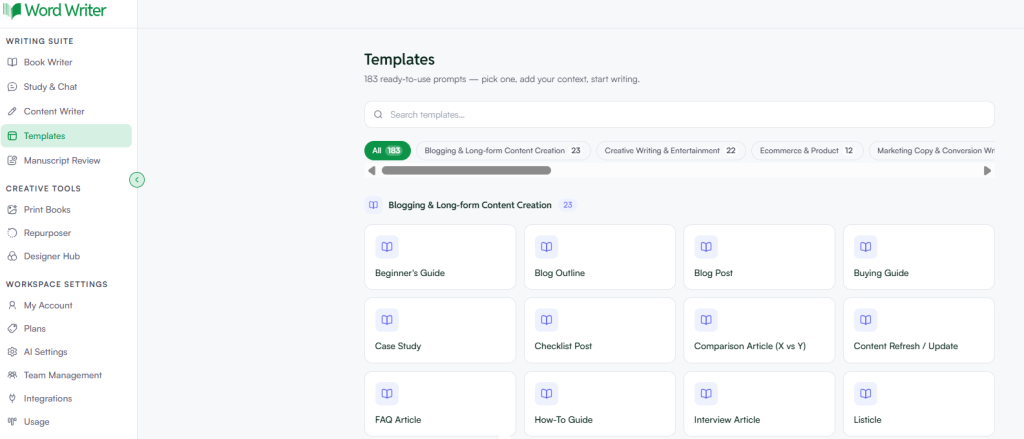
Zaloguj się na swoje konto WordWriter, aby uzyskać dostęp do biblioteki szablonów AI.
Krok 2: Otwórz szablony
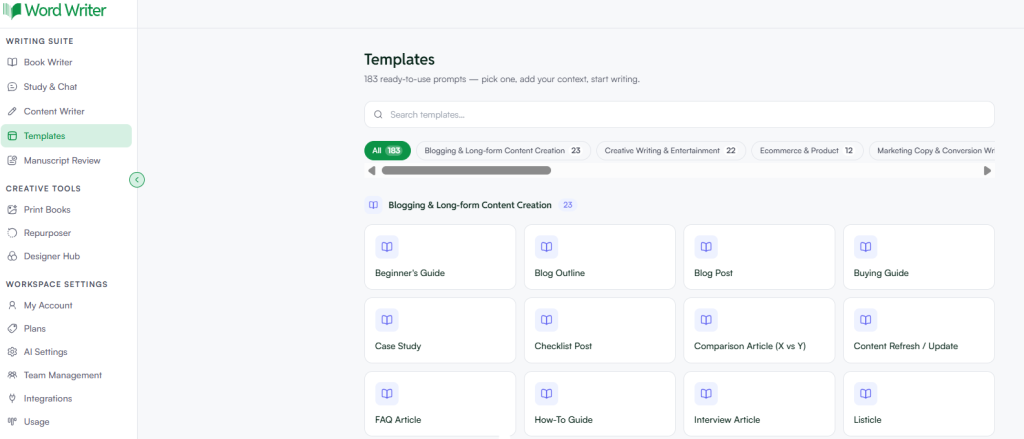
W lewym rogu pulpitu nawigacyjnego kliknij Szablony.
Krok 3: Wyszukaj wiadomości o nieobecności w biurze
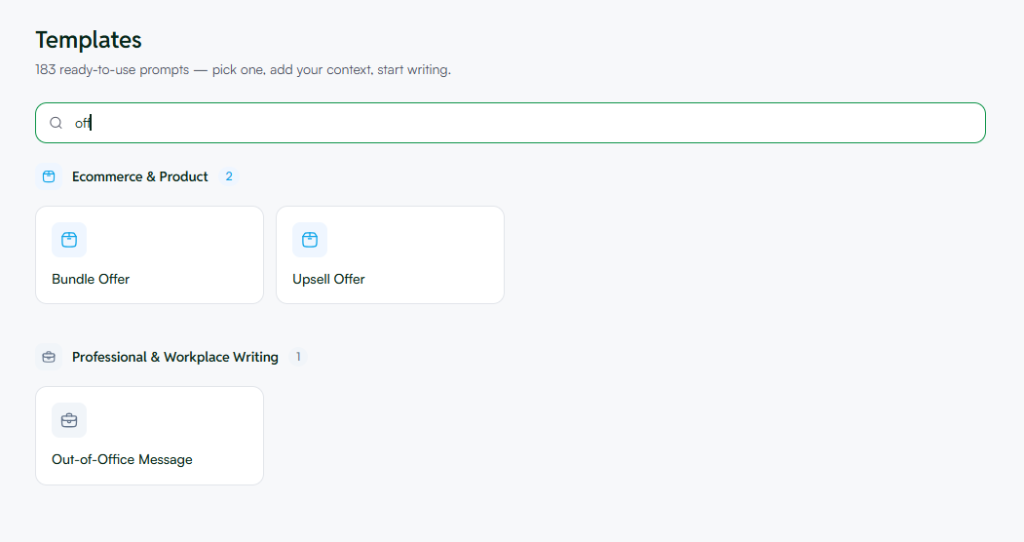
Przeglądaj i wyszukuj wiadomości o nieobecności w bibliotece szablonów.
Krok 4: Otwórz szablon i dodaj swoje dane
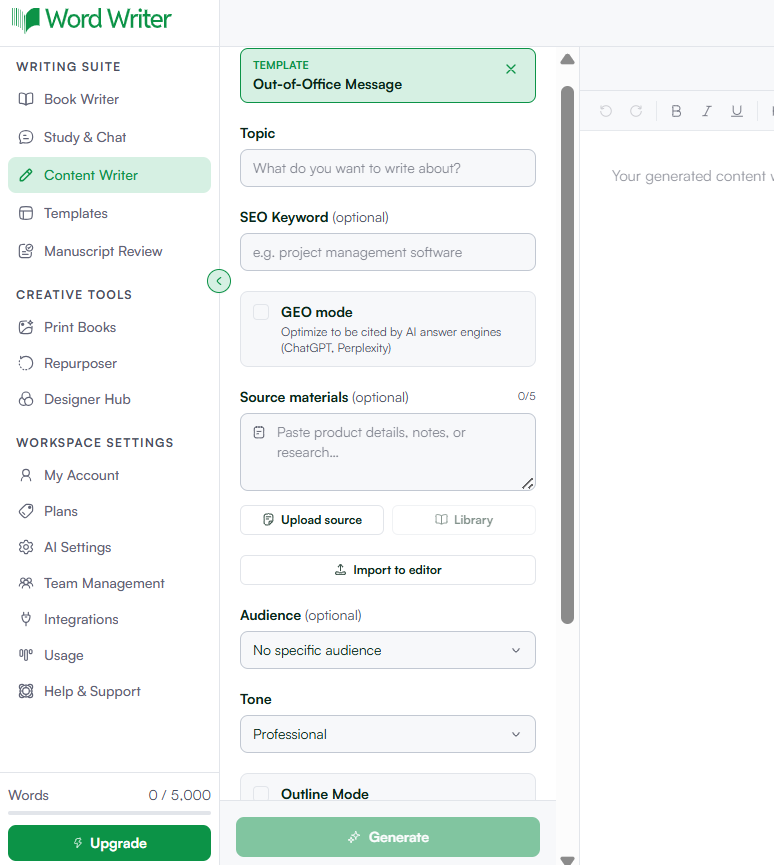
Kliknij, aby otworzyć wiadomość i podaj wszystkie potrzebne informacje, takie jak daty urlopu, dane kontaktowe osoby zastępczej i preferowany ton.
Krok 5: Wygeneruj swoją wiadomość
Kliknij „Generuj”. WordWriter wygeneruje pełną wiadomość o nieobecności w biurze na podstawie podanych przez Ciebie danych.
To wszystko. W niecałą minutę masz gotową wiadomość, bez wpatrywania się w pustą stronę i szukania odpowiednich słów.
Powiązany: 7 najlepszych narzędzi AI do pisania fikcji w 2026 roku
Jakie informacje należy przygotować przed rozpoczęciem
Aby uzyskać najlepszy wynik już przy pierwszej próbie, przed otwarciem szablonu przygotuj następujące dane:
- Daty Twojej nieobecności
- Czy będziesz mieć ograniczony dostęp do poczty e-mail lub nie będziesz mieć go wcale
- Z kim Twoi klienci lub współpracownicy powinni się kontaktować pod Twoją nieobecność
- Niezależnie od tego, czy chcesz podać przybliżoną datę zwrotu, czy pozostawić ją otwartą
Mając to pod ręką, WordWriter może wygenerować kompletną, dokładną wiadomość za pierwszym razem, zamiast potrzebować kilku rund edycji w i tak już pracowitym okresie.
Wybór odpowiedniego tonu
Wypełniając szablon, zastanów się, kto jest odbiorcą tej wiadomości i co pasuje do twoich relacji z tą osobą:
- Formalny — najlepiej sprawdza się w rolach związanych z obsługą klienta, w środowisku prawnym, finansowym lub korporacyjnym
- Przyjazny i profesjonalny — sprawdza się w przypadku większości relacji biznesowych, w tym również w przypadku klientów długoterminowych
- Ciepłe i osobiste — nadaje się do bliskich relacji zawodowych, w których bardziej ludzki kontakt wydaje się odpowiedni
W przypadku urlopu macierzyńskiego atmosfera przyjazna, profesjonalna lub ciepła i osobista wydaje się zazwyczaj bardziej naturalna niż ściśle formalna.
Przykładowe wiadomości o nieobecności wygenerowane za pomocą programu WordWriter
Dla klienta:
Dziękuję za wiadomość e-mail. Obecnie przebywam na urlopie macierzyńskim i nie mam dostępu do poczty elektronicznej. W pilnych sprawach proszę o kontakt z Sarah Johnson pod adresem [email protected]. Doceniam Twoją cierpliwość i czekam na ponowne spotkanie po moim powrocie.
Ciepłe i osobiste, dla zespołu wewnętrznego:
Cześć, dziękuję za kontakt. Od dziś jestem na urlopie macierzyńskim i będę całkowicie offline. Sarah uprzejmie zgodziła się zająć pilnymi sprawami, więc proszę o kontakt pod adresem [email protected]. Nadrobię wszystko, jak wrócę.
Wskazówki dotyczące lepszych wiadomości o nieobecności generowanych przez sztuczną inteligencję
- Ustaw to przed ostatnim dniem swojego życia, a nie w jego trakcie. Daj sobie czas na przejrzenie wygenerowanej wiadomości, zamiast pisać ją od razu przed wyjściem.
- Informuj osobę kontaktową, z którą chcesz się skontaktować. Upewnij się, że osoba, którą wpiszesz jako osobę kontaktową, zdaje sobie z tego sprawę i jest przygotowana do odpowiadania na wiadomości.
- Zdecyduj, ile chcesz udostępnić i trzymaj się tego. Nie musisz szczegółowo wyjaśniać swojego urlopu. Wystarczy prosta, ciepła wiadomość.
- Zapisz wiadomość jako szablon. Jeśli planujesz wysyłać aktualizacje lub przypomnienia bliżej powrotu, zapisanie oryginału w programie WordWriter ułatwi ponowne wykorzystanie lub dostosowanie.
Ostatnie myśli
Urlop macierzyński wiąże się z koniecznością zaplanowania wielu rzeczy, bez konieczności dodawania do listy “napisz idealną wiadomość o nieobecności w pracy”. Biblioteka szablonów WordWriter, Od zalogowania do napisania wiadomości możesz przejść w pięciu prostych krokach.
Skonfiguruj wiadomość, przekaż ją osobie, która będzie Ci potrzebna, i zajmij się tym, co najważniejsze. WordWriter zadba o Twoją wiadomość o nieobecności w biurze.
Mam przejrzeć resztę artykułu w poszukiwaniu innych fragmentów, w których sformułowanie wydaje się naciągane? Czy to był główny fragment, który wychwyciłeś?
