
Como criar livros ilustrados para crianças com IA
É tarde da noite, seu filho está deitado na cama e você está lendo para ele uma história de um livro que comprou na livraria. Em algum momento da leitura, um pensamento lhe ocorre: "Eu gostaria de poder escrever uma história sobre um ursinho azul que adora comer arroz jollof, assim como meu filho."“
A ideia está ali, bem na sua frente. É clara, é doce e é profundamente pessoal. Mas aí vem o próximo pensamento: “Eu não sou artista. Não sei pintar. Nunca publiquei nada.” E assim, a história fica na sua cabeça.
Esse é exatamente o problema que aprender a criar livros ilustrados infantis com IA resolve. Você não precisa de nenhuma habilidade em design nem de um contrato com uma editora. Tudo o que você precisa é da sua ideia e de uma ferramenta como o WordWriter para dar vida a ela. Neste artigo, vamos explicar exatamente por que isso é importante e como fazer isso passo a passo.
Vamos começar.
Relacionado: Como criar um livro de receitas usando IA: um guia completo
Por que criar livros ilustrados infantis com IA é revolucionário?
Até pouco tempo atrás, criar um livro infantil do zero era um processo caro e complicado. Era preciso contratar um ilustrador, esperar meses pelos esboços e torcer para que o personagem principal tivesse a mesma aparência em todas as páginas. Para a maioria dos pais e contadores de histórias do dia a dia, isso simplesmente não era realista.
A inteligência artificial mudou tudo isso. Eis o que a torna tão importante:
Consistência de caracteres garantida. A ferramenta garante que seu personagem tenha exatamente a mesma aparência da primeira à última página. Sem rostos diferentes, sem mudanças aleatórias de roupa ou cor. Cada ilustração permanece fiel àquela com a qual você começou.
Páginas ilustradas instantâneas. Em vez de esperar semanas por ilustrações, você recebe instantaneamente páginas lindamente ilustradas e prontas para leitura em voz alta. Só isso já economiza milhares de dólares em encomendas de arte.
Personalização total. Você pode escrever uma história em torno do nome do seu filho, do animal favorito dele, de uma tradição familiar ou de uma lição de vida que você quer que ele aprenda. A história pertence à sua família de uma forma que nenhum livro comprado em loja jamais poderia.
Formatos prontos para impressão. O WordWriter cria seu livro usando dimensões padrão do setor, para que, ao terminar, você possa enviá-lo diretamente para plataformas de autopublicação como o Amazon KDP, sem qualquer trabalho extra de formatação.
Passo a passo: Como criar um livro ilustrado no WordWriter
Você não precisará de nenhum software de design gráfico. Você não perderá horas tentando fazer um gerador de imagens funcionar. O WordWriter possui um sistema integrado que o guia por todo o processo, do início ao fim. Veja como funciona.
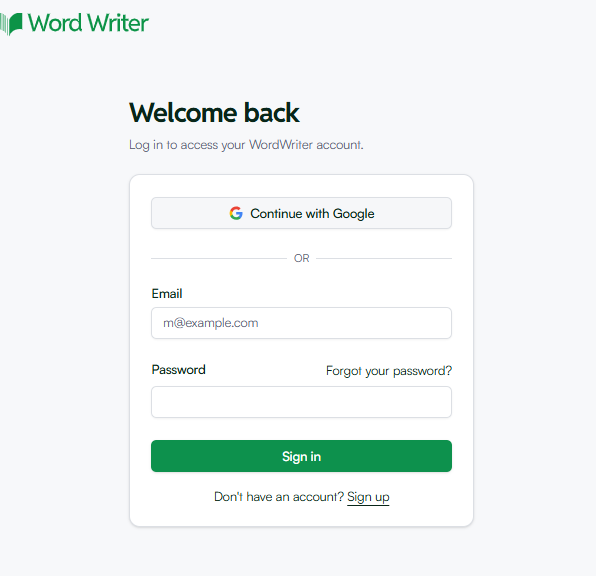
Passo 1: Faça login e abra o Estúdio Criativo.
Vá para o Site WordWriter e faça login no seu painel de controle.
No menu de navegação principal, procure a seção Ferramentas Criativas.
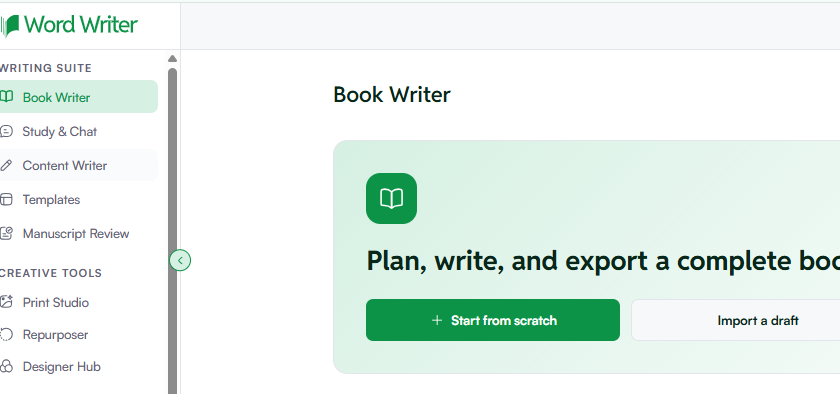
Etapa 2: Entre no Estúdio de Impressão
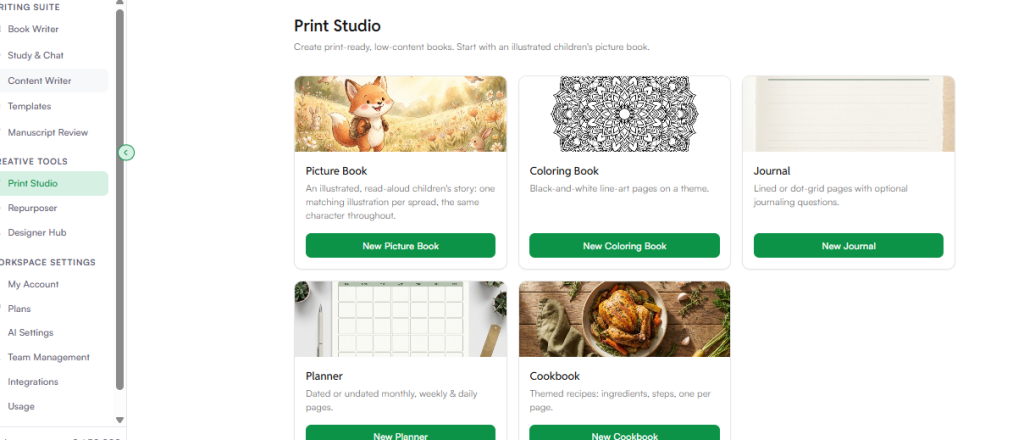
Dentro do menu Estúdio Criativo, clique em Estúdio de Impressão. Este é o espaço de trabalho dedicado à criação de livros físicos e materiais impressos. Ao entrar no Estúdio de Impressão, você encontrará diversas opções de criação:
Livro ilustrado: Uma história infantil ilustrada para leitura em voz alta, com uma ilustração correspondente em cada página dupla e o mesmo personagem presente em toda a narrativa.
Livro de colorir: Páginas com desenhos em preto e branco construído em torno de um tema de sua escolha.
Jornal: Páginas com linhas ou quadriculadas com pontos e sugestões opcionais para anotações.
Planejador: Layouts com ou sem data, abrangendo páginas mensais, semanais e diárias.
Livro de receitas: Páginas de receitas temáticas Com ingredientes e modo de preparo, formatada uma receita por página.
Por agora, clique “Novo livro ilustrado” para começar.
Passo 3: Personalize as configurações do seu livro
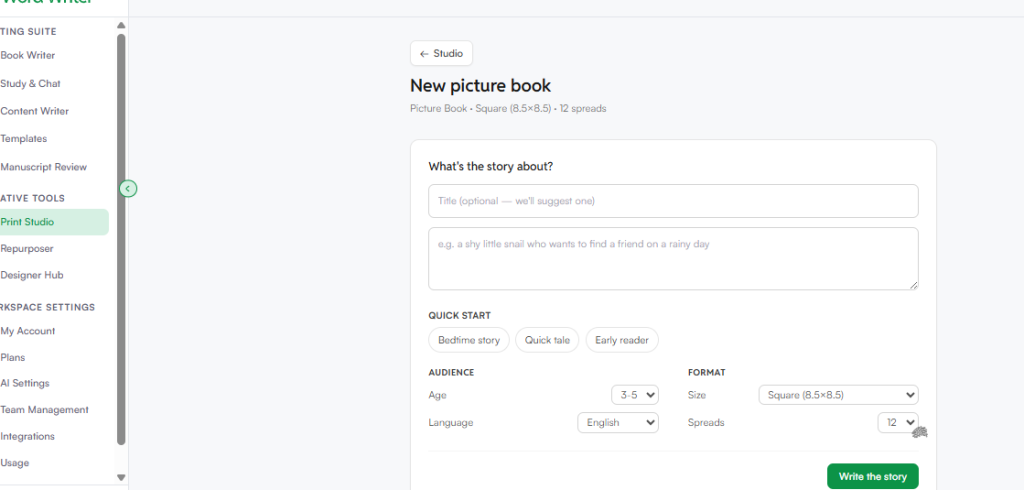
Ao clicar no painel de controle do Novo Livro de Ilustrações, um assistente de configuração simples será exibido. O ponto de partida padrão é um layout quadrado clássico de 8,5 por 8,5 polegadas com 12 páginas duplas, mas você pode ajustar tudo para se adequar exatamente à sua visão. Veja o que você deverá preencher:
- Sobre o que é a história? Escreva um breve resumo da sua ideia. Não precisa ser perfeito. Algo como "Um cachorrinho aventureiro chamado Max perde sua bola vermelha favorita em um jardim mágico no quintal" já é mais do que suficiente para dar início ao projeto.
- Predefinições de Início Rápido. Escolha o tipo de história que deseja criar. As opções são: História para Dormir, Conto Rápido, Livro para Leitores Iniciantes ou uma narrativa personalizada, caso queira ter mais controle sobre o ritmo.
- Faixa etária do público-alvo. Escolha o nível de leitura adequado para seu filho. O WordWriter oferece duas opções claras: de 3 a 5 anos ou de 6 a 8 anos.
- Linguagem. Escolha o idioma que sua família fala. O WordWriter oferece suporte a uma ampla lista global, incluindo inglês, espanhol, francês, alemão, português, italiano, holandês, polonês, turco, sueco, japonês e indonésio.
- Tamanho do formato. Escolha o formato físico do seu livro. Você pode optar pelo formato quadrado (8,5 x 8,5 polegadas), retrato (8 x 10 polegadas), carta (8,5 x 11 polegadas), carta paisagem (11 x 8,5 polegadas) ou 7 x 10 polegadas.
- Espalha. Escolha quantas páginas ou duplas você deseja que a história ocupe.
Uma dica importante: o assistente de configuração funciona praticamente da mesma forma, seja para criar um diário, uma agenda ou um livro de receitas. O layout se adapta automaticamente dependendo do formato escolhido.
Etapa 4: Refine no Editor de IA Inteligente
Assim que você clica em "Gerar", o mecanismo de layout do WordWriter entra em ação imediatamente. Ele escreve o texto narrativo ou rimado para cada página dupla e coloca uma ilustração perfeitamente correspondente e de alta resolução ao lado.
Quando seu rascunho estiver pronto, abra-o no Editor Inteligente. Lá, você poderá ajustar o texto, modificar a aparência do seu personagem ou adicionar uma página de dedicatória pessoal antes do início da história.
Etapa 5: Exportar e Imprimir
Quando a história estiver perfeita, baixe seu livro finalizado. O WordWriter exporta em formatos de impressão de alta qualidade, para que seu arquivo esteja pronto para ser enviado a uma gráfica local ou carregado em qualquer serviço de impressão sob demanda online.
Relacionado: Os 8 melhores ilustradores de livros infantis com IA em 2026
Conclusão
Seu filho merece uma história escrita especialmente para ele, e você é mais do que capaz de criar uma. O WordWriter simplifica todo o processo, conectando sua imaginação diretamente à publicação profissional de livros, sem necessidade de formação em artes ou de uma editora.
Basta fazer login, acessar o Estúdio de Impressão, preencher suas configurações predefinidas e deixar a ferramenta fazer o trabalho pesado. De uma simples ideia a um livro de histórias totalmente ilustrado, tudo pode acontecer em poucos minutos.
Pare de deixar aquelas lindas histórias para dormir presas na sua cabeça. Acesse o WordWriter hoje mesmo e publique seu primeiro livro ilustrado.
Quer ver o rosto do seu filho se iluminar ao ler um livro escrito especialmente para ele? Acesse o WordWriter, abra o Estúdio de Impressão e comece agora mesmo a criar seu primeiro livro ilustrado.
