
Hoe schrijf je een afwezigheidsbericht met behulp van AI?
Ga je met zwangerschapsverlof of een andere vorm van verlof en zoek je een snel en eenvoudig bericht voor je klanten zodra je niet bereikbaar bent? Dan is dit artikel iets voor jou. Leer hoe je een afwezigheidsbericht schrijft met behulp van AI, zodat je je bericht kunt instellen en meteen kunt vertrekken, zonder je laatste werkdagen te hoeven besteden aan het formuleren ervan.
Met WordWriter, Je kunt binnen enkele seconden een professioneel en vriendelijk afwezigheidsbericht genereren dat is afgestemd op jouw situatie, of je nu een paar weken of een paar maanden afwezig bent.
Waarom WordWriter gebruiken om je afwezigheidsbericht te schrijven?
Afwezigheidsberichten Elke situatie brengt specifieke aandachtspunten met zich mee, met name rondom zwangerschapsverlof. Je wilt professioneel overkomen, maar je wilt ook niet te veel persoonlijke informatie delen of klanten in verwarring brengen over wie ze moeten contacteren tijdens je afwezigheid. WordWriter helpt je snel de juiste balans te vinden, zonder dat je in de laatste drukke dagen voor je verlof nog van alles hoeft te schrijven en herschrijven.
Met WordWriter kunt u:
- Genereer binnen enkele seconden een bericht in plaats van het helemaal zelf te moeten schrijven.
- Stem uw toon af op uw branche of klantrelaties.
- Maak een versie voor klanten en een aparte versie voor interne teamleden.
- Zorg ervoor dat belangrijke details, zoals je terugkeerdatum en wie je vervangt, nooit worden vergeten.
Verwant: Hoe schrijf je een sollicitatiebrief met behulp van AI?
Hoe schrijf je een afwezigheidsbericht in WordWrite?
Hieronder leggen we stap voor stap uit hoe je een afwezigheidsbericht schrijft met behulp van de AI-sjabloon van WordWriter.
Stap 1: Log in bij WordWriter
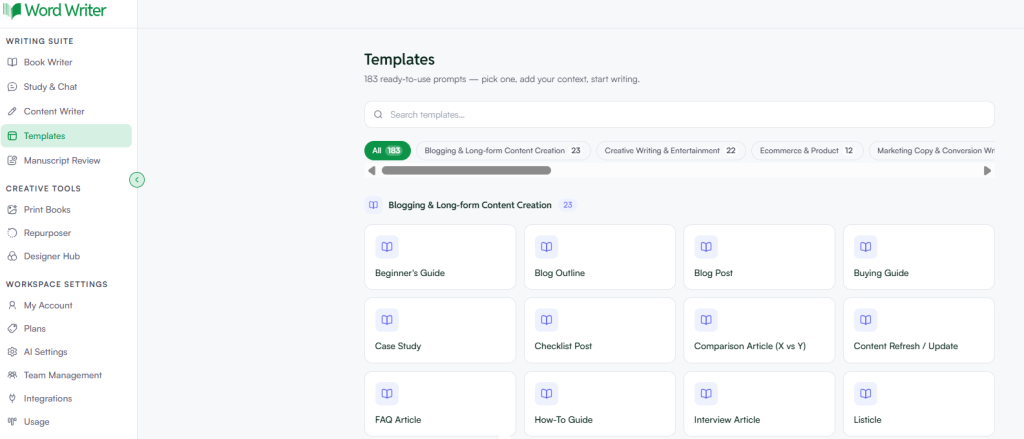
Log in op uw WordWriter-account om toegang te krijgen tot de AI-sjabloonbibliotheek.
Stap 2: Sjablonen openen
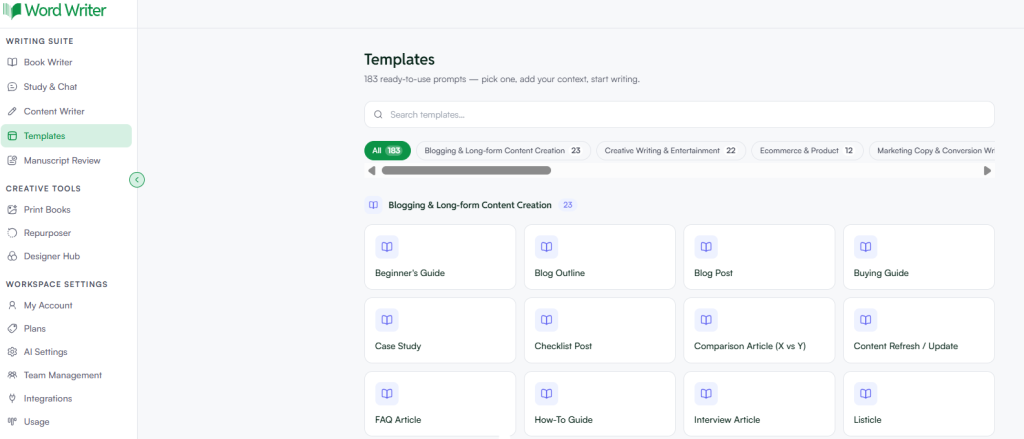
Tik in de linkerhoek van je dashboard op Sjablonen.
Stap 3: Zoek naar afwezigheidsberichten
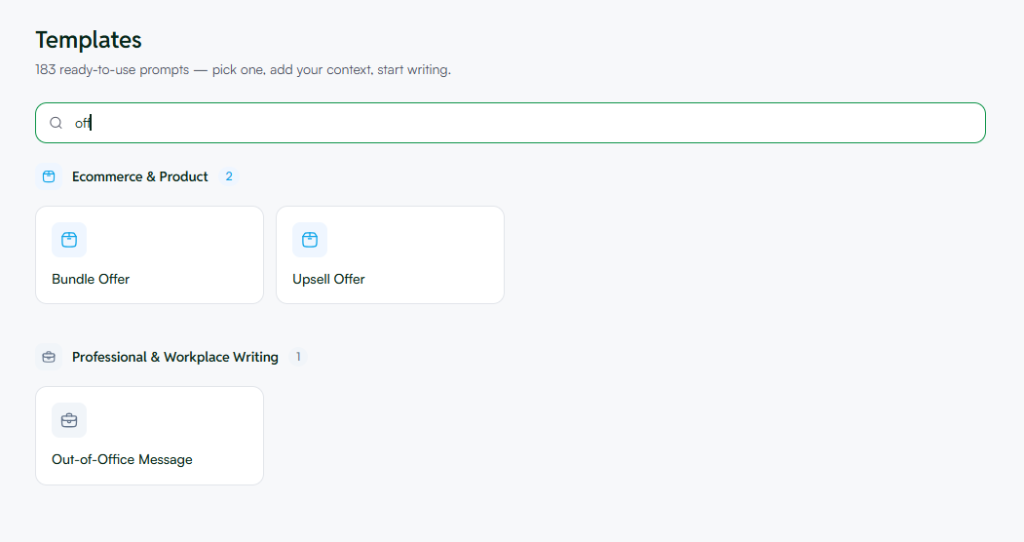
Blader door de sjabloonbibliotheek of zoek naar afwezigheidsberichten.
Stap 4: Open de sjabloon en voeg uw gegevens toe.
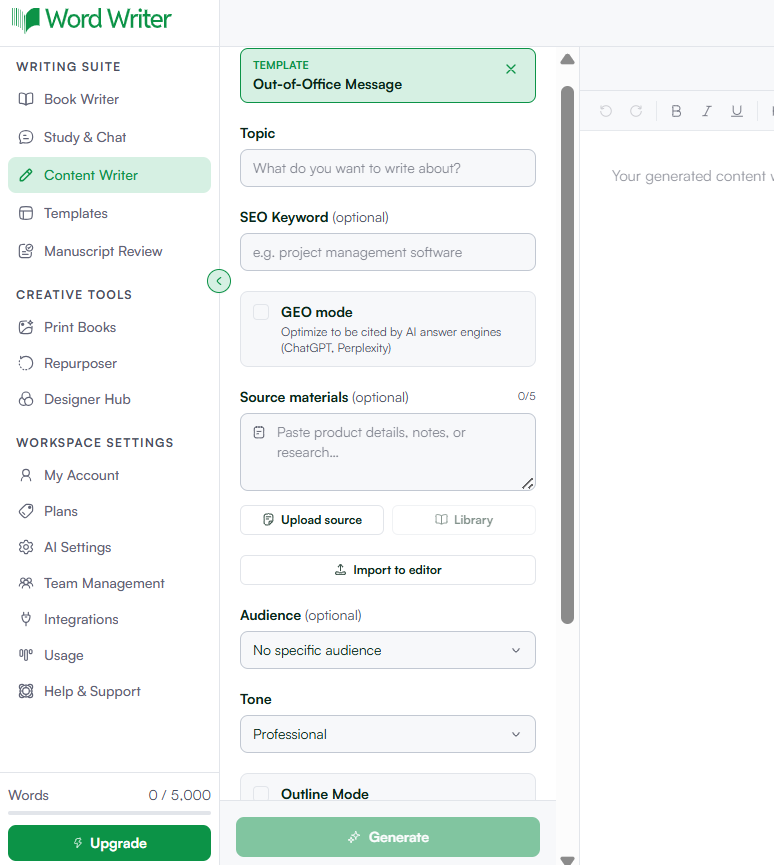
Tik om het formulier te openen en vul alle benodigde informatie in, zoals je verlofdata, je contactpersoon voor back-up en je gewenste toon.
Stap 5: Genereer je bericht
Tik op Genereren. WordWriter maakt een volledig afwezigheidsbericht aan op basis van de door u verstrekte gegevens.
Dat is alles. Binnen een minuut heb je een kant-en-klaar bericht, zonder dat je naar een blanco pagina hoeft te staren op zoek naar de juiste woorden.
Verwant: 7 beste AI-schrijftools voor fictie in 2026
Welke informatie moet je bij de hand hebben voordat je begint?
Om in één keer het beste resultaat te behalen, zorg dat je de volgende gegevens bij de hand hebt voordat je de sjabloon opent:
- De data waarop u afwezig zult zijn
- Of u nu beperkte of geen toegang tot e-mail zult hebben.
- Wie uw klanten of collega's moeten contacteren in uw afwezigheid.
- Of je nu een geschatte retourdatum wilt opgeven of het open wilt laten, er is een mogelijkheid.
Doordat dit al klaarstaat, kan WordWriter in één keer een compleet en nauwkeurig bericht genereren, in plaats van dat er meerdere bewerkingsrondes nodig zijn tijdens een toch al drukke periode.
De juiste toon kiezen
Denk bij het invullen van het sjabloon na over wie dit bericht ontvangt en wat past bij jullie relatie:
- Formeel — het meest geschikt voor klantgerichte functies, in de juridische, financiële of zakelijke omgeving.
- Vriendelijk en professioneel — werkt goed voor de meeste zakelijke relaties, inclusief langdurige klanten
- Warm en persoonlijk — geschikt voor nauwe werkrelaties waar een meer menselijke benadering gepast is.
Vooral tijdens zwangerschapsverlof voelt een vriendelijke en professionele of warme en persoonlijke benadering doorgaans natuurlijker aan dan een strikt formele aanpak.
Voorbeelden van afwezigheidsberichten gegenereerd met WordWriter
Klantgericht:
Bedankt voor uw e-mail. Ik ben momenteel met zwangerschapsverlof en heb geen toegang tot e-mail. Voor dringende zaken kunt u contact opnemen met Sarah Johnson via [e-mailadres]. [email protected]. Ik waardeer je geduld en kijk ernaar uit om weer contact met je op te nemen wanneer ik terug ben.
Warm en persoonlijk, voor het interne team:
Hallo, bedankt voor je bericht. Ik ga vandaag met zwangerschapsverlof en ben dan volledig offline. Sarah heeft zo vriendelijk aangeboden om eventuele dringende zaken over te nemen, dus neem gerust contact met haar op via [e-mailadres]. [email protected]. Ik zal alles inhalen als ik terug ben.
Tips voor betere door AI gegenereerde afwezigheidsberichten
- Regel dit vóór je laatste dag, niet op de dag zelf. Neem de tijd om het gegenereerde bericht door te lezen in plaats van het vlak voor vertrek gehaast te doen.
- Houd uw contactpersoon voor back-up op de hoogte. Zorg ervoor dat de persoon die u als contactpersoon opgeeft, weet dat hij of zij op de lijst staat en klaar is om berichten te beantwoorden.
- Bepaal hoeveel je wilt delen en houd je daaraan. Je hoeft je vertrek niet uitgebreid toe te lichten. Een eenvoudig, vriendelijk bericht is voldoende.
- Sla het bericht op als sjabloon. Als u van plan bent om vlak voor uw terugkeer updates of herinneringen te versturen, is het handig om het origineel in WordWriter op te slaan, zodat u het gemakkelijk kunt hergebruiken of aanpassen.
Slotgedachten
Een zwangerschapsverlof brengt al genoeg met zich mee om te plannen, zonder dat je daar ook nog eens "het perfecte afwezigheidsbericht schrijven" aan hoeft toe te voegen. De sjabloonbibliotheek van WordWriter, Je kunt in vijf simpele stappen van aanmelden tot een voltooid bericht komen.
Stel je bericht in, geef het over aan je vervanger en ga je bezighouden met wat er echt toe doet. WordWriter regelt je afwezigheidsbericht.
Moet ik de rest van het artikel nog doorlezen om te kijken of er nog meer plekken zijn waar de formulering wat vergezocht overkomt, of was dat de belangrijkste die je opviel?
