
Cómo escribir un mensaje de fuera de la oficina usando IA
Si te vas de baja por maternidad o cualquier otro tipo de permiso y buscas una solución rápida para enviar un mensaje automático a tus clientes cuando no estés disponible, este artículo es para ti. Aprende a redactar mensajes automáticos con IA para que puedas configurarlos y listo, sin perder tiempo pensando en la redacción durante tus últimos días de trabajo.
Con WordWriter, Puedes generar en segundos un mensaje de ausencia profesional y cordial, adaptado a tu situación, tanto si te ausentas durante unas semanas como durante unos meses.
¿Por qué usar WordWriter para escribir tu mensaje de fuera de la oficina?
Mensajes de fuera de la oficina Cada una tiene sus propias particularidades, sobre todo en lo que respecta a la baja por maternidad. Quieres proyectar profesionalidad, pero tampoco quieres compartir demasiada información ni confundir a tus clientes sobre a quién contactar durante tu ausencia. WordWriter te ayuda a encontrar ese equilibrio rápidamente, sin tener que redactar y reescribir en tus últimos días de trabajo antes de la baja.
Con WordWriter, puedes:
- Genera un mensaje en segundos en lugar de redactarlo desde cero.
- Adapta tu tono a tu sector o a tus relaciones con los clientes.
- Crea una versión para clientes y otra separada para los miembros del equipo interno.
- Asegúrate de que nunca se omitan detalles clave, como tu fecha de regreso y quién te reemplazará.
Relacionado: Cómo escribir una carta de presentación con IA
Cómo escribir un mensaje de fuera de la oficina en WordWriter
Aquí te mostramos paso a paso cómo redactar un mensaje de ausencia utilizando la plantilla de IA de WordWriter.
Paso 1: Inicie sesión en WordWriter
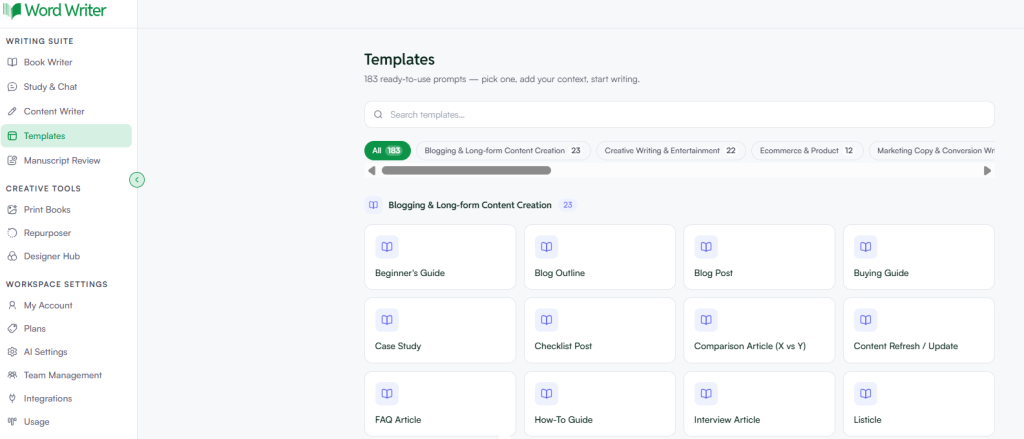
Inicia sesión en tu cuenta de WordWriter para acceder a la biblioteca de plantillas de IA.
Paso 2: Abrir plantillas
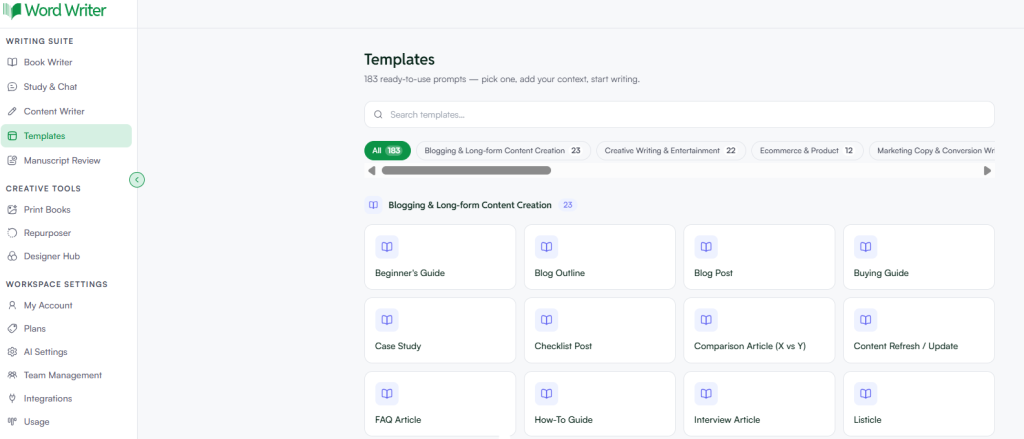
En la esquina izquierda de tu panel de control, pulsa en Plantillas.
Paso 3: Buscar mensajes de fuera de la oficina
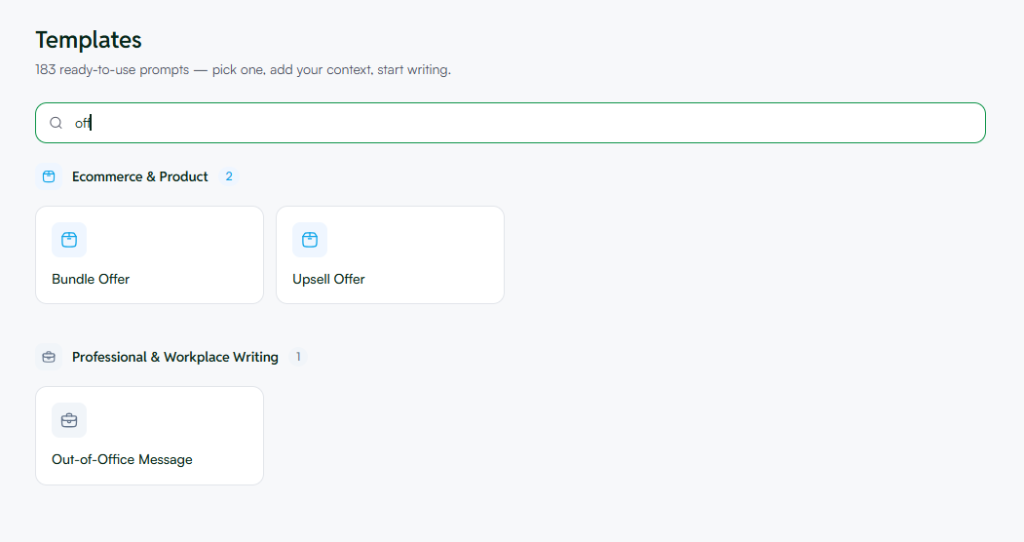
Explore o busque mensajes de respuesta automática dentro de la biblioteca de plantillas.
Paso 4: Abra la plantilla y agregue sus datos.
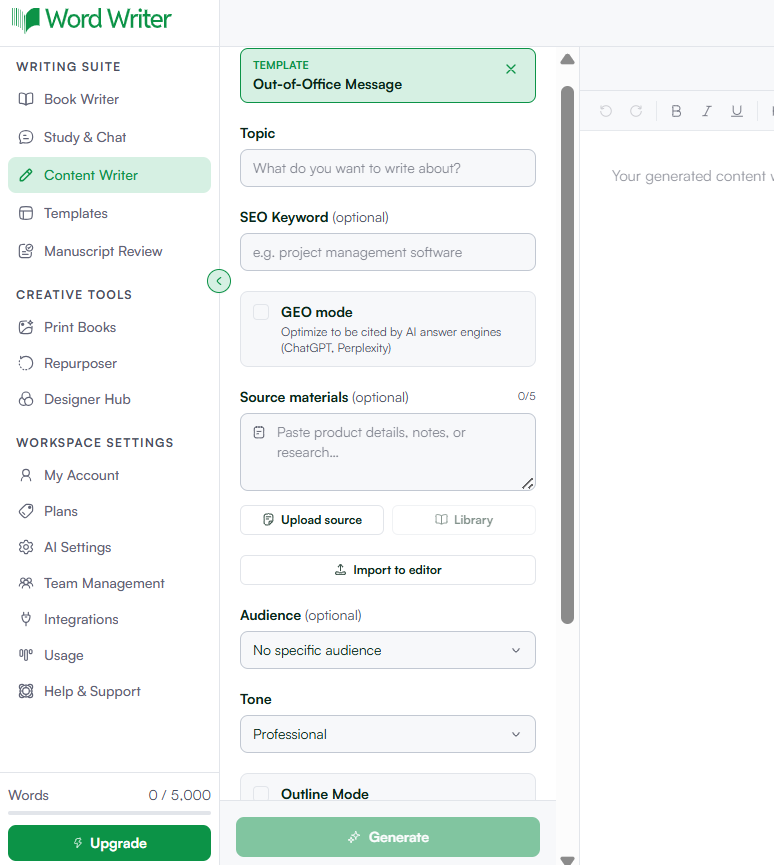
Pulsa "Abrir" y proporciona toda la información necesaria, como las fechas de tu permiso, tu contacto de reserva y tu tono preferido.
Paso 5: Genera tu mensaje
Pulsa en Generar. WordWriter creará un mensaje de respuesta automática completo basado en los datos que hayas proporcionado.
Eso es todo. En menos de un minuto, tendrás un mensaje listo para usar, sin tener que quedarte mirando una página en blanco tratando de encontrar las palabras adecuadas.
Relacionado: Las 7 mejores herramientas de IA para escribir ficción en 2026
Qué información debes tener preparada antes de empezar.
Para obtener el mejor resultado en tu primer intento, ten a mano estos detalles antes de abrir la plantilla:
- Las fechas en las que estarás fuera
- Si tendrá acceso limitado o nulo al correo electrónico
- A quién deben contactar sus clientes o colegas en su ausencia
- Ya sea que desee incluir una fecha de devolución aproximada o dejarla abierta.
Disponer de esta función permite que WordWriter genere un mensaje completo y preciso a la primera, en lugar de necesitar varias rondas de ediciones durante un período de mucho trabajo.
Elegir el tono adecuado
Al completar la plantilla, piensa en quién recibirá este mensaje y qué se ajusta a tu relación con esa persona:
- Formal — Ideal para puestos de atención al cliente, entornos legales, financieros o corporativos.
- Amables y profesionales — funciona bien para la mayoría de las relaciones comerciales, incluidos los clientes a largo plazo.
- Cálido y personal — Adecuado para relaciones laborales cercanas donde un trato más humano resulta apropiado.
En lo que respecta específicamente a la baja por maternidad, un trato amable y profesional, o cálido y personal, suele resultar más natural que uno estrictamente formal.
Ejemplos de mensajes de ausencia generados con WordWriter
De cara al cliente:
Gracias por su correo electrónico. Actualmente estoy de baja por maternidad y no tengo acceso al correo electrónico. Para cualquier asunto urgente, póngase en contacto con Sarah Johnson en [email protected]. Agradezco su paciencia y espero volver a ponerme en contacto con usted a mi regreso.
Cálido y personal, para el equipo interno:
Hola, gracias por contactarme. Empiezo mi baja por maternidad hoy y estaré completamente desconectada. Sarah ha accedido amablemente a cubrir cualquier asunto urgente, así que por favor contacta con ella en [email protected]. Me pondré al día con todo cuando regrese.
Consejos para mejorar los mensajes de respuesta automática generados por IA
- Configúralo antes de tu último día, no el mismo día. Tómate tu tiempo para revisar el mensaje generado en lugar de hacerlo a toda prisa justo antes de irte.
- Mantén informado a tu contacto de respaldo. Asegúrese de que la persona que usted designe como punto de contacto sepa que figura en la lista y esté preparada para responder a los mensajes.
- Decide cuánto compartir y aténte a esa decisión. No es necesario que expliques tu ausencia con detalle. Un mensaje sencillo y cordial es suficiente.
- Guarda el mensaje como plantilla. Si planea enviar actualizaciones o recordatorios cerca de su regreso, tener el original guardado en WordWriter facilita su reutilización o modificación.
Reflexiones finales
Tomarse una baja por maternidad ya implica suficientes cosas que planificar, sin añadir a la lista "redactar el mensaje perfecto de fuera de la oficina". Biblioteca de plantillas de WordWriter, Puedes pasar de iniciar sesión a tener un mensaje finalizado en cinco sencillos pasos.
Configura tu mensaje, delega la tarea a tu contacto de respaldo y ocúpate de lo que realmente importa. WordWriter se encarga de tu mensaje de fuera de la oficina.
¿Quieres que revise el resto del artículo en busca de otros pasajes donde la redacción parezca forzada, o ese fue el principal error que detectaste?
