
AIを使って不在通知メッセージを作成する方法
産休やその他の休暇で、連絡が取れなくなった際に顧客に残すための簡単な不在通知メッセージをお探しですか?この記事はそんなあなたにぴったりです。AIを使って不在通知メッセージを作成する方法を学び、最後の数日間を言葉選びに費やすことなく、メッセージを設定してすぐに実行できるようにしましょう。.
と ワードライター, 数週間でも数ヶ月でも、不在にする場合でも、状況に合わせてプロフェッショナルで温かみのある不在通知メッセージを数秒で作成できます。.
WordWriterを使って不在通知メッセージを作成する理由
不在時のメッセージ 特に産休に関しては、考慮すべき点がいくつかあります。プロフェッショナルな印象を与えたい一方で、情報を過剰に開示したり、休暇中にクライアントが誰に連絡すればよいのか分からなくなってしまうような事態は避けたいものです。WordWriterを使えば、休暇前の忙しい日々に何度も原稿を書き直すことなく、こうしたバランスを素早く実現できます。.
WordWriterでは、以下のことが可能です。
- ゼロから作成するのではなく、数秒でメッセージを生成できます。
- 業界や顧客との関係に合わせてトーンを調整しましょう。
- クライアント向けバージョンと、社内チームメンバー向けバージョンを別々に作成する。
- 復帰予定日や代理を務める人など、重要な詳細情報を決して漏らさないようにしてください。
関連している: AIを使ってカバーレターを書く方法
WordWriterで不在通知メッセージを作成する方法
WordWriterのAIテンプレートを使って不在通知メッセージを作成する手順を、ステップバイステップで詳しく解説します。.
ステップ1:WordWriterにサインインする
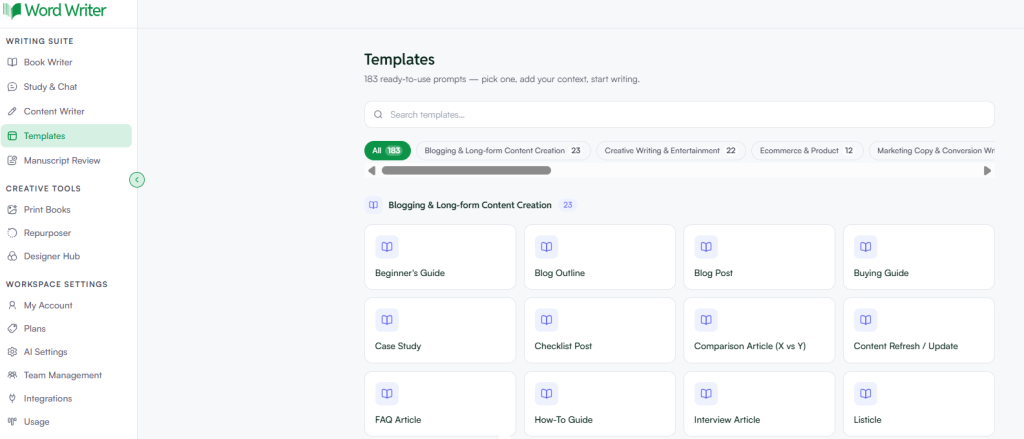
WordWriterアカウントにログインして、AIテンプレートライブラリにアクセスしてください。.
ステップ2:テンプレートを開く
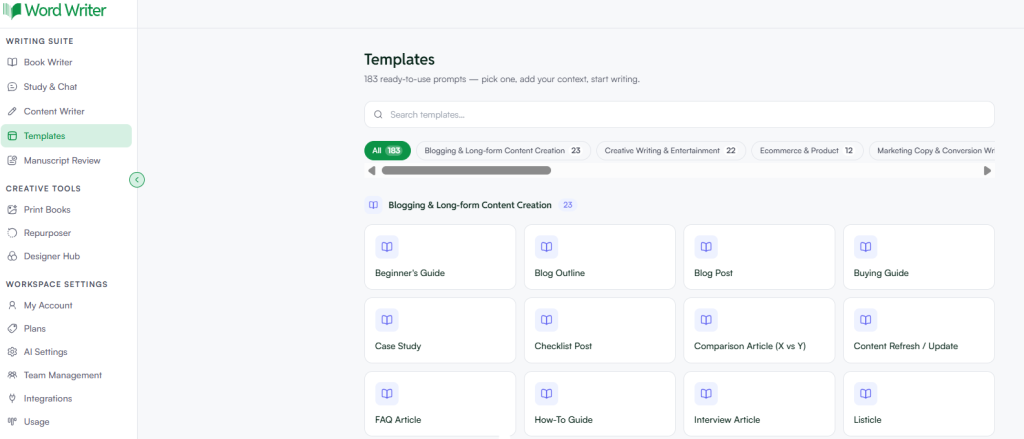
ダッシュボードの左隅にある「テンプレート」をタップします。.
ステップ3:不在通知メッセージを検索する
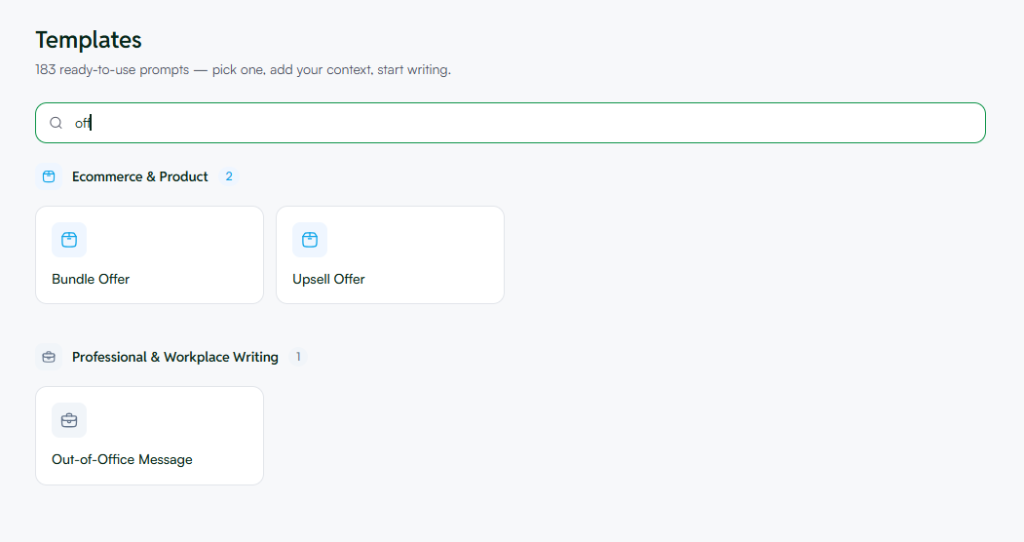
テンプレートライブラリ内で、不在通知メッセージを閲覧または検索してください。.
ステップ4:テンプレートを開いて詳細情報を追加する
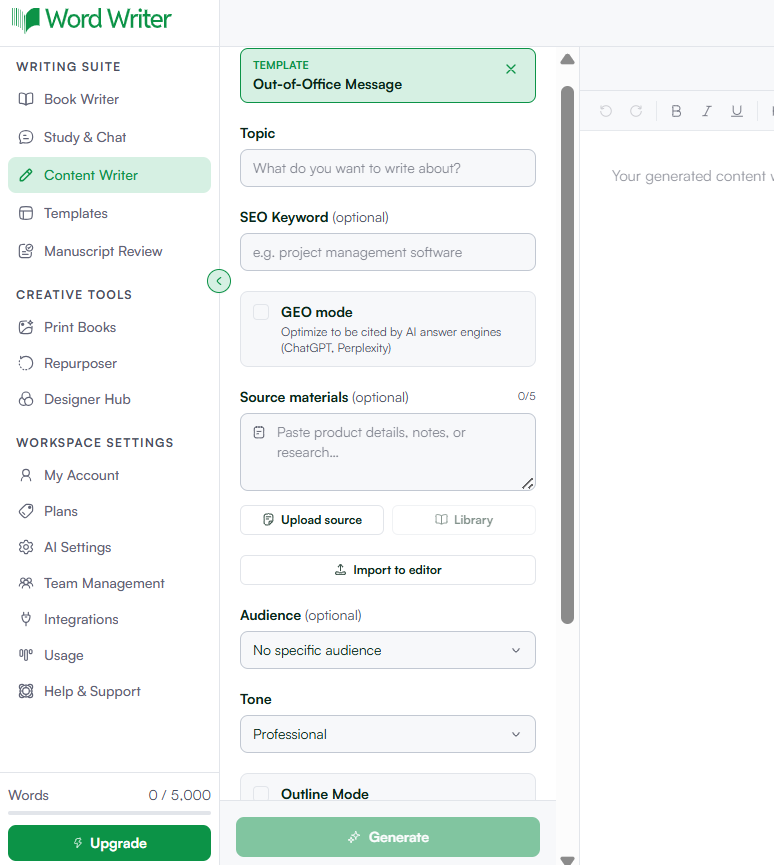
「開く」をタップして、休暇日、緊急連絡先、希望する連絡方法など、必要な情報をすべて入力してください。.
ステップ5:メッセージを作成する
「生成」をタップしてください。WordWriterは、入力された情報に基づいて、完全な不在通知メッセージを作成します。.
以上です。1分もかからずに、すぐに使えるメッセージが完成します。白紙のページをじっと見つめて適切な言葉を探す必要もありません。.
関連している: 2026年におすすめの小説執筆用AIツール7選
始める前に準備しておくべき情報
初回で最良の結果を得るために、テンプレートを開く前に以下の詳細情報を準備しておいてください。
- あなたが不在になる日付
- メールへのアクセスが制限されるか、まったくアクセスできなくなるか
- あなたが不在の場合、クライアントや同僚は誰に連絡すればよいでしょうか?
- おおよその返却日を含めるか、期限を設けないか
これを準備しておくことで、WordWriterは既に多忙な時期に何度も編集を繰り返す必要がなくなり、初回から完全で正確なメッセージを生成できるようになります。.
適切なトーンを選ぶ
テンプレートに記入する際は、誰がこのメッセージを受け取るのか、そしてあなたと相手との関係性にふさわしい内容は何かを考えてください。
- フォーマル — 顧客対応業務、法務、財務、または企業環境に最適
- フレンドリーでプロフェッショナル ―長期顧客を含むほとんどのビジネス関係に有効
- 温かく親しみやすい — より人間味のある対応が適切だと感じられる、緊密な業務関係に適しています。
特に産休においては、形式ばった表現よりも、親しみやすくプロフェッショナルな表現、あるいは温かく個人的な表現の方が自然に感じられることが多い。.
WordWriterで作成した不在通知メッセージのサンプル
顧客対応:
メールをありがとうございます。現在産休中でメールにアクセスできません。緊急のご用件につきましては、サラ・ジョンソンまでご連絡ください。 [email protected]. ご辛抱いただきありがとうございます。帰国後、またご連絡できるのを楽しみにしています。.
社内チーム向けに、温かく親しみやすいメッセージ:
こんにちは、ご連絡ありがとうございます。本日より産休に入り、完全にオフラインになります。緊急のご用件はサラが対応してくれることになりましたので、サラまでご連絡ください。 [email protected]. 戻ったら全部片付けます。.
より良いAI自動生成不在通知メッセージを作成するためのヒント
- 最終日当日ではなく、それより前に設定しておきましょう。. 出発直前に慌ててメッセージを確認するのではなく、時間をかけてメッセージを見直しましょう。.
- バックアップ担当者にも連絡しておいてください。. 連絡先として登録する人物が、自分が登録されていることを認識し、メッセージに対応できる準備ができていることを確認してください。.
- どれだけ分け与えるかを決め、それを守りましょう。. 休暇の理由を詳しく説明する必要はありません。簡潔で温かいメッセージで十分です。.
- メッセージをテンプレートとして保存する。. 帰国が近づいてから更新情報やリマインダーを送る予定がある場合は、元の文書をWordWriterに保存しておくと、再利用や修正が容易になります。.
最後に
産休に入るには、計画すべきことが山ほどあるのに、「完璧な不在通知メッセージを書く」という項目までリストに加える必要はありません。 WordWriterのテンプレートライブラリ, サインインからメッセージ完成まで、たった5つの簡単なステップで完了できます。.
メッセージを設定し、バックアップ担当者に引き継ぎ、あとは最も重要な業務に集中しましょう。WordWriterなら、不在通知メッセージの作成をすべてお任せいただけます。.
記事の残りの部分も確認して、表現が不自然に感じられる箇所がないか探してみましょうか?それとも、あなたが気づいた主な箇所はそこだけですか?
