
Yapay Zeka Kullanarak Ofis Dışı Mesajı Nasıl Yazılır?
Doğum iznine veya herhangi bir tür izne ayrılıyorsunuz ve ulaşılamaz olduğunuzda müşterilerinize bırakabileceğiniz hızlı bir otomatik yanıt mesajı arıyorsunuz. Bu makale tam size göre. Yapay zeka kullanarak otomatik yanıt mesajı nasıl yazacağınızı öğrenin, böylece mesajınızı ayarlayıp hemen yola koyulabilirsiniz ve iş yerindeki son birkaç gününüzü kelime seçimiyle geçirmek zorunda kalmazsınız.
İle WordWriter, İster birkaç hafta ister birkaç aylığına işten uzaklaşıyor olun, saniyeler içinde durumunuza uygun, profesyonel ve samimi bir otomatik yanıt mesajı oluşturabilirsiniz.
Ofis Dışı Mesajınızı Yazmak İçin Neden WordWriter Kullanmalısınız?
Ofis dışında mesajları Özellikle doğum izni söz konusu olduğunda, her birinin kendine özgü hususları vardır. Profesyonel görünmek istersiniz, ancak aynı zamanda çok fazla bilgi paylaşmak veya siz yokken müşterilerin kiminle iletişime geçeceği konusunda kafalarının karışmasını da istemezsiniz. WordWriter, izin öncesi son yoğun günlerinizde taslak hazırlama ve yeniden düzenleme zahmetine girmeden bu dengeyi hızlıca kurmanıza yardımcı olur.
WordWriter ile şunları yapabilirsiniz:
- Sıfırdan yazmak yerine saniyeler içinde mesaj oluşturun.
- Ses tonunuzu sektörünüze veya müşteri ilişkilerinize uygun hale getirin.
- Müşteriler için bir sürüm ve şirket içi ekip üyeleri için ayrı bir sürüm oluşturun.
- Dönüş tarihiniz ve yerinize kimin bakacağı gibi önemli ayrıntıların asla atlanmadığından emin olun.
İlgili: Yapay Zeka Kullanarak Nasıl Başvuru Mektubu Yazılır?
WordWriter'da Ofis Dışı Mesajı Nasıl Yazılır?
İşte WordWriter'ın yapay zeka şablonunu kullanarak otomatik yanıt mesajı yazmanın adım adım açıklaması.
Adım 1: WordWriter'a giriş yapın
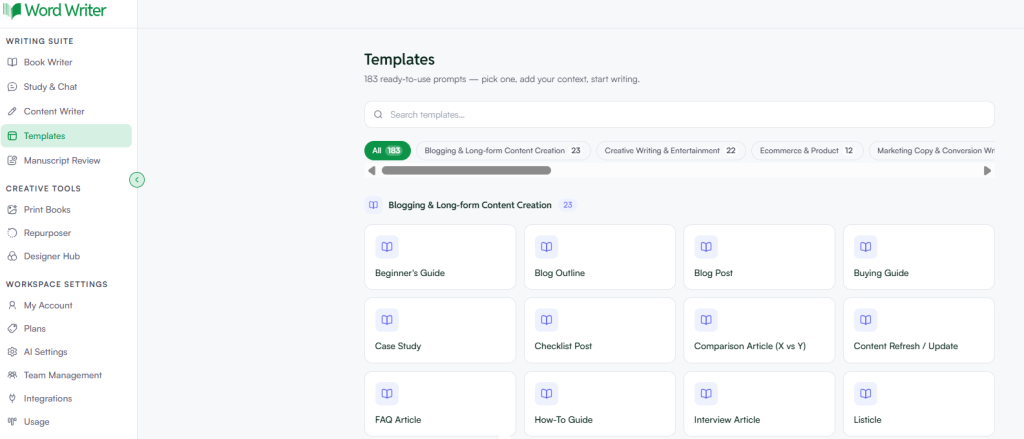
Yapay zekâ şablon kütüphanesine erişmek için WordWriter hesabınıza giriş yapın.
Adım 2: Şablonları Açın
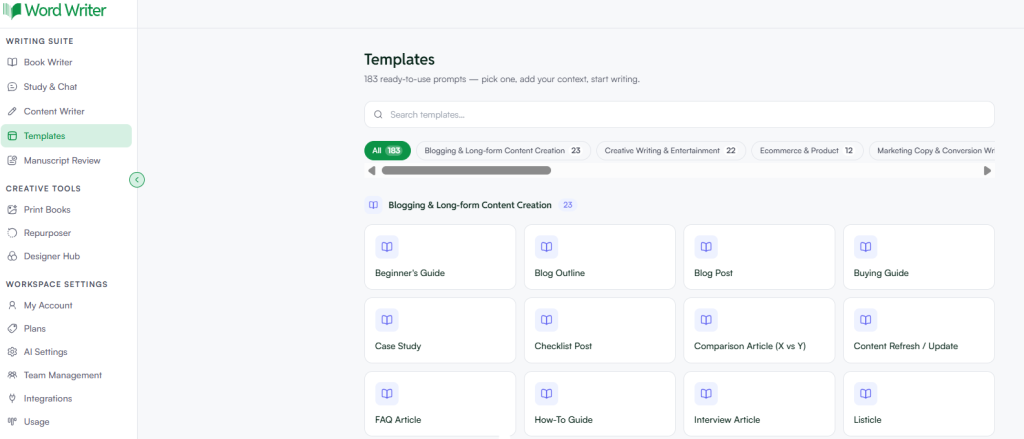
Kontrol panelinizin sol köşesinde Şablonlar'a dokunun.
3. Adım: Otomatik Yanıt Mesajlarını Arayın
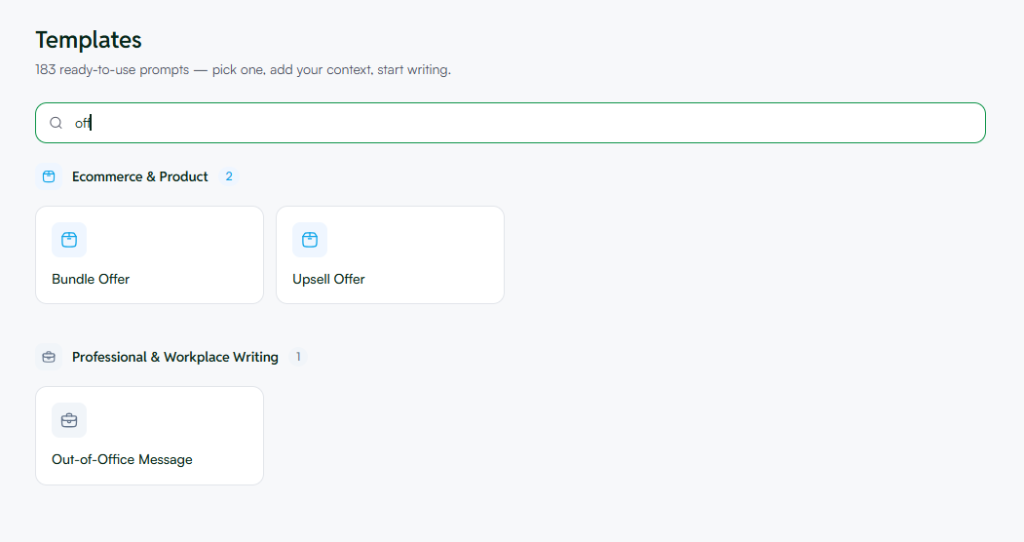
Şablon kütüphanesinde ofis dışında olduğunuza dair mesajları inceleyin veya arayın.
Adım 4: Şablonu Açın ve Bilgilerinizi Ekleyin
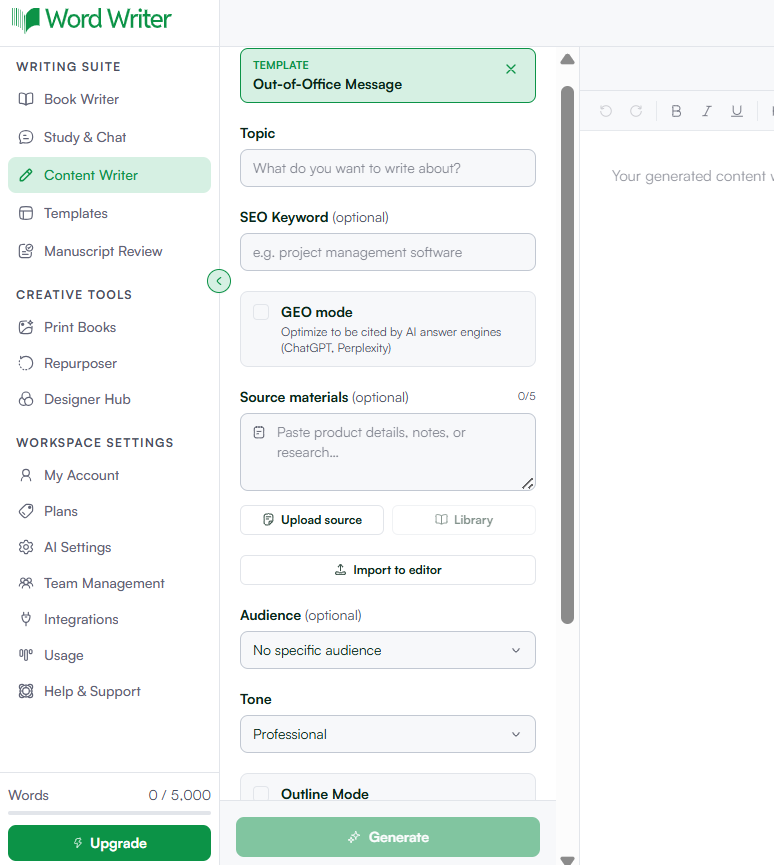
Ekranı açın ve izin tarihleriniz, yedek iletişim kişiniz ve tercih ettiğiniz ses tonu gibi gerekli tüm bilgileri girin.
Adım 5: Mesajınızı Oluşturun
Oluştur'a dokunun. WordWriter, verdiğiniz bilgilere dayanarak eksiksiz bir otomatik yanıt mesajı oluşturacaktır.
İşte bu kadar. Bir dakikadan kısa sürede, boş bir sayfaya bakıp doğru kelimeleri aramaya gerek kalmadan, kullanıma hazır bir mesajınız olur.
İlgili: 2026 Yılında Kurgu İçin En İyi 7 Yapay Zeka Destekli Yazma Aracı
Başlamadan Önce Hangi Bilgileri Hazır Bulundurmalısınız?
İlk denemede en iyi sonucu almak için, şablonu açmadan önce şu bilgileri hazır bulundurun:
- Şehir dışında olacağınız tarihler
- E-postaya erişiminizin sınırlı olup olmayacağı veya hiç erişiminizin olup olmayacağı
- Yokluğunuzda müşterilerinizin veya meslektaşlarınızın kiminle iletişime geçmesi gerektiğini öğrenin.
- Tahmini bir dönüş tarihi eklemek isteyip istemediğinize veya açık uçlu bırakmak isteyip istemediğinize siz karar verin.
Bunun hazır olması, WordWriter'ın zaten yoğun bir dönemde birkaç düzenleme turuna ihtiyaç duymak yerine, ilk seferde eksiksiz ve doğru bir mesaj oluşturabileceği anlamına gelir.
Doğru Tonu Seçmek
Şablonu doldururken, bu mesajı kimin alacağını ve onlarla olan ilişkinize neyin uygun olduğunu düşünün:
- Resmi — Müşteriyle doğrudan iletişim kurulan pozisyonlar, hukuk, finans veya kurumsal ortamlar için en uygunudur.
- Güler yüzlü ve profesyonel — Uzun vadeli müşteriler de dahil olmak üzere çoğu iş ilişkisi için iyi sonuç verir.
- Sıcak ve samimi — daha insani bir dokunuşun uygun görüldüğü yakın çalışma ilişkilerine uygundur.
Özellikle doğum izni söz konusu olduğunda, son derece resmi olmaktansa, samimi ve profesyonel veya sıcak ve kişisel bir yaklaşım genellikle daha doğal gelir.
WordWriter ile Oluşturulmuş Örnek Ofis Dışı Mesajları
Müşteriyle doğrudan iletişim:
E-postanız için teşekkür ederim. Şu anda doğum iznindeyim ve e-postaya erişimim yok. Acil durumlar için lütfen Sarah Johnson ile iletişime geçin. [email protected]. Sabrınız için teşekkür ederim ve döndüğümde tekrar iletişime geçmeyi dört gözle bekliyorum.
İç ekip için samimi ve kişisel:
Merhaba, iletişime geçtiğiniz için teşekkür ederim. Bugün itibariyle doğum iznindeyim ve tamamen çevrimdışı olacağım. Sarah, acil durumlarda yardımcı olmayı kabul etti, bu nedenle lütfen onunla iletişime geçin. [email protected]. Geri döndüğümde her şeyi halledeceğim.
Daha İyi Yapay Zeka Destekli Otomatik Yanıt Mesajları İçin İpuçları
- Bunu son gününüzde değil, son günden önce ayarlayın. Oluşturulan mesajı aceleyle ayrılmadan önce değil, gözden geçirmek için kendinize zaman tanıyın.
- Yedek irtibat kişinizi bilgilendirin. İletişim kişisi olarak belirttiğiniz kişinin listede yer aldığından ve mesajlara yanıt vermeye hazır olduğundan emin olun.
- Ne kadar paylaşacağınıza karar verin ve buna sadık kalın. Ayrılma nedeninizi ayrıntılı olarak açıklamanıza gerek yok. Basit, samimi bir mesaj yeterli.
- Mesajı şablon olarak kaydedin. Dönüşünüze yakın bir tarihte güncellemeler veya hatırlatmalar göndermeyi planlıyorsanız, orijinal belgenin WordWriter'da kaydedilmiş olması, yeniden kullanımını veya düzenlenmesini kolaylaştırır.
Son Düşünceler
Doğum iznine çıkmak zaten yeterince planlama gerektiren bir durumken, listenize "mükemmel bir otomatik yanıt mesajı yazmak" eklemeye gerek yok. WordWriter'ın şablon kütüphanesi, Giriş yapmaktan mesajı tamamlamaya kadar beş basit adımda ulaşabilirsiniz.
Mesajınızı ayarlayın, işleri yedek irtibat kişinize devredin ve en önemli işlerinize odaklanın. WordWriter, otomatik yanıt mesajınızı sizin için halleder.
Makalenin geri kalanını da inceleyip, ifadelerin abartılı göründüğü diğer yerleri de bulmamı ister misiniz, yoksa en çok dikkatinizi çeken nokta bu muydu?
