
Wie man mithilfe von KI eine Abwesenheitsnachricht verfasst
Sie gehen in Mutterschutz oder eine andere Auszeit und suchen nach einer schnellen Abwesenheitsnotiz für Ihre Kunden? Dann ist dieser Artikel genau das Richtige für Sie. Erfahren Sie, wie Sie mithilfe von KI eine Abwesenheitsnotiz erstellen, damit Sie diese einfach einrichten und loslegen können, ohne Ihre letzten Arbeitstage mit der Formulierung zu verbringen.
Mit WordWriter, Sie können innerhalb von Sekunden eine professionelle, freundliche Abwesenheitsnotiz erstellen, die auf Ihre Situation zugeschnitten ist, egal ob Sie für ein paar Wochen oder ein paar Monate abwesend sind.
Warum Sie WordWriter verwenden sollten, um Ihre Abwesenheitsnotiz zu verfassen
Abwesenheitsnachrichten Die Elternzeit bringt ihre eigenen Überlegungen mit sich. Man möchte professionell wirken, aber gleichzeitig nicht zu viel preisgeben oder Kunden im Unklaren darüber lassen, wen sie während der Abwesenheit kontaktieren sollen. WordWriter hilft Ihnen, diese Balance schnell zu finden, ohne in den letzten arbeitsreichen Tagen vor dem Urlaub ständig Texte verfassen und überarbeiten zu müssen.
Mit WordWriter können Sie:
- Erstellen Sie in Sekundenschnelle eine Nachricht, anstatt sie von Grund auf neu zu verfassen.
- Passen Sie Ihren Tonfall Ihrer Branche oder Ihren Kundenbeziehungen an.
- Erstellen Sie eine Version für Kunden und eine separate Version für interne Teammitglieder.
- Achten Sie darauf, dass wichtige Details wie Ihr Rückreisedatum und Ihre Vertretung niemals vergessen werden.
Verwandt: Wie man mit KI ein Anschreiben verfasst
Wie man eine Abwesenheitsnotiz in WordWriter verfasst
Hier finden Sie eine genaue Schritt-für-Schritt-Anleitung zum Verfassen einer Abwesenheitsnotiz mithilfe der KI-Vorlage von WordWriter.
Schritt 1: Melden Sie sich bei WordWriter an
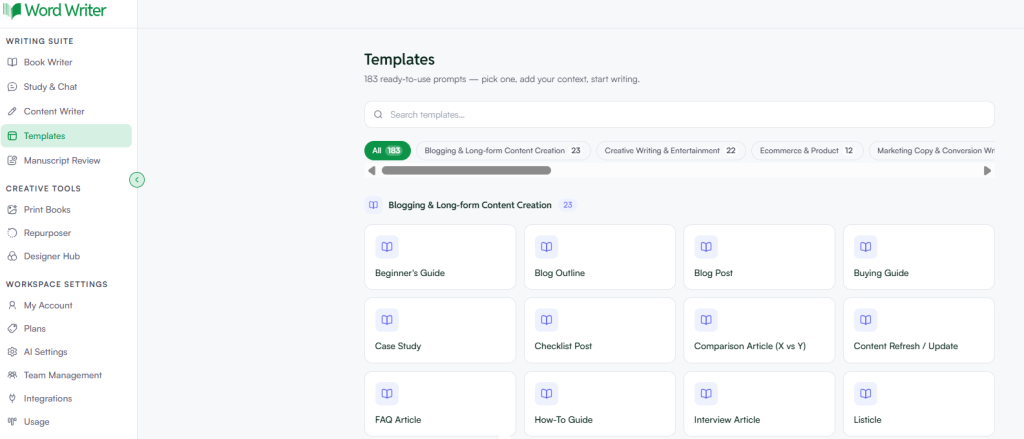
Melden Sie sich in Ihrem WordWriter-Konto an, um auf die KI-Vorlagenbibliothek zuzugreifen.
Schritt 2: Vorlagen öffnen
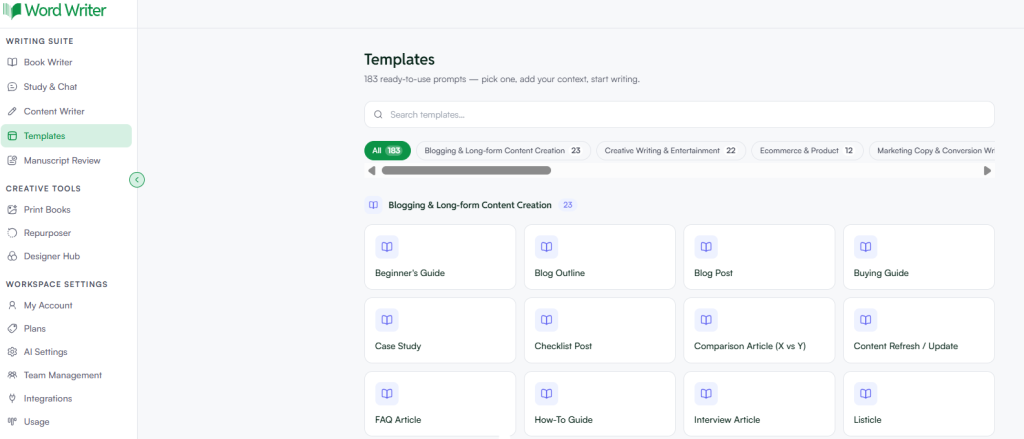
Tippe in der linken Ecke deines Dashboards auf „Vorlagen“.
Schritt 3: Abwesenheitsnachrichten suchen
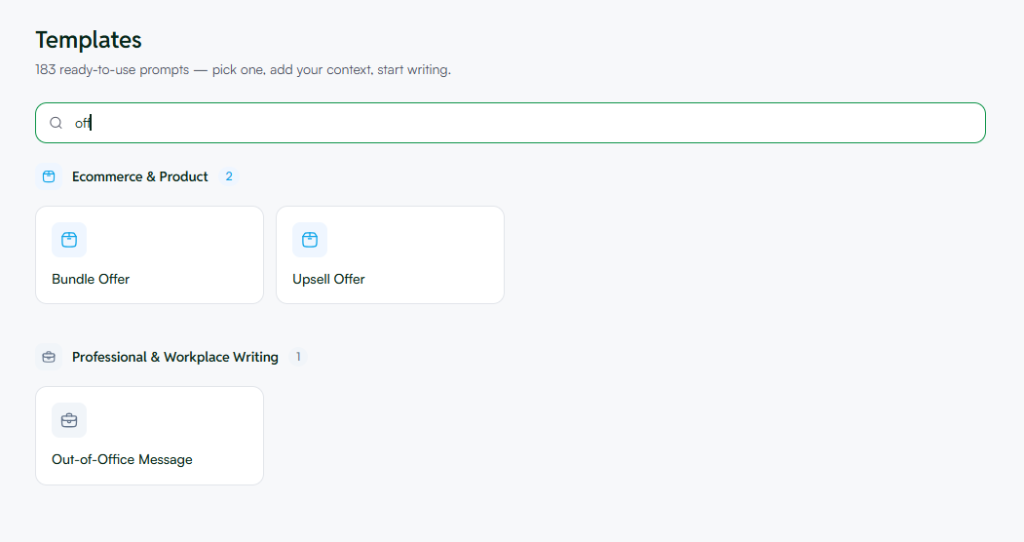
Durchsuchen oder suchen Sie nach Abwesenheitsnachrichten in der Vorlagenbibliothek.
Schritt 4: Öffnen Sie die Vorlage und fügen Sie Ihre Daten hinzu.
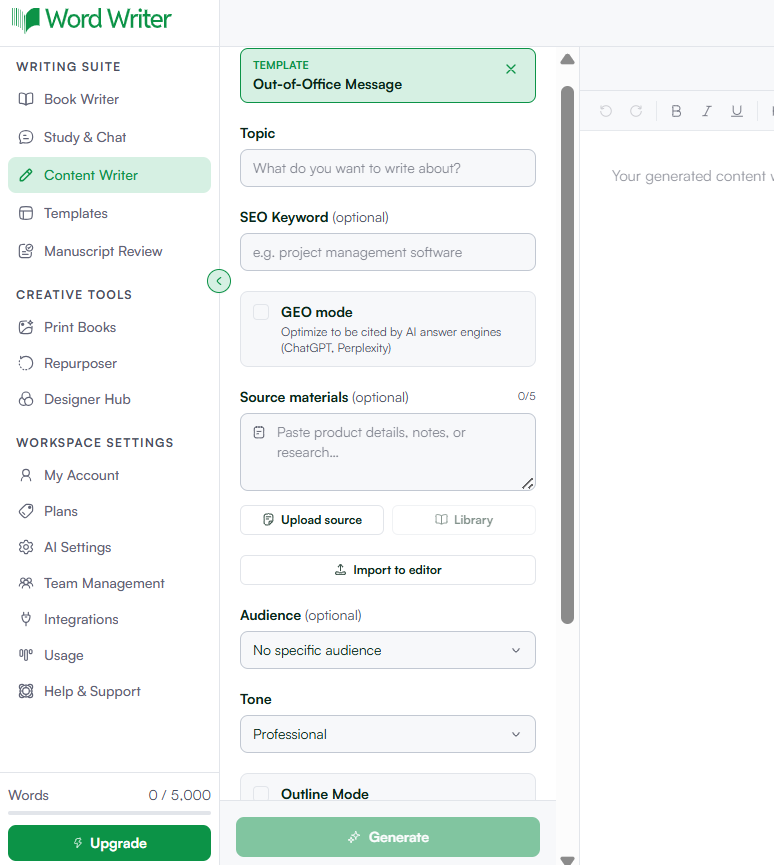
Tippen Sie auf „Öffnen“ und geben Sie alle erforderlichen Informationen an, z. B. Ihre Urlaubsdaten, Ihren Ersatzkontakt und Ihre bevorzugte Tonlage.
Schritt 5: Generieren Sie Ihre Nachricht
Tippen Sie auf „Generieren“. WordWriter erstellt daraufhin eine vollständige Abwesenheitsnotiz basierend auf den von Ihnen angegebenen Daten.
Das ist alles. In weniger als einer Minute haben Sie eine fertige Nachricht, ohne auf ein leeres Blatt Papier starren und nach den richtigen Worten suchen zu müssen.
Verwandt: Die 7 besten KI-Schreibtools für Belletristik im Jahr 2026
Welche Informationen Sie vor dem Start bereithalten sollten
Um beim ersten Versuch das beste Ergebnis zu erzielen, sollten Sie folgende Details bereithalten, bevor Sie die Vorlage öffnen:
- Die Daten, an denen Sie abwesend sein werden
- Ob Sie nur eingeschränkten oder gar keinen Zugriff auf E-Mails haben werden
- Wen Ihre Kunden oder Kollegen in Ihrer Abwesenheit kontaktieren sollten
- Ob Sie ein ungefähres Rückgabedatum angeben oder es offen lassen möchten
Dadurch, dass dies bereits vorbereitet ist, kann WordWriter beim ersten Mal eine vollständige und korrekte Nachricht generieren, anstatt dass während einer ohnehin schon stressigen Zeit mehrere Korrekturdurchgänge nötig sind.
Den richtigen Ton wählen
Überlegen Sie beim Ausfüllen der Vorlage, wer diese Nachricht erhält und was zu Ihrer Beziehung zu dieser Person passt:
- Formell — am besten geeignet für kundenorientierte Positionen, Rechts-, Finanz- oder Unternehmensumgebungen
- Freundlich und professionell — funktioniert gut für die meisten Geschäftsbeziehungen, einschließlich langjähriger Kunden
- Herzlich und persönlich — geeignet für enge Arbeitsbeziehungen, in denen ein menschlicherer Umgang angebracht erscheint
Gerade im Hinblick auf den Mutterschaftsurlaub fühlt sich eine freundliche und professionelle oder herzliche und persönliche Atmosphäre meist natürlicher an als eine streng formelle.
Beispielhafte Abwesenheitsnachrichten, erstellt mit WordWriter
Kundenkontakt:
Vielen Dank für Ihre E-Mail. Ich befinde mich derzeit im Mutterschaftsurlaub und habe keinen Zugriff auf meine E-Mails. In dringenden Fällen wenden Sie sich bitte an Sarah Johnson unter [E-Mail-Adresse einfügen]. [email protected]. Ich danke Ihnen für Ihre Geduld und freue mich darauf, nach meiner Rückkehr wieder mit Ihnen in Kontakt zu treten.
Herzlich und persönlich, für das interne Team:
Hallo, vielen Dank für Ihre Nachricht. Ich bin ab heute im Mutterschaftsurlaub und daher nicht erreichbar. Sarah hat sich freundlicherweise bereit erklärt, dringende Angelegenheiten zu übernehmen. Bitte wenden Sie sich an sie unter [Kontaktinformationen einfügen]. [email protected]. Ich werde alles nachholen, wenn ich zurück bin.
Tipps für bessere KI-generierte Abwesenheitsnachrichten
- Richten Sie dies vor Ihrem letzten Arbeitstag ein, nicht erst am letzten Tag selbst. Nehmen Sie sich Zeit, die generierte Nachricht in Ruhe durchzulesen, anstatt sie kurz vor dem Weggehen schnell zu überfliegen.
- Halten Sie Ihren Ersatzkontakt auf dem Laufenden. Stellen Sie sicher, dass die von Ihnen angegebene Kontaktperson weiß, dass sie aufgeführt ist und bereit ist, Nachrichten entgegenzunehmen.
- Entscheide, wie viel du teilen möchtest, und halte dich daran. Sie müssen Ihren Urlaub nicht detailliert begründen. Eine kurze, freundliche Nachricht genügt.
- Speichern Sie die Nachricht als Vorlage. Wenn Sie planen, kurz vor Ihrer Rückkehr Aktualisierungen oder Erinnerungen zu versenden, erleichtert das Speichern des Originals in WordWriter die Wiederverwendung oder Anpassung.
Abschließende Überlegungen
Der Beginn des Mutterschaftsurlaubs bringt schon genug Planungsarbeit mit sich, ohne dass man auch noch “die perfekte Abwesenheitsnotiz verfassen” auf die To-do-Liste setzen muss. WordWriters Vorlagenbibliothek, Sie können in fünf einfachen Schritten vom Anmelden zur fertigen Nachricht gelangen.
Verfassen Sie Ihre Abwesenheitsnotiz, leiten Sie die Angelegenheit an Ihren Ersatzkontakt weiter und kümmern Sie sich um das Wesentliche. WordWriter erledigt das für Sie.
Soll ich den Rest des Artikels noch einmal durchsehen, um weitere Stellen zu finden, an denen die Formulierung etwas ungelenk wirkt, oder war das die Hauptstelle, die Ihnen aufgefallen ist?
