
Wie man mit KI Bilderbücher für Kinder erstellt
Es ist spät abends, Ihr Kind liegt im Bett, und Sie lesen ihm eine Geschichte aus einem Buch vor, das Sie im Laden gekauft haben. Mitten in der Geschichte kommt Ihnen ein Gedanke: “Ich wünschte, ich könnte eine Geschichte über einen kleinen blauen Bären schreiben, der Jollof-Reis liebt, genau wie mein Sohn.”
Die Idee ist da. Sie ist klar, schön und zutiefst persönlich. Doch dann kommt der nächste Gedanke: “Ich bin keine Künstlerin. Ich kann nicht malen. Ich habe noch nie etwas veröffentlicht.” Und so bleibt die Geschichte einfach im Kopf.
Genau dieses Problem löst die Erstellung von Bilderbüchern für Kinder mithilfe von KI. Sie benötigen weder Designkenntnisse noch einen Verlagsvertrag. Alles, was Sie brauchen, ist Ihre Idee und ein Tool wie WordWriter, um sie umzusetzen. In diesem Artikel erklären wir Ihnen Schritt für Schritt, warum das so wichtig ist.
Lassen Sie uns eintauchen.
Verwandt: Wie man mit KI ein Kochbuch erstellt: Ein vollständiger Leitfaden
Warum die Erstellung von Kinderbilderbüchern mithilfe von KI bahnbrechend ist
Noch vor nicht allzu langer Zeit war die Erstellung eines Kinderbuchs von Grund auf ein teurer und komplizierter Prozess. Man musste einen Illustrator engagieren, monatelang auf Skizzen warten und hoffen, dass die Hauptfigur auf jeder einzelnen Seite gleich aussah. Für die meisten Eltern und Hobby-Vorleser war das schlichtweg unrealistisch.
KI hat all das verändert. Und hier erfahren Sie, warum das so wichtig ist:
Garantierte Charakterkonsistenz. Das Tool sorgt dafür, dass deine Figur von der ersten bis zur letzten Seite exakt gleich aussieht. Keine unpassenden Gesichter, keine willkürlichen Änderungen an Kleidung oder Farbe. Jede Illustration bleibt dem Original treu.
Sofort illustrierte Doppelseiten. Statt wochenlang auf Illustrationen zu warten, erhalten Sie sofort wunderschön illustrierte Doppelseiten zum Vorlesen. Allein dadurch sparen Sie Tausende von Dollar an Kosten für Illustrationsaufträge.
Vollständige Personalisierung. Sie können eine Geschichte um den Namen Ihres Kindes, sein Lieblingstier, eine Familientradition oder eine Lebenslektion schreiben, die Sie ihm vermitteln möchten. Die Geschichte gehört Ihrer Familie auf eine Weise, wie es kein gekauftes Buch je könnte.
Druckfertige Formate. WordWriter erstellt Ihr Buch in branchenüblichen Abmessungen, sodass Sie es nach Fertigstellung direkt auf Self-Publishing-Plattformen wie Amazon KDP hochladen können, ohne zusätzliche Formatierungsarbeiten durchführen zu müssen.
Schritt für Schritt: So gestalten Sie ein Bilderbuch mit WordWriter
Sie benötigen keine Grafikdesign-Software. Sie müssen auch nicht stundenlang versuchen, einen Bildgenerator zum Laufen zu bringen. WordWriter verfügt über ein integriertes System, das Sie Schritt für Schritt durch den gesamten Prozess führt. So funktioniert es.
Schritt 1: Anmelden und Creative Studio öffnen
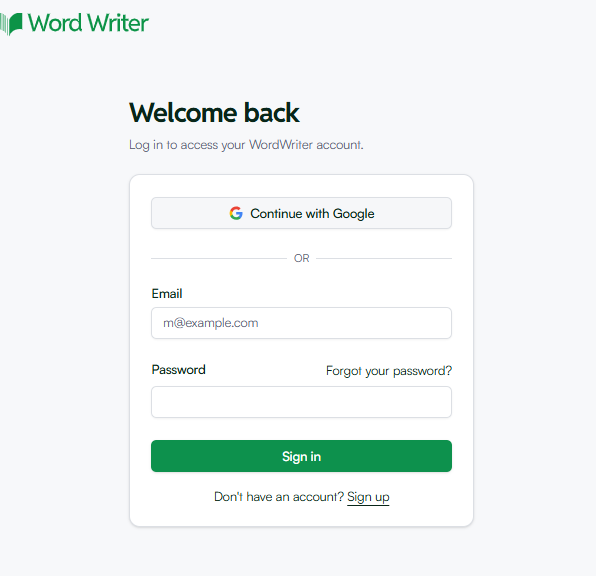
Gehen Sie zum WordWriter-Website und melden Sie sich in Ihrem Dashboard an.
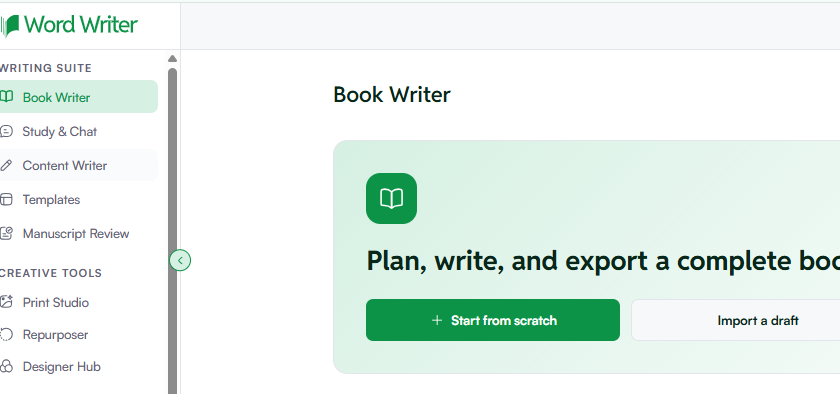
Suchen Sie im Hauptnavigationsmenü nach dem Abschnitt „Kreative Werkzeuge“.
Schritt 2: Betreten Sie das Druckstudio
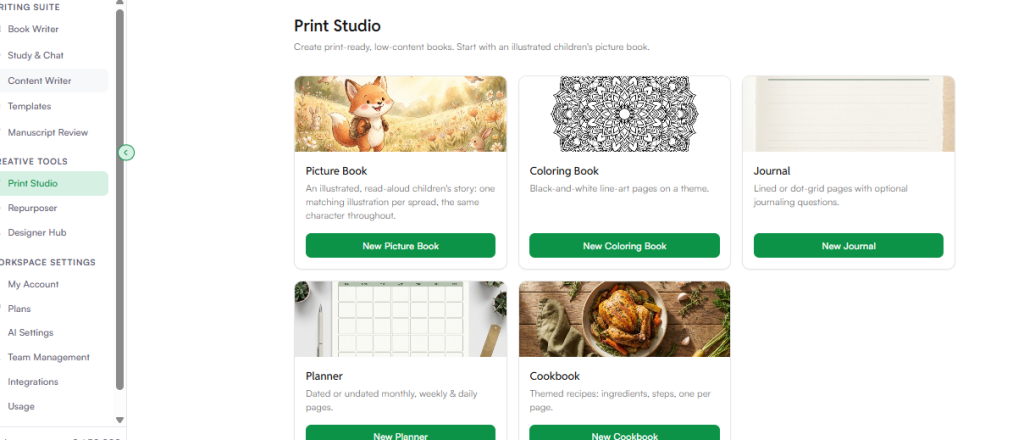
Klicken Sie im Menü von Creative Studio auf Druckstudio. Dies ist der speziell für die Erstellung von gedruckten Büchern und anderen Printmedien konzipierte Arbeitsbereich. Im Printstudio erwarten Sie verschiedene Gestaltungsmöglichkeiten:
Bilderbuch: Eine illustrierte, zum Vorlesen geeignete Kindergeschichte mit einer passenden Illustration pro Doppelseite und derselben Hauptfigur, die sich durch die gesamte Geschichte zieht.
Malbuch: Schwarz-Weiß-Strichzeichnungen basierend auf einem Thema Ihrer Wahl.
Zeitschrift: Linierte oder gepunktete Seiten mit optionalen Anregungen zum Journaling.
Planer: Datierte oder undatierte Layouts für Monats-, Wochen- und Tagesseiten.
Kochbuch: Themenreiche Rezeptseiten mit Zutaten und Zubereitungsschritten, jeweils ein Rezept pro Seite.
Klicken Sie jetzt. “Neues Bilderbuch” um loszulegen.
Schritt 3: Bucheinstellungen anpassen
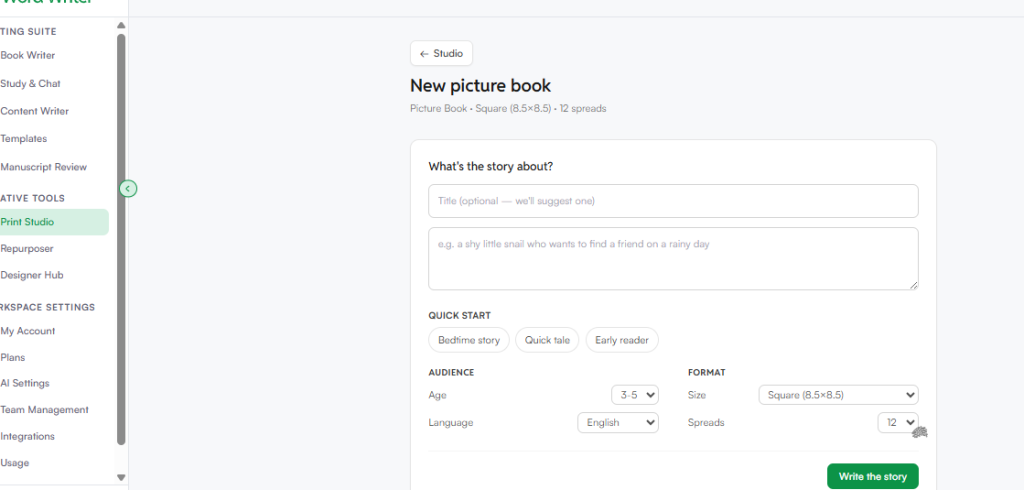
Sobald Sie auf das Dashboard für das neue Bilderbuch klicken, erscheint ein einfacher Einrichtungsassistent. Standardmäßig ist ein klassisches quadratisches Layout im Format 8,5 x 8,5 Zoll mit 12 Doppelseiten voreingestellt, aber Sie können alles an Ihre individuellen Vorstellungen anpassen. Folgendes müssen Sie ausfüllen:
- Worum geht es in der Geschichte? Verfassen Sie eine kurze Zusammenfassung Ihrer Idee. Sie muss nicht perfekt sein. Etwas wie “Ein abenteuerlustiger kleiner Welpe namens Max verliert seinen Lieblingsball, einen roten, in einem verwunschenen Garten” reicht völlig aus, um die Sache ins Rollen zu bringen.
- Schnellstart-Voreinstellungen. Wähle die Art der Geschichte, die du erstellen möchtest. Zur Auswahl stehen eine Gutenachtgeschichte, eine Kurzgeschichte, eine Geschichte für Leseanfänger oder eine individuell anpassbare Erzähltiefe, wenn du mehr Kontrolle über das Erzähltempo haben möchtest.
- Zielgruppe: Alter. Wählen Sie das Leselevel, das zu Ihrem Kind passt. WordWriter bietet zwei übersichtliche Optionen: 3 bis 5 Jahre oder 6 bis 8 Jahre.
- Sprache. Wählen Sie die Sprache, die Ihre Familie spricht. WordWriter unterstützt eine breite Liste internationaler Sprachen, darunter Englisch, Spanisch, Französisch, Deutsch, Portugiesisch, Italienisch, Niederländisch, Polnisch, Türkisch, Schwedisch, Japanisch und Indonesisch.
- Formatgröße. Wählen Sie das Format Ihres Buches. Sie können zwischen quadratisch (8,5 x 8,5 Zoll), Hochformat (8 x 10 Zoll), US-Letter (8,5 x 11 Zoll), US-Letter-Querformat (11 x 8,5 Zoll) oder 7 x 10 Zoll wählen.
- Spreads. Wählen Sie aus, über wie viele Seiten oder Doppelseiten sich die Geschichte erstrecken soll.
Ein wichtiger Punkt, den Sie wissen sollten: Der Einrichtungsassistent funktioniert fast identisch, egal ob Sie ein Tagebuch, einen Planer oder ein Kochbuch erstellen. Das Layout passt sich automatisch dem gewählten Format an.
Schritt 4: Im intelligenten KI-Editor verfeinern
Sobald Sie auf „Generieren“ klicken, legt die Layout-Engine von WordWriter sofort los. Sie schreibt den Erzähl- oder Reimtext für jede Doppelseite und platziert eine perfekt passende, hochauflösende Illustration daneben.
Wenn Ihr Entwurf fertig ist, öffnen Sie ihn im Smart Editor. Dort können Sie den Text anpassen, das Aussehen Ihrer Figur verändern oder eine persönliche Widmungsseite hinzufügen, bevor die Geschichte beginnt.
Schritt 5: Exportieren und Drucken
Wenn sich Ihre Geschichte stimmig anfühlt, laden Sie Ihr fertiges Buch herunter. WordWriter exportiert in hochwertigen Druckformaten, sodass Ihre Datei direkt an eine lokale Druckerei gesendet oder zu einem beliebigen Online-Print-on-Demand-Anbieter hochgeladen werden kann.
Verwandt: Die 8 besten KI-Bilderbuchillustratoren im Jahr 2026
Schlussfolgerung
Ihr Kind verdient eine Geschichte, die nur für es geschrieben wurde, und Sie können diese Geschichte ganz einfach verfassen. WordWriter macht den gesamten Prozess unkompliziert, indem es Ihre Fantasie direkt mit professioneller Buchveröffentlichung verbindet – ganz ohne Kunststudium oder Verlagszugehörigkeit.
Sie müssen sich lediglich anmelden, das Druckstudio aufrufen, Ihre Voreinstellungen eingeben und den Rest dem Tool überlassen. Von einer einzelnen Idee bis hin zu einem vollständig illustrierten Bilderbuch – alles ist in wenigen Minuten erledigt.
Lass die schönen Gutenachtgeschichten nicht länger in deinem Kopf gefangen bleiben. Melde dich noch heute Abend bei WordWriter an und veröffentliche dein erstes Bilderbuch.
Möchten Sie sehen, wie das Gesicht Ihres Kindes aufleuchtet, wenn es ein speziell für es geschriebenes Buch liest? Dann besuchen Sie WordWriter, öffnen Sie das Druckstudio und beginnen Sie jetzt mit Ihrer ersten Bilderbuchseite.
