
Wie man mithilfe von KI eine Liebesszene schreibt
Haben Sie schon einmal eine Geschichte gelesen oder geschrieben und sind dann bei der romantischen Szene einfach nicht weitergekommen? Sie wissen, dass Ihre Figuren sich mögen, aber die richtigen Worte zu finden, um ihre Gefühle, Emotionen und Gespräche zu beschreiben, kann schwierig sein.
Viele Autoren verbringen Stunden damit, denselben Absatz zu schreiben und wieder zu löschen, weil er entweder zu kitschig oder zu langweilig klingt. Wenn Ihnen das bekannt vorkommt, sind Sie nicht allein.
Das Schreiben von Liebesszenen mithilfe von KI kann den Prozess deutlich vereinfachen. Anstatt auf ein leeres Blatt zu starren, hilft Ihnen KI dabei, emotionale, natürliche und fesselnde Liebesszenen zu erschaffen, die perfekt zu Ihren Charakteren und Ihrer Geschichte passen.
In diesem Leitfaden erfahren Sie, warum Liebesszenen wichtig sind, warum sie schwierig zu schreiben sein können und wie Sie mithilfe von KI Schritt für Schritt eine solche Szene erstellen können.
Los geht's.
Verwandt: Wie man mit KI Monatsplaner erstellt
Warum eine gute Liebesszene wichtig ist
Eine Liebesszene ist mehr als nur die Aussage zweier Charaktere, dass sie einander mögen. Die besten Szenen zeigen Emotionen, bauen Spannung auf und wecken das Interesse der Leser, was als Nächstes passiert.
Verwenden AI kann dies erleichtern, weil es Ihnen hilft:
Vermeiden Sie überstrapazierte Formulierungen: Die KI schlägt neue Dialoge und Beschreibungen vor, anstatt der immer gleichen romantischen Phrasen, die jeder schon kennt.
Sorge dafür, dass deine Charaktere konsistent bleiben: Ihre Charaktere sprechen und handeln weiterhin so, wie sie es normalerweise tun würden.
Emotionale Spannung aufbauen: Mithilfe von KI können Sie kleine Details wie Augenkontakt, Stille, nervöses Lächeln oder zögerliche Bewegungen hinzufügen, die die Szene realistischer wirken lassen.
Wie man mit KI und WordWriter eine Liebesszene schreibt
1. Melden Sie sich bei WordWriter an.
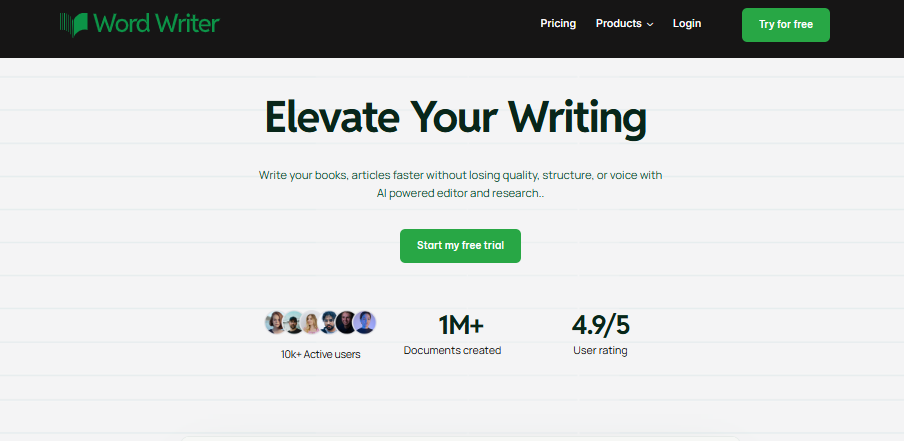
Besuchen Sie zunächst die offizielle Website der Plattform und einloggen zu Ihrem zentralen Dashboard. Falls Sie noch kein aktives Konto besitzen, dauert die Einrichtung weniger als eine Minute.
2. Navigieren Sie zu Vorlagen
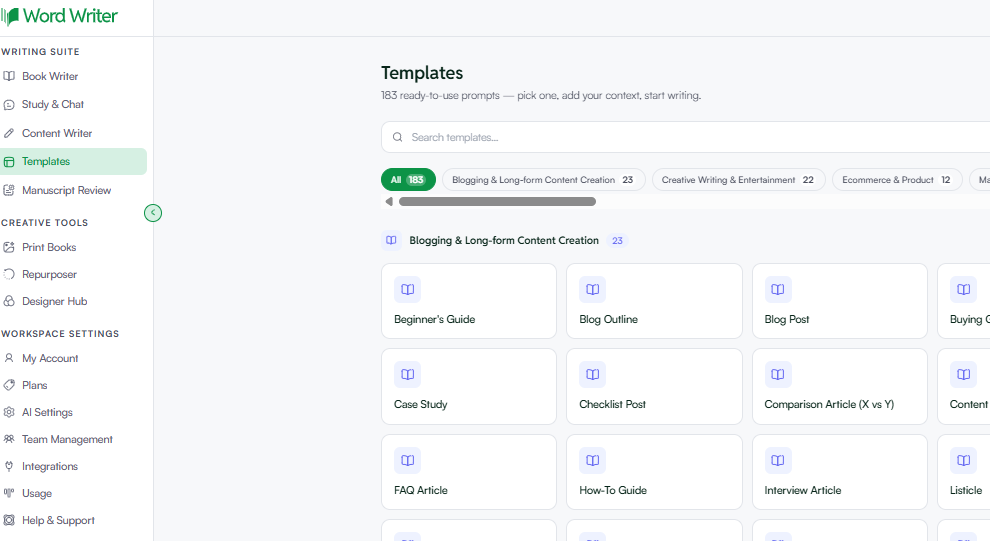
Sobald Ihr Dashboard geladen ist, schauen Sie sich das Navigationsmenü auf der linken Seite an. Klicken Sie auf die Vorlage Abschnitt, um die vollständige Bibliothek mit über 100 spezialisierten Schreibvorlagen aufzurufen.
3. Wählen Sie die Vorlage für die romantische Szene aus.
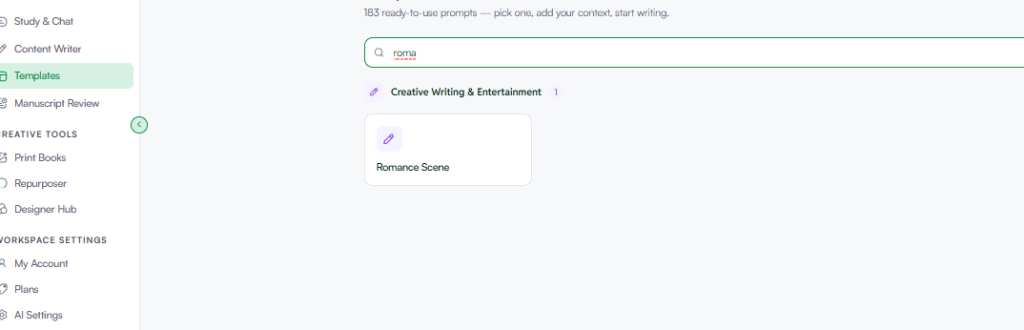
Geben Sie in der Suchleiste für Vorlagen einfach “Romanzenszene” ein. Klicken Sie auf die passende Vorlagenkarte, um das spezielle Bedienfeld zur Geschichtenerstellung zu öffnen.
4. Füllen Sie den Schnellvoreinstellungsbereich aus.
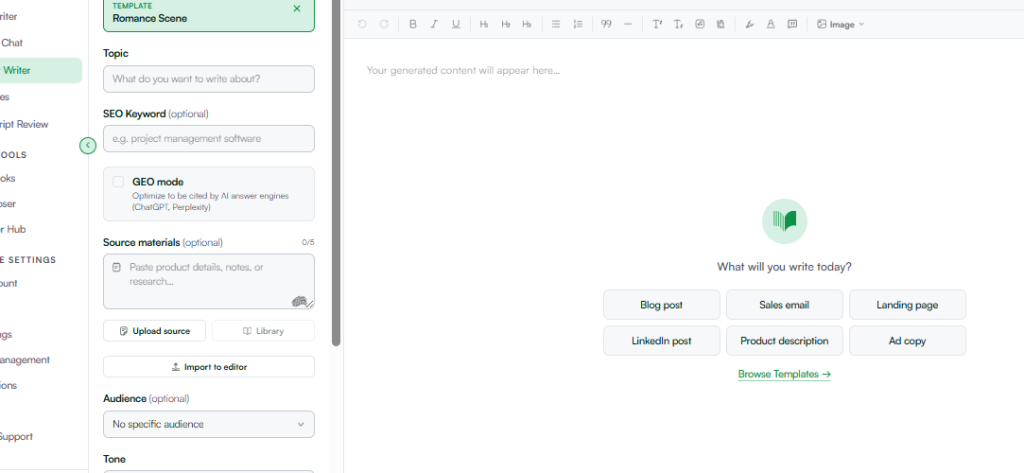
Hier geben Sie der KI die genauen Grenzen Ihres Werks vor. Sie füllen dazu das kurze Voreinstellungsformular aus:
- Thema: Geben Sie eine kurze Zusammenfassung der Szene (z. B., “Als Alex und Sam in einem alten Gewächshaus Schutz vor einem plötzlichen Regenschauer suchen, gestehen sie sich endlich ihre Gefühle füreinander.”).
- Quelleninhalt (optional): Fügen Sie alle vorherigen Einträge ein Absätze oder Charakterbeschreibungen, damit die KI deren Hintergrundgeschichte kennt.
- Publikum (optional): Definieren Sie Ihre Leserschaft (z. B., “Leser von Liebesromanen für junge Erwachsene” oder “New Adult Contemporary”).
- Ton: Wähle die passende emotionale Stimmung. Du kannst aus Voreinstellungen wie z. B. wählen. Professionell, locker, überzeugend, informativ, kreativ, formell, oder Humorvoll. Für diese Art von Szene, Kreativ Funktioniert einwandfrei.
- Die GEO-Option: Dies ist das ultimative Werkzeug für moderne Kreative. In den Voreinstellungen, Die Option GEO (Generative Engine Optimization) kann angeklickt werden.. Durch die Aktivierung dieser Funktion strukturiert WordWriter automatisch die Fakten, das Schema und die direkten Antworten in Ihrem Text, sodass dieser optimal für die Zitation und Hervorhebung in KI-Suchmaschinen wie Perplexity, Gemini und ChatGPT geeignet ist, wenn Nutzer nach Geschichten in dieser Nische suchen oder danach fragen!
- Ausgabesprache: Wählen Sie die Sprache aus, in der Sie Ihr Manuskript verfassen. WordWriter unterstützt eine umfangreiche globale Liste, darunter: Englisch, Español, Français, Deutsch, Português, Italiano, Nederlands, Polski, Türkçe, Svenska, 日本語, Und Bahasa Indonesia.
- Wortanzahl: Wählen Sie die gewünschte Länge (500, 1K, 2K oder 5K+ Wörter) je nachdem, wie tief Sie gehen möchten.
- Kontext hinzufügen: Fügen Sie spezifische Anweisungen hinzu, wie zum Beispiel “Gestalten Sie den Dialog pointiert, betonen Sie das Geräusch des Regens und konzentrieren Sie sich stark auf die unausgesprochene Spannung.”
5. Im Editor generieren und polieren.
Klicken Sie auf die Schaltfläche „Generieren“. WordWriter erstellt innerhalb weniger Sekunden einen stimmungsvollen und lebendigen Szenenentwurf. Kopieren Sie den Text anschließend in den integrierten KI-Editor. Dort können Sie ganz einfach Wörter austauschen, einzelne Dialogzeilen umschreiben, Beschreibungen erweitern und Ihre Absätze formatieren, bis die Szene perfekt wirkt.
Schlussfolgerung
Das Schreiben von Liebesszenen muss nicht stressig sein.
Mit WordWriter erstellen Sie emotionale und fesselnde Liebesszenen viel schneller. Anstatt sich in jedem Satz zu verlieren, können Sie sich auf Ihre Charaktere und die Geschichte konzentrieren, die Sie erzählen möchten.
Passen Sie Ihre Einstellungen an, fügen Sie Ihre Story-Details hinzu, aktivieren Sie die GEO-Option, wenn Sie eine bessere KI-Sichtbarkeit wünschen, und lassen Sie sich von WordWriter dabei helfen, eine romantische Szene zu erstellen, die Ihre Leser in Erinnerung behalten werden.
Bereit, die Liebesgeschichte Ihrer Charaktere zum Leben zu erwecken? Melden Sie sich bei WordWriter an, öffnen Sie die Vorlage ’Romantische Szene“ und erstellen Sie noch heute Ihre nächste unvergessliche Szene.
