
Wie man mit KI eine Lead-Magnet-Gliederung erstellt
Die Erstellung eines Lead-Magneten von Grund auf kann viel Zeit in Anspruch nehmen, die Sie nicht haben. Sie benötigen eine klare Struktur, den richtigen Ansatz und Inhalte, die die Leute tatsächlich dazu bringen, ihre E-Mail-Adresse anzugeben.
Hier kommt der entscheidende Faktor ins Spiel: die Fähigkeit, mithilfe von KI eine Lead-Magnet-Gliederung zu erstellen. Anstatt auf ein leeres Blatt zu starren, können Sie mit der Lead-Magnet-Gliederungsvorlage von WordWriter in wenigen Klicks eine grobe Idee in eine fertige Gliederung verwandeln.
So funktioniert es genau.
Wie man mit KI und Wordwriter eine Lead-Magnet-Gliederung erstellt
Schritt 1: Anmelden und zu den Vorlagen gehen
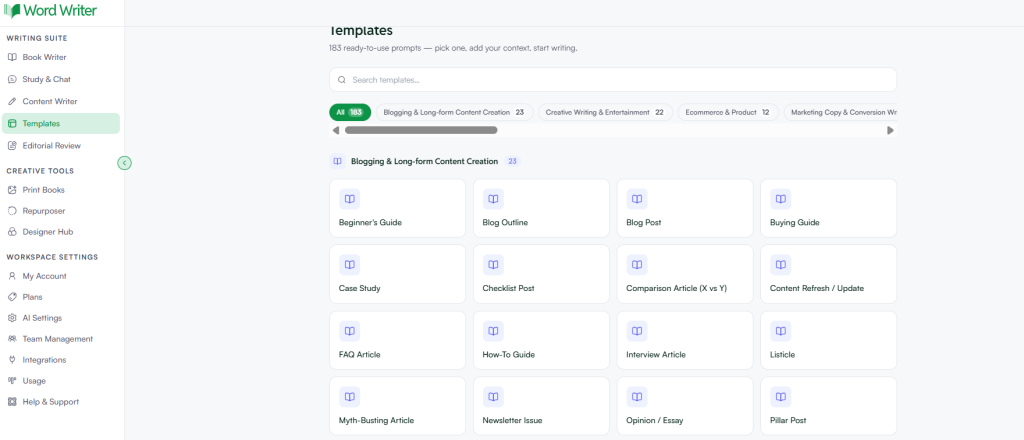
Melden Sie sich bei Ihrem Konto an WordWriter-Konto und geh zu Vorlagen Dieser Abschnitt Ihres Dashboards enthält alle Inhaltsvorlagen von WordWriter, von Blog-Entwürfen bis hin zu Landingpage-Texten.
Schritt 2: Die Vorlage für den Lead-Magneten finden
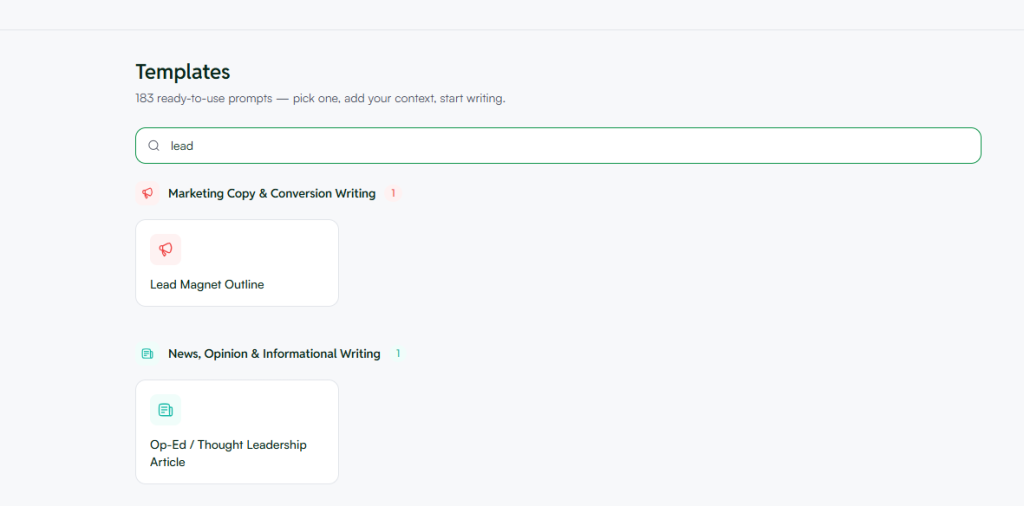
Sie können entweder die Vorlagenbibliothek durchsuchen oder die Suchleiste verwenden und “Lead-Magnet-Vorlage” eingeben. Sobald Sie die Vorlage gefunden haben, klicken Sie darauf, um sie zu öffnen. Es erscheint ein leeres Formular, in das Sie Ihre Daten eingeben können.
Schritt 3: Fügen Sie Ihr Thema hinzu
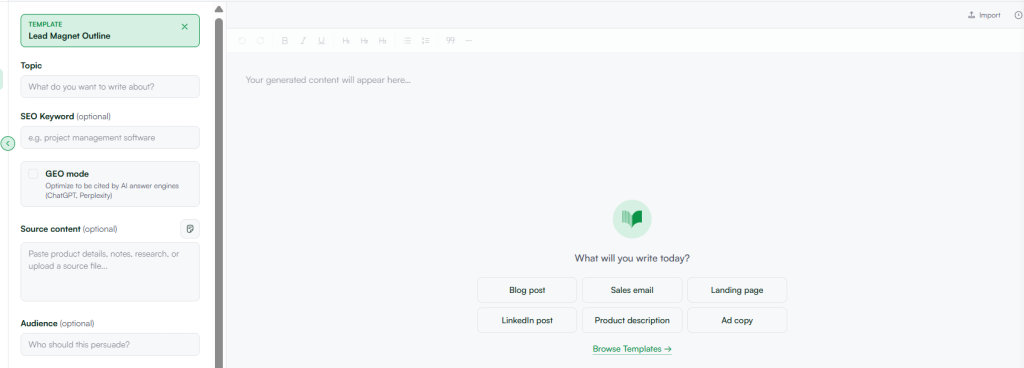
Beginnen Sie mit dem Themenfeld. Dies ist das Kernthema Ihres Lead-Magneten. Seien Sie hier präzise. Anstatt “Marketingtipps,Versuchen Sie es doch mal mit etwas wie ”E-Mail-Marketing-Tipps für kleine E-Commerce-Marken“. Je fokussierter Ihr Thema ist, desto prägnanter wird Ihre Gliederung sein.
Schritt 4: SEO-Keyword hinzufügen (optional)
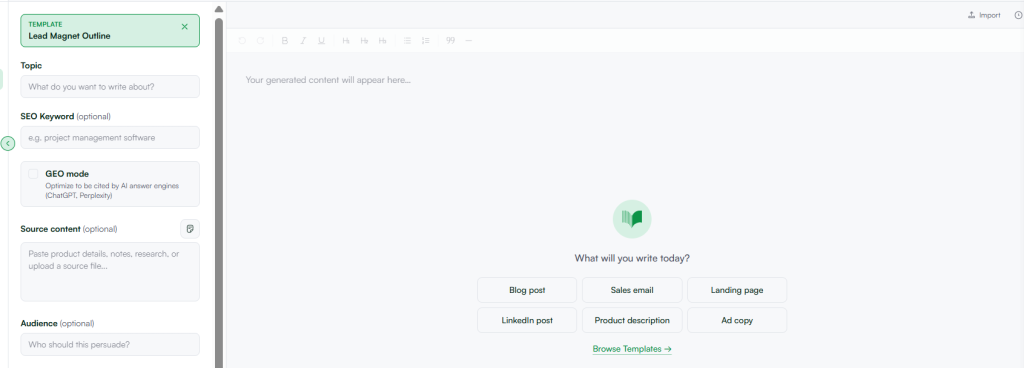
Wenn Ihr Lead-Magnet auch auf einem Landingpage Fügen Sie in Ihrem Blogbeitrag Ihr relevantes SEO-Keyword hinzu, z. B. “Projektmanagement-Software”. Dadurch kann WordWriter die Gliederung suchintentiongerecht gestalten, sodass Ihr Lead-Magnet auch Ihre SEO-Ziele unterstützt.
Hier gibt es auch einen GEO-Modus-Schalter. Aktivieren Sie diesen, wenn Ihre Inhalte so optimiert werden sollen, dass sie nicht nur von herkömmlichen Suchmaschinen, sondern auch von KI-gestützten Antwortdiensten wie ChatGPT und Perplexity gefunden werden.
Schritt 5: Quelltext einfügen (optional)
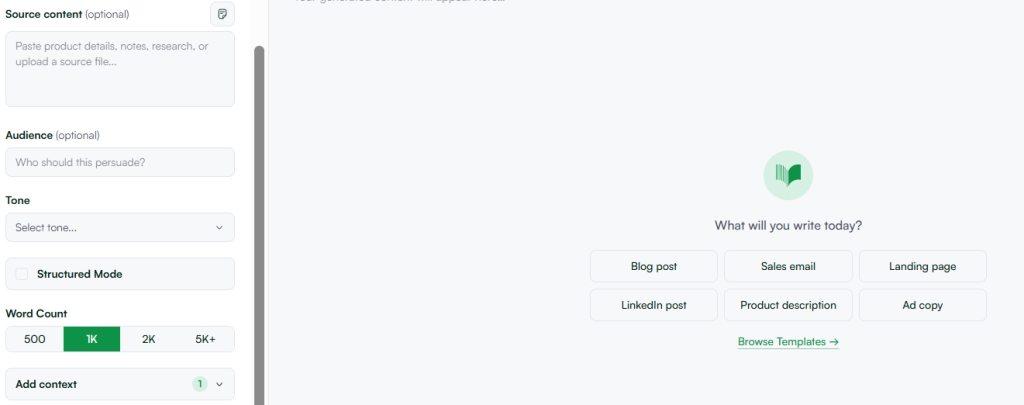
Falls Sie bereits Produktdetails, Rechercheergebnisse oder Dateien zu Ihrem Thema haben, fügen Sie diese in das Feld „Quellinhalt“ ein. Sie können auch direkt eine Quelldatei hochladen. Dadurch erhält die KI einen konkreten Kontext, sodass die Gliederung Ihr tatsächliches Angebot widerspiegelt und nicht nur allgemeine Fülltexte enthält.
Schritt 6: Definieren Sie Ihre Zielgruppe
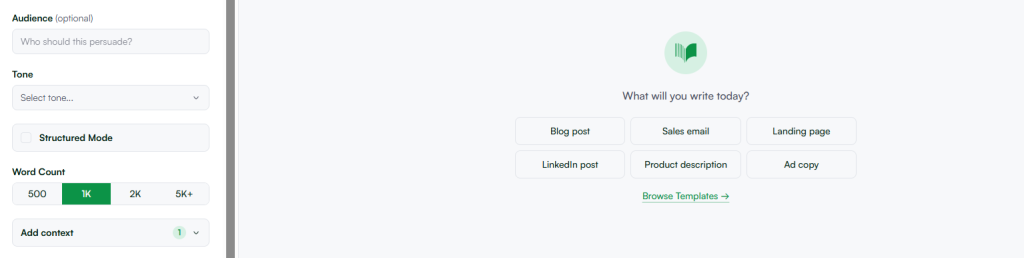
Füllen Sie das Feld „Zielgruppe“ aus, um WordWriter genau mitzuteilen, wen dieser Lead-Magnet überzeugen soll. Schreiben Sie für vielbeschäftigte Gründer, Personalmanager oder freiberufliche Designer? Die Angabe Ihrer Zielgruppe hilft der KI, Tonfall, Beispiele und Problemstellungen auf den richtigen Leser abzustimmen.
Schritt 7: Wählen Sie einen Ton aus
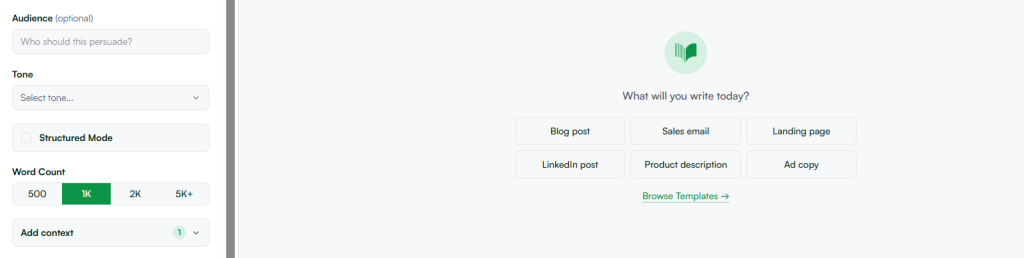
Wählen Sie im Dropdown-Menü den Tonfall, der am besten zu Ihrer Markenstimme passt. Ob professionell, freundlich, autoritär oder locker – so stellen Sie sicher, dass Ihr Lead-Magnet zum restlichen Content passt.
Schritt 8: Bei Bedarf den strukturierten Modus umschalten
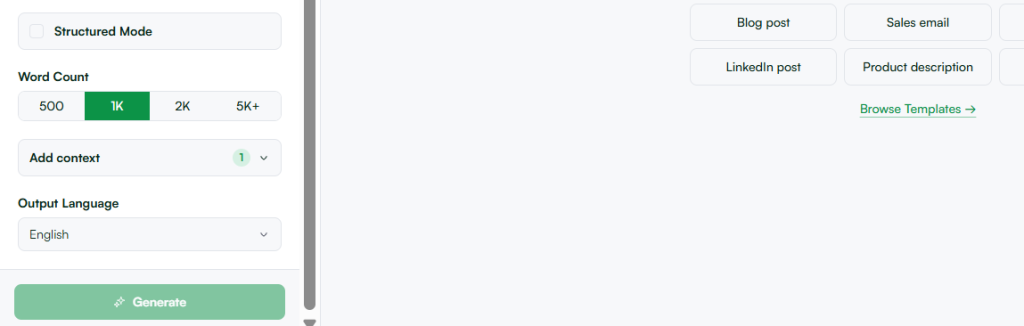
Der strukturierte Modus ist verfügbar, wenn Sie eine festere, formatierte Gliederung mit klar getrennten Abschnitten wünschen. Deaktivieren Sie ihn, wenn Sie einen flexibleren Entwurf bevorzugen, den Sie später anpassen können.
Schritt 9: Klicken Sie auf Generieren.
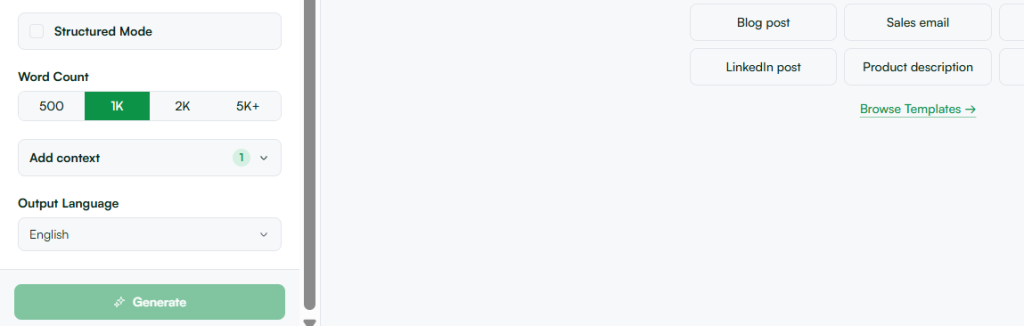
Sobald alle Felder ausgefüllt sind, klicken Sie auf „Generieren“. WordWriter erstellt dann eine vollständige Lead-Magnet-Vorlage, die auf Ihrem Thema, Ihren Keywords, Ihrer Zielgruppe, Ihrem Tonfall und allen von Ihnen hinzugefügten Quellen basiert.
Von hier aus können Sie die Gliederung überprüfen, Abschnitte anpassen und direkt mit der Erstellung des vollständigen Lead-Magneten beginnen, ohne bei Null anfangen zu müssen.
Warum das wichtig ist
Ein überzeugender Entwurf entscheidet darüber, ob ein Lead-Magnet einmal heruntergeladen und dann vergessen wird oder ob er über Monate hinweg Conversions generiert. Mit KI-gestützter Entwurfserstellung verbringen Sie weniger Zeit mit der Strukturierung und mehr Zeit mit der Optimierung derjenigen Elemente, die Ihre Zielgruppe tatsächlich zum Anmelden bewegen.
Wenn Sie bereits ein Thema im Kopf haben, öffnen Sie WordWriter, suchen Sie nach der Vorlage „Lead-Magnet-Gliederung“ und probieren Sie sie aus. Sie haben bereits eine solide Entwurfsstruktur, bevor Ihr Kaffee kalt wird.
