
O que é um pacote de conteúdo e como usá-lo no WordWriter?
Reaproveitamento de conteúdo Antigamente, isso significava reescrever manualmente a mesma ideia repetidas vezes, uma vez para o LinkedIn, outra para um boletim informativo e mais uma vez para um tópico de discussão. Cada versão precisava de seu próprio tom, extensão e estrutura, o que significava que um único conteúdo podia facilmente consumir uma tarde inteira.
Com o recurso Pacote de Conteúdo do WordWriter, você pode transformar uma única fonte em vários formatos prontos para uso simultaneamente, reduzindo o trabalho de reaproveitamento para apenas alguns minutos.
Neste guia, abordaremos o que é um Pacote de Conteúdo e exatamente como usá-lo no WordWriter.
O que é um pacote de conteúdo?
Um pacote de conteúdo é um Recurso WordWriter que pega um conteúdo, seja um documento, um vídeo do YouTube ou apenas uma ideia, e o reaproveita em vários formatos. Em vez de adaptar manualmente seu conteúdo para cada plataforma, o WordWriter gera versões personalizadas para formatos como posts do LinkedIn, Twitter ou threads do X., boletins informativos, e principais conclusões, tudo de uma única fonte.
A ideia é simples. Você já criou o conteúdo ou a ideia original. O Content Pack se encarrega de transformar essa fonte única nos diferentes formatos em que seu público realmente a vê.
Por que usar o pacote de conteúdo?
Criar conteúdo para múltiplas plataformas geralmente significa começar do zero a cada vez, mesmo quando a mensagem principal é a mesma. O Content Pack elimina essa repetição, gerando tudo a partir de uma única entrada.
Com o Pacote de Conteúdo, você pode:
- Transforme um documento, vídeo ou ideia em conteúdo para até 8 formatos diferentes.
- Economize tempo reaproveitando recursos em vez de reescrever manualmente para cada plataforma.
- Mantenha a consistência da sua mensagem no LinkedIn, em tópicos, newsletters e muito mais.
- Reaproveite conteúdo existente, como um vídeo do YouTube, sem precisar assisti-lo e transcrevê-lo novamente.
Relacionado: Os 8 melhores ilustradores de livros infantis com IA em 2026
Como usar o pacote de conteúdo no WordWriter
Veja a seguir exatamente como usar o Content Pack, passo a passo.
Passo 1: Abra o pacote de conteúdo.
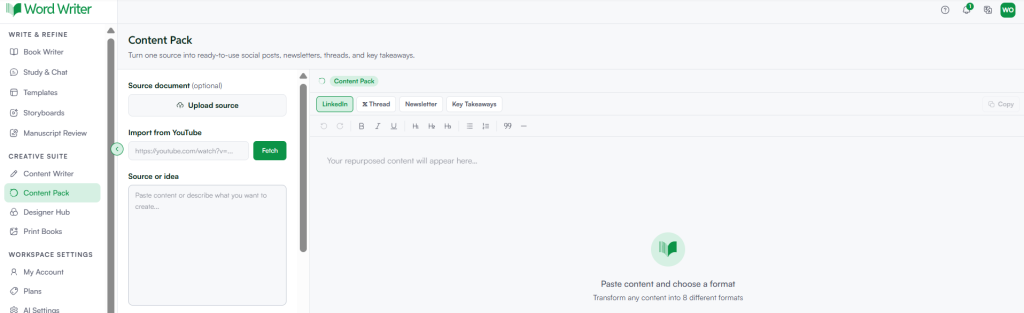
Do seu Painel do WordWriter, Acesse a seção Creative Suite na barra lateral esquerda e selecione Pacote de Conteúdo.
Passo 2: Adicione sua fonte

Você tem três opções de entrada:
- Faça o upload de um documento de origem., Se você já tem conteúdo escrito que deseja reaproveitar.
- Importar do YouTube, Ao colar um link de vídeo e tocar em "Buscar", se o conteúdo de origem for um vídeo, você poderá acessá-lo.
- Digite uma fonte ou ideia diretamente na caixa de texto, se você estiver partindo de uma ideia inicial em vez de uma obra finalizada.
Você só precisa usar um deles, dependendo do formato do seu conteúdo original.
Passo 3: Adicione seu público (opcional)
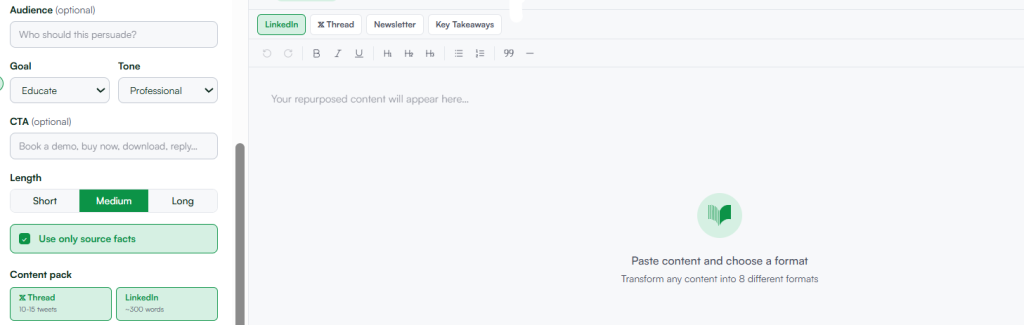
Se for relevante, especifique seu público-alvo. Isso ajuda o WordWriter a adaptar o tom e a linguagem às pessoas para quem você está escrevendo.
Passo 4: Escolha o seu formato
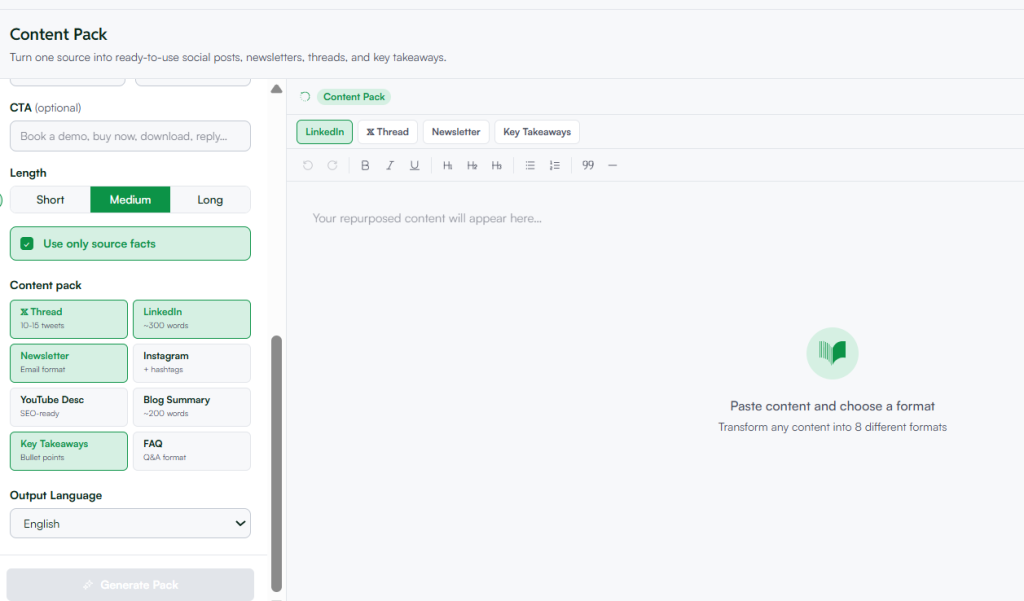
Após adicionar a sua fonte, selecione o formato que deseja gerar primeiro. As opções incluem LinkedIn, Thread, Newsletter e Principais Conclusões, com formatos adicionais disponíveis além dos exibidos por padrão.
Etapa 5: Gerar e revisar
O WordWriter irá gerar seu conteúdo reaproveitado com base na fonte e no formato selecionados. Revise o resultado e, em seguida, alterne entre os formatos para gerar o mesmo conteúdo em um estilo diferente, sem precisar inserir a fonte novamente.
Dicas para obter os melhores resultados com o pacote de conteúdo
- Comece com uma fonte clara e completa. Seja um documento, um vídeo ou uma ideia escrita, quanto mais completa for a sua contribuição, mais preciso e útil será o conteúdo reaproveitado.
- Especifique seu público-alvo quando isso for importante. Se o seu público no LinkedIn e o público da sua newsletter forem diferentes, mencione isso para que o WordWriter possa ajustar o tom de acordo.
- Gere vários formatos a partir da mesma fonte. Como a sua fonte já está carregada, leva apenas alguns segundos para alternar entre os formatos e ver como o mesmo conteúdo se adapta a diferentes plataformas.
- Revisar antes de publicar. Reaproveitar conteúdo é um ótimo ponto de partida, mas ainda vale a pena dar uma olhada rápida para garantir que ele se encaixe no tom de cada plataforma.
Considerações finais
O Content Pack simplifica a parte mais repetitiva da criação de conteúdo — adaptar uma mesma ideia para várias plataformas — com apenas alguns cliques. Em vez de reescrever a mesma mensagem de quatro ou cinco maneiras diferentes, você a gera uma única vez e deixa o WordWriter adaptá-la para cada formato.
Seja para reaproveitar um vídeo do YouTube, um documento existente ou apenas uma ideia que você ainda não anotou, o Content Pack ajuda você a aproveitar melhor o conteúdo que já criou, sem precisar gastar horas extras fazendo isso manualmente.
