
Wat is een contentpakket en hoe gebruik je het in WordWrite?
Inhoud hergebruiken Vroeger betekende het dat hetzelfde idee handmatig steeds opnieuw werd herschreven: eerst voor LinkedIn, dan voor een nieuwsbrief en vervolgens voor een discussieforum. Elke versie had een eigen toon, lengte en structuur nodig, waardoor één stuk content gemakkelijk een hele middag in beslag kon nemen.
Met de Content Pack-functie van WordWriter kunt u één bronbestand in één keer omzetten naar meerdere gebruiksklare formaten, waardoor het hergebruiken van materiaal slechts enkele minuten in beslag neemt.
In deze handleiding leggen we uit wat een contentpakket is en hoe je het precies gebruikt in WordWriter.
Wat is een contentpakket?
Een contentpakket is een WordWriter-functie Het programma neemt één stuk content, of het nu een document, een YouTube-video of gewoon een idee is, en hergebruikt het in meerdere formaten. In plaats van je content handmatig aan te passen voor elk platform, genereert WordWriter versies die zijn afgestemd op formaten zoals LinkedIn-berichten, Twitter of X-threads., nieuwsbrieven, En de belangrijkste conclusies, allemaal uit één bron.
Het idee is simpel. Je hebt al het werk gedaan om de originele content of het idee te creëren. Content Pack zorgt ervoor dat die ene bron wordt omgezet in de verschillende formaten waarin je publiek het daadwerkelijk te zien krijgt.
Waarom een contentpakket gebruiken?
Het creëren van content voor meerdere platforms betekent meestal dat je elke keer helemaal opnieuw moet beginnen, zelfs als de onderliggende boodschap hetzelfde is. Content Pack elimineert die herhaling door alles te genereren vanuit één enkele invoer.
Met Content Pack kunt u:
- Zet één document, video of idee om in content voor maximaal 8 verschillende formaten.
- Bespaar tijd door content te hergebruiken in plaats van deze handmatig voor elk platform te herschrijven.
- Zorg voor consistentie in je boodschap op LinkedIn, in discussies, nieuwsbrieven en meer.
- Hergebruik bestaande content, zoals een YouTube-video, zonder deze opnieuw te hoeven bekijken en transcriberen.
Verwant: 8 beste AI-illustratoren voor prentenboeken in 2026
Hoe gebruik je een contentpakket in WordWriter?
Hieronder leggen we stap voor stap uit hoe je Content Pack gebruikt.
Stap 1: Open het inhoudspakket
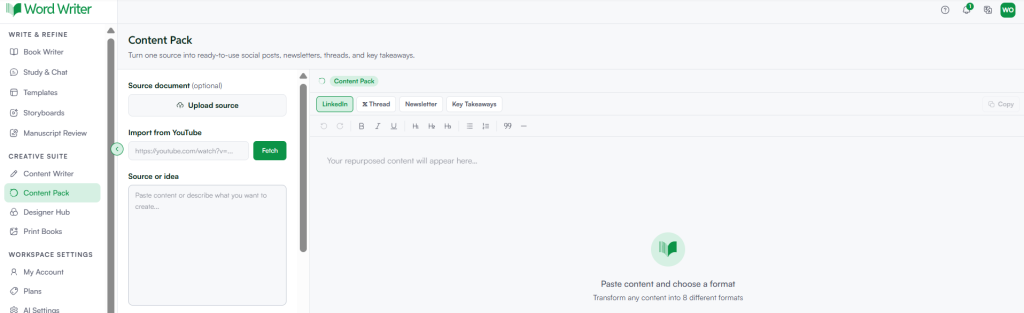
Van uw WordWriter-dashboard, Ga naar het gedeelte Creative Suite in de linkerzijbalk en selecteer Content Pack.
Stap 2: Voeg je bron toe

Je hebt drie invoermogelijkheden:
- Upload een brondocument, Als je al geschreven content hebt die je wilt hergebruiken, kun je dat doen.
- Importeren van YouTube, door een videolink te plakken en op 'Ophalen' te tikken, als uw broninhoud een video is
- Typ een bron of idee Typ direct in het tekstvak als je begint met een ruw idee in plaats van een afgewerkt stuk.
Je hoeft er maar één van deze te gebruiken, afhankelijk van het formaat van je originele content.
Stap 3: Voeg je publiek toe (optioneel)
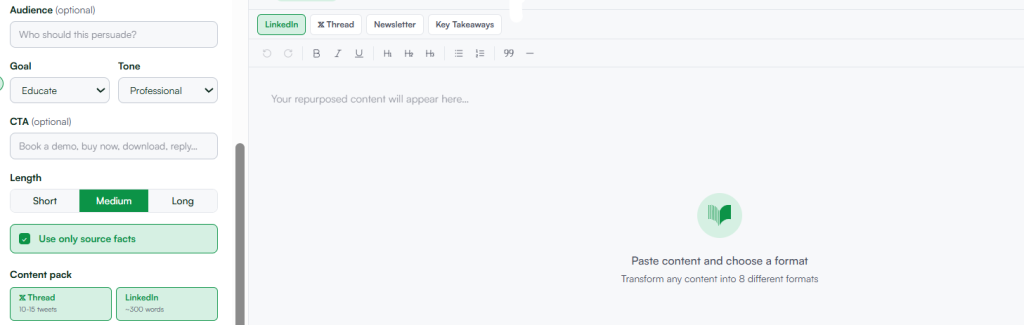
Geef indien relevant uw doelgroep aan. Dit helpt WordWriter om de toon en het taalgebruik af te stemmen op de mensen voor wie u daadwerkelijk schrijft.
Stap 4: Kies uw formaat
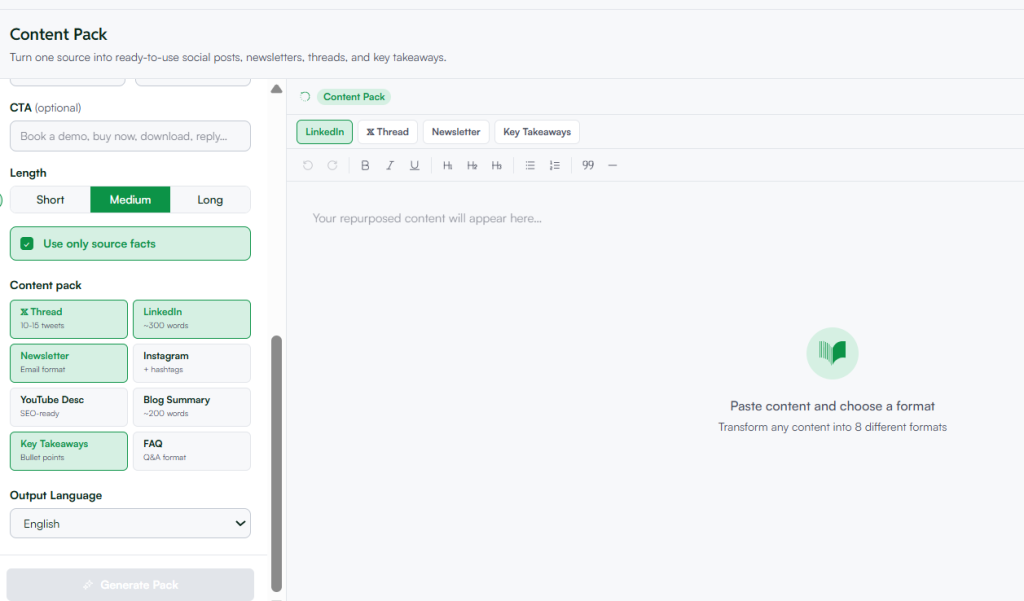
Nadat je je bron hebt toegevoegd, selecteer je het formaat dat je als eerste wilt genereren. Opties zijn onder andere LinkedIn, Thread, Nieuwsbrief en Belangrijkste conclusies, met daarnaast nog meer formaten die standaard worden weergegeven.
Stap 5: Genereren en beoordelen
WordWriter genereert uw hergebruikte content op basis van de bron en het formaat dat u hebt geselecteerd. Bekijk het resultaat en schakel vervolgens tussen formaten om dezelfde content in een andere stijl te genereren zonder uw bron opnieuw in te voeren.
Tips om het beste uit het contentpakket te halen
- Begin met een duidelijke, complete bron. Of het nu een document, video of geschreven idee is, hoe vollediger je input, hoe nauwkeuriger en nuttiger de hergebruikte content zal zijn.
- Specificeer je doelgroep wanneer dat relevant is. Als uw LinkedIn-publiek en uw nieuwsbriefpubliek verschillen, vermeld dit dan zodat WordWriter de toon hierop kan aanpassen.
- Genereer meerdere formaten vanuit dezelfde bron. Omdat uw bron al geladen is, duurt het slechts enkele seconden om van formaat te wisselen en te zien hoe dezelfde inhoud zich aanpast aan verschillende platforms.
- Controleer vóór publicatie. Hergebruikte content is een goed uitgangspunt, maar het is toch verstandig om even te controleren of het bij de toon van elk platform past.
Slotgedachten
Content Pack neemt het meest repetitieve onderdeel van contentcreatie, namelijk het aanpassen van één idee voor meerdere platforms, in een paar klikken voor u uit handen. In plaats van dezelfde boodschap vier of vijf keer op een andere manier te herschrijven, genereert u deze één keer en laat u WordWriter de tekst voor elk formaat aanpassen.
Of je nu een YouTube-video, een bestaand document of gewoon een idee dat je nog niet hebt uitgewerkt opnieuw wilt gebruiken, Content Pack helpt je om meer uit je bestaande content te halen, zonder dat je daar handmatig uren aan hoeft te besteden.
