
Czym jest pakiet zawartości i jak go używać w programie WordWriter
Ponowne wykorzystywanie treści Kiedyś oznaczało to ręczne przepisywanie tego samego pomysłu w kółko, raz na potrzeby LinkedIn, raz na potrzeby newslettera, a potem znowu na potrzeby wątku. Każda wersja wymagała własnego tonu, długości i struktury, co oznaczało, że jeden tekst mógł łatwo zająć całe popołudnie.
Dzięki funkcji pakietu treści programu WordWriter możesz jednocześnie przekształcić jeden plik źródłowy w wiele gotowych do użycia formatów, co skraca czas przekształcania plików do zaledwie kilku minut.
W tym przewodniku wyjaśnimy, czym jest pakiet zawartości i jak go używać w programie WordWriter.
Co to jest pakiet zawartości
Pakiet zawartości to Funkcja WordWriter który bierze jeden element treści, czy to dokument, film z YouTube, czy po prostu pomysł, i przekształca go w wiele formatów. Zamiast ręcznie dostosowywać treść do każdej platformy, WordWriter generuje wersje dostosowane do formatów takich jak posty na LinkedIn, Twitterze czy wątki X., biuletyny, i najważniejsze wnioski, wszystko z jednego źródła.
Pomysł jest prosty. Stworzyłeś już oryginalną treść lub pomysł. Pakiet treści zajmuje się przekształcaniem tego pojedynczego źródła w różne formaty, w których odbiorcy faktycznie go zobaczą.
Dlaczego warto korzystać z pakietu treści
Tworzenie treści na wiele platform zazwyczaj oznacza zaczynanie od nowa za każdym razem, nawet jeśli przesłanie jest takie samo. Content Pack eliminuje powtarzalność, generując wszystko na podstawie jednego źródła.
Dzięki pakietowi zawartości możesz:
- Przekształć jeden dokument, film lub pomysł w treść dostępną w maksymalnie 8 różnych formatach
- Oszczędzaj czas na ponowne wykorzystanie zamiast ręcznego przepisywania dla każdej platformy
- Zachowaj spójność przekazu na LinkedIn, w wątkach, w newsletterach i innych kanałach
- Wykorzystaj ponownie istniejące treści, np. film z YouTube, bez konieczności ponownego oglądania i samodzielnego przepisywania.
Powiązany: 8 najlepszych ilustratorów książek obrazkowych opartych na sztucznej inteligencji w 2026 roku
Jak korzystać z pakietu zawartości w programie WordWriter
Poniżej znajdziesz dokładny opis krok po kroku, jak korzystać z pakietu Content Pack.
Krok 1: Otwórz pakiet zawartości
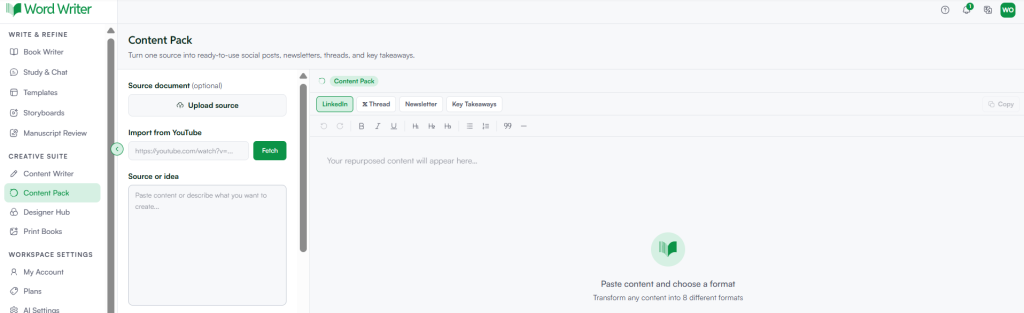
Z twojego Panel WordWriter, przejdź do sekcji Creative Suite na pasku bocznym po lewej stronie i wybierz Pakiet zawartości.
Krok 2: Dodaj swoje źródło

Masz trzy możliwości wprowadzania danych:
- Prześlij dokument źródłowy, jeśli masz już napisaną treść, którą chcesz wykorzystać ponownie
- Importuj z YouTube, wklejając link do filmu i dotykając opcji Pobierz, jeśli Twoja treść źródłowa jest filmem
- Wpisz źródło lub pomysł bezpośrednio do pola tekstowego, jeśli zaczynasz od ogólnego pomysłu, a nie od gotowego dzieła
Wystarczy, że użyjesz jednego z nich, w zależności od formatu, w jakim jest Twoja oryginalna treść.
Krok 3: Dodaj odbiorców (opcjonalnie)
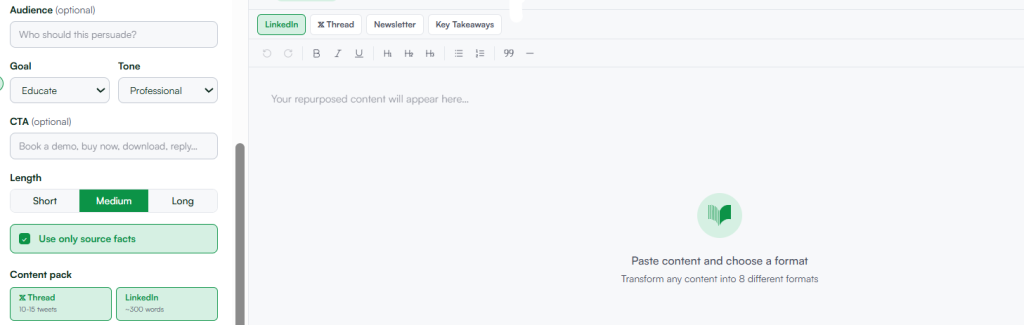
Jeśli to istotne, określ odbiorców. Dzięki temu WordWriter dopasuje ton i język do odbiorców, do których piszesz.
Krok 4: Wybierz format
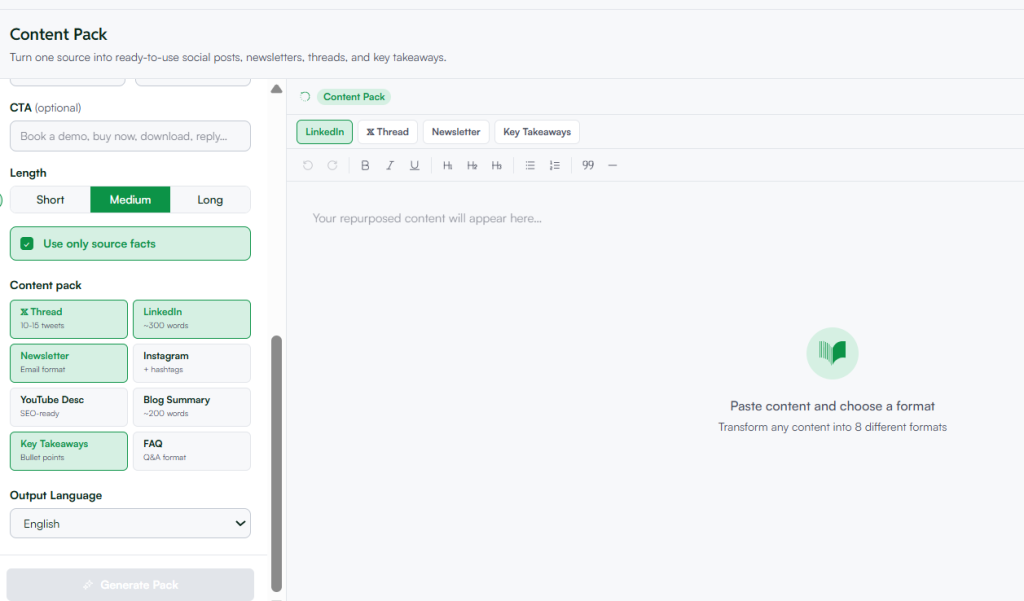
Po dodaniu źródła wybierz format, który chcesz wygenerować jako pierwszy. Dostępne formaty to LinkedIn, Thread, Newsletter i Key Takeaways, a także dodatkowe formaty poza tymi wyświetlanymi domyślnie.
Krok 5: Generowanie i przeglądanie
WordWriter wygeneruje zmodyfikowaną treść na podstawie wybranego źródła i formatu. Przejrzyj wynik, a następnie przełączaj się między formatami, aby wygenerować tę samą treść w innym stylu bez ponownego wprowadzania kodu źródłowego.
Wskazówki dotyczące uzyskania najlepszych rezultatów z pakietu treści
- Zacznij od jasnego, kompletnego źródła. Niezależnie od tego, czy jest to dokument, film czy spisany pomysł, im bardziej kompletny będzie Twój wkład, tym dokładniejsza i bardziej użyteczna będzie przekształcona treść.
- Określ grupę docelową, gdy ma to znaczenie. Jeśli odbiorcy na LinkedIn i w newsletterze różnią się, wspomnij o tym, aby WordWriter mógł odpowiednio dostosować ton wiadomości.
- Generuj wiele formatów z tego samego źródła. Ponieważ źródło jest już załadowane, zmiana formatu i sprawdzenie, jak ta sama treść prezentuje się na różnych platformach, zajmie Ci zaledwie kilka sekund.
- Przejrzyj przed publikacją. Ponowne wykorzystanie treści to dobry punkt wyjścia, ale warto też szybko sprawdzić, czy pasują one do tonu każdej platformy.
Ostatnie myśli
Content Pack przejmuje najbardziej powtarzalną część tworzenia treści, adaptując jeden pomysł na wiele platform, i obsługuje to kilkoma kliknięciami. Zamiast przepisywać tę samą wiadomość na cztery lub pięć różnych sposobów, generujesz ją raz i pozwalasz WordWriterowi dostosować ją do każdego formatu.
Niezależnie od tego, czy chcesz wykorzystać ponownie film z serwisu YouTube, istniejący dokument, czy po prostu zrealizować pomysł, którego jeszcze nie zapisałeś, Content Pack pomoże Ci lepiej wykorzystać treści, które już stworzyłeś, bez konieczności poświęcania dodatkowych godzin na ręczną pracę.
