
Was ist ein Inhaltspaket und wie verwendet man es in WordWriter?
Wiederverwendung von Inhalten Früher bedeutete das, denselben Gedanken immer wieder manuell neu zu formulieren – einmal für LinkedIn, dann für einen Newsletter und schließlich noch einmal für einen Thread. Jede Version brauchte ihren eigenen Ton, ihre eigene Länge und Struktur, sodass ein einzelner Beitrag leicht einen ganzen Nachmittag in Anspruch nehmen konnte.
Mit der Content-Pack-Funktion von WordWriter können Sie eine Quelle gleichzeitig in mehrere sofort einsatzbereite Formate umwandeln und so den Aufwand für die Wiederverwendung auf wenige Minuten reduzieren.
In diesem Leitfaden erklären wir, was ein Content Pack ist und wie man es in WordWriter verwendet.
Was ist ein Inhaltspaket?
Ein Content-Paket ist ein WordWriter-Funktion Das Programm nimmt einen Inhalt, sei es ein Dokument, ein YouTube-Video oder einfach nur eine Idee, und wandelt ihn in verschiedene Formate um. Anstatt Ihre Inhalte manuell für jede Plattform anzupassen, generiert WordWriter Versionen, die auf Formate wie LinkedIn-Posts, Twitter oder X-Threads zugeschnitten sind., Newsletters, und die wichtigsten Erkenntnisse, alles aus einer einzigen Quelle.
Die Idee ist einfach. Sie haben die Arbeit, den ursprünglichen Inhalt oder die Idee zu erstellen, bereits geleistet. Content Pack kümmert sich darum, diese einzelne Quelle in die verschiedenen Formate umzuwandeln, in denen Ihre Zielgruppe sie tatsächlich sieht.
Warum Content-Pakete verwenden?
Die Erstellung von Inhalten für verschiedene Plattformen bedeutet in der Regel, jedes Mal von vorne zu beginnen, selbst wenn die Kernbotschaft dieselbe ist. Content Pack beseitigt diese Wiederholungen, indem es alles aus einer einzigen Eingabe generiert.
Mit dem Content Pack können Sie:
- Verwandeln Sie ein Dokument, ein Video oder eine Idee in Inhalte für bis zu 8 verschiedene Formate.
- Sparen Sie Zeit durch Wiederverwendung anstatt durch manuelles Neuschreiben für jede Plattform.
- Sorgen Sie für eine einheitliche Botschaft auf LinkedIn, in Threads, Newslettern und mehr.
- Vorhandene Inhalte, wie beispielsweise ein YouTube-Video, können wiederverwendet werden, ohne sie erneut anzusehen und selbst abzuschreiben.
Verwandt: Die 8 besten KI-Bilderbuchillustratoren im Jahr 2026
So verwenden Sie das Inhaltspaket in WordWriter
Hier finden Sie eine genaue Schritt-für-Schritt-Anleitung zur Verwendung des Content Packs.
Schritt 1: Inhaltspaket öffnen
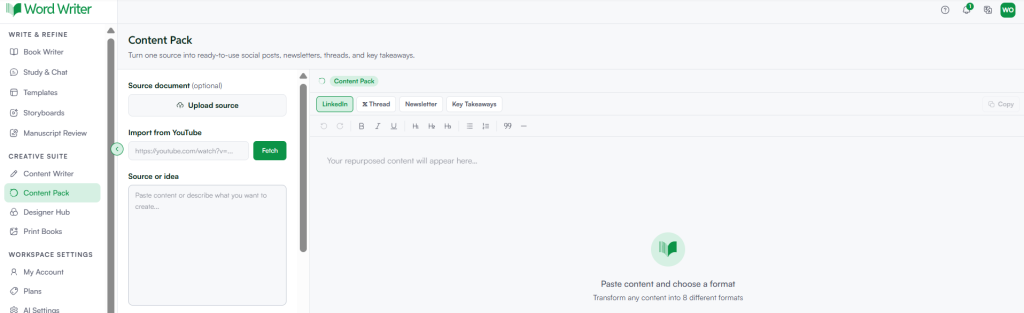
Von Ihrem WordWriter-Dashboard, Gehen Sie in der linken Seitenleiste zum Abschnitt Creative Suite und wählen Sie Content Pack aus.
Schritt 2: Fügen Sie Ihre Quelle hinzu

Sie haben drei Eingabemöglichkeiten:
- Laden Sie ein Quelldokument hoch, Wenn Sie bereits geschriebene Inhalte haben, die Sie wiederverwenden möchten
- Import von YouTube, indem Sie einen Videolink einfügen und auf „Abrufen“ tippen, falls Ihr Quellinhalt ein Video ist
- Geben Sie eine Quelle oder Idee ein direkt in das Textfeld, wenn Sie von einer groben Idee und nicht von einem fertigen Werk ausgehen.
Sie brauchen nur eines davon zu verwenden, je nachdem, in welchem Format Ihr Originalinhalt vorliegt.
Schritt 3: Zielgruppe hinzufügen (optional)
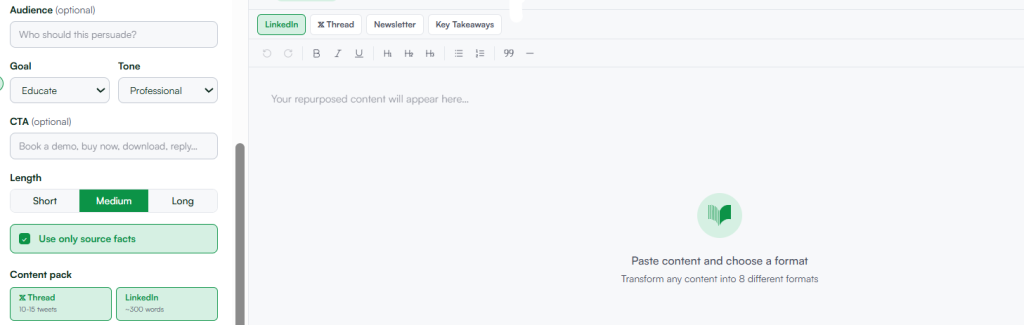
Geben Sie gegebenenfalls Ihre Zielgruppe an. Dies hilft WordWriter, Ton und Sprache an die Personen anzupassen, für die Sie tatsächlich schreiben.
Schritt 4: Wählen Sie Ihr Format
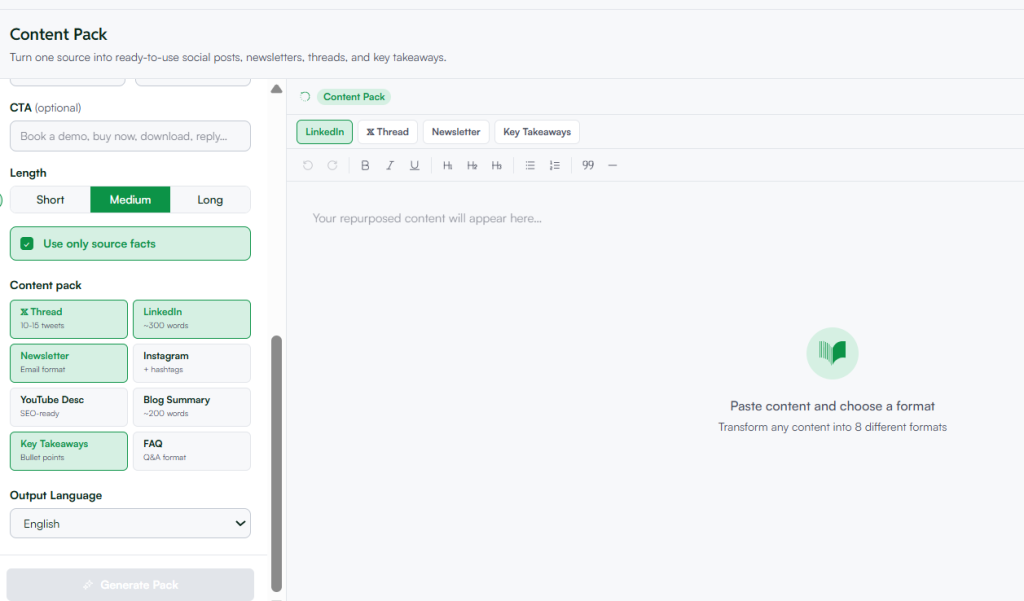
Sobald Ihre Quelle hinzugefügt ist, wählen Sie das Format aus, das Sie zuerst generieren möchten. Zu den Optionen gehören LinkedIn, Thread, Newsletter und Wichtigste Erkenntnisse. Darüber hinaus stehen weitere Formate zur Verfügung, die nicht standardmäßig angezeigt werden.
Schritt 5: Generieren und Überprüfen
WordWriter generiert Ihren wiederverwendeten Inhalt basierend auf der von Ihnen gewählten Quelle und dem Format. Überprüfen Sie die Ausgabe und wechseln Sie dann zwischen verschiedenen Formaten, um denselben Inhalt in einem anderen Stil zu generieren, ohne Ihre Quelle erneut eingeben zu müssen.
Tipps für optimale Ergebnisse mit dem Content-Paket
- Beginnen Sie mit einer klaren und vollständigen Quelle. Ob es sich um ein Dokument, ein Video oder eine schriftliche Idee handelt: Je vollständiger Ihre Eingabe ist, desto genauer und nützlicher wird der wiederverwendete Inhalt sein.
- Geben Sie Ihre Zielgruppe an, wenn es darauf ankommt. Falls sich Ihre LinkedIn-Zielgruppe und Ihre Newsletter-Zielgruppe unterscheiden, teilen Sie dies bitte mit, damit WordWriter den Tonfall entsprechend anpassen kann.
- Mehrere Formate aus derselben Quelle generieren. Da Ihre Quelle bereits geladen ist, dauert es nur Sekunden, das Format zu wechseln und zu sehen, wie sich derselbe Inhalt auf verschiedenen Plattformen anpasst.
- Vor der Veröffentlichung prüfen. Wiederverwendete Inhalte sind ein guter Ausgangspunkt, aber eine kurze Überprüfung, ob sie zum jeweiligen Tonfall der Plattform passen, ist dennoch sinnvoll.
Abschließende Überlegungen
Content Pack übernimmt den repetitivsten Teil der Content-Erstellung – die Anpassung einer Idee an verschiedene Plattformen – und erledigt das mit wenigen Klicks. Anstatt dieselbe Nachricht vier- oder fünfmal neu zu formulieren, erstellen Sie sie einmal und WordWriter passt sie automatisch an jedes Format an.
Egal ob Sie ein YouTube-Video, ein bestehendes Dokument oder einfach nur eine Idee, die Sie noch nicht ausgearbeitet haben, wiederverwenden möchten: Content Pack hilft Ihnen dabei, bereits erstellte Inhalte besser zu nutzen, ohne dafür zusätzliche Stunden manuell aufwenden zu müssen.
