
Qu'est-ce qu'un pack de contenu et comment l'utiliser dans WordWriter ?
Réutilisation du contenu Auparavant, cela impliquait de réécrire manuellement la même idée encore et encore : une fois pour LinkedIn, une autre pour une newsletter, puis une dernière pour une discussion. Chaque version devait avoir son propre ton, sa propre longueur et sa propre structure, ce qui signifiait qu’un seul contenu pouvait facilement occuper tout un après-midi.
Grâce à la fonctionnalité Pack de contenu de WordWriter, vous pouvez transformer une seule source en plusieurs formats prêts à l'emploi simultanément, réduisant ainsi le travail de réutilisation à quelques minutes.
Dans ce guide, nous aborderons la définition d'un pack de contenu et son utilisation précise dans WordWriter.
Qu'est-ce qu'un pack de contenu ?
Un pack de contenu est un Fonctionnalité WordWriter WordWriter prend un contenu, qu'il s'agisse d'un document, d'une vidéo YouTube ou simplement d'une idée, et le réutilise dans de multiples formats. Au lieu d'adapter manuellement votre contenu pour chaque plateforme, WordWriter génère des versions adaptées à des formats tels que les publications LinkedIn, Twitter ou les fils de discussion X., bulletins d'information, et les principaux enseignements, le tout provenant d'une seule et même source.
Le principe est simple. Vous avez déjà créé le contenu ou l'idée originale. Content Pack se charge de convertir cette source unique en différents formats adaptés à votre public.
Pourquoi utiliser un pack de contenu ?
Créer du contenu pour plusieurs plateformes implique généralement de repartir de zéro à chaque fois, même lorsque le message de base est identique. Content Pack élimine cette répétition en générant tout à partir d'une seule source.
Avec le pack de contenu, vous pouvez :
- Transformez un document, une vidéo ou une idée en contenu pour un maximum de 8 formats différents.
- Gagnez du temps en réutilisant du code au lieu de le réécrire manuellement pour chaque plateforme.
- Veillez à la cohérence de votre message sur LinkedIn, dans les fils de discussion, les newsletters, etc.
- Réutilisez du contenu existant, comme une vidéo YouTube, sans avoir à la regarder et à la transcrire vous-même.
En rapport: Les 8 meilleurs illustrateurs de livres pour enfants utilisant l'IA en 2026
Comment utiliser le pack de contenu dans WordWriter
Voici précisément comment utiliser le pack de contenu, étape par étape.
Étape 1 : Ouvrir le pack de contenu
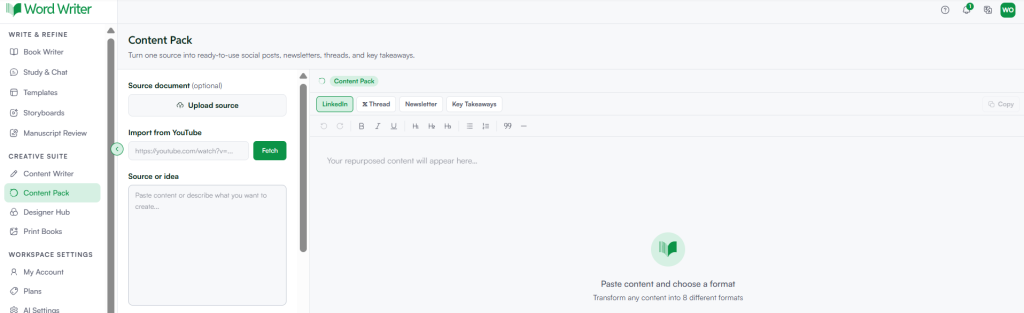
De votre Tableau de bord WordWriter, accédez à la section Creative Suite dans la barre latérale gauche et sélectionnez Pack de contenu.
Étape 2 : Ajoutez votre source

Vous avez trois options de saisie :
- Téléverser un document source, si vous avez déjà du contenu écrit que vous souhaitez réutiliser
- Importer depuis YouTube, en collant un lien vidéo et en appuyant sur « Récupérer », si votre contenu source est une vidéo
- Saisissez une source ou une idée directement dans la zone de texte, si vous partez d'une idée générale plutôt que d'un document finalisé.
Vous n'avez besoin d'en utiliser qu'un seul, en fonction du format de votre contenu original.
Étape 3 : Ajoutez votre public (facultatif)
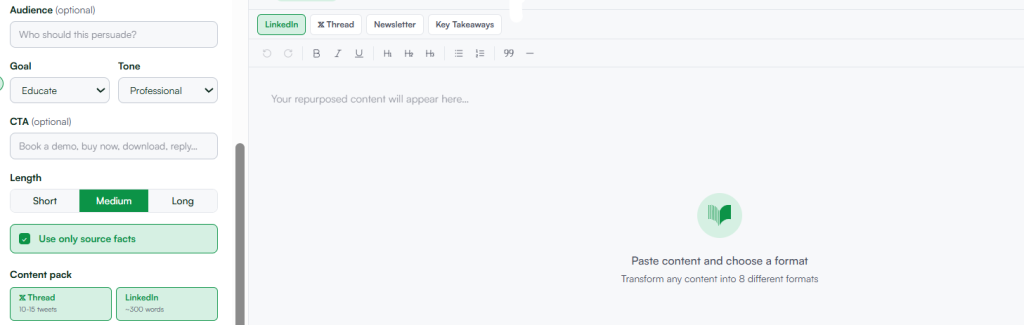
Le cas échéant, précisez votre public. Cela permet à WordWriter d'adapter le ton et le langage aux personnes auxquelles vous vous adressez.
Étape 4 : Choisissez votre format
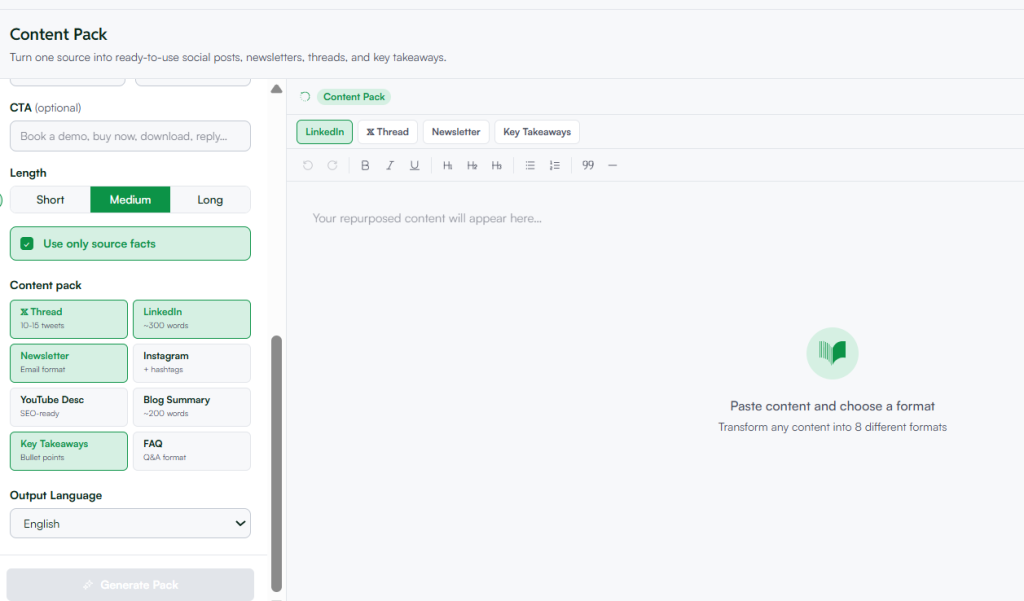
Une fois votre source ajoutée, sélectionnez le format de génération souhaité. Vous avez le choix entre LinkedIn, Fil de discussion, Newsletter et Points clés. D'autres formats sont également disponibles.
Étape 5 : Générer et examiner
WordWriter générera votre contenu réutilisé à partir de la source et du format que vous avez sélectionnés. Vérifiez le résultat, puis changez de format pour générer le même contenu dans un style différent sans avoir à ressaisir votre source.
Conseils pour tirer le meilleur parti du pack de contenu
- Commencez par une source claire et complète. Qu’il s’agisse d’un document, d’une vidéo ou d’une idée écrite, plus votre contribution sera complète, plus le contenu réutilisé sera précis et utile.
- Spécifiez votre public lorsque cela est important. Si votre audience LinkedIn et celle de votre newsletter sont différentes, veuillez le mentionner afin que WordWriter puisse adapter le ton en conséquence.
- Générer plusieurs formats à partir de la même source. Comme votre source est déjà chargée, il ne faut que quelques secondes pour changer de format et voir comment le même contenu s'adapte aux différentes plateformes.
- À réviser avant publication. Le contenu réutilisé est un bon point de départ, mais il est toujours judicieux de vérifier rapidement qu'il correspond au ton de chaque plateforme.
Réflexions finales
Content Pack automatise la partie la plus répétitive de la création de contenu, à savoir l'adaptation d'une même idée à différentes plateformes, en quelques clics. Au lieu de réécrire le même message de quatre ou cinq façons différentes, vous le générez une seule fois et laissez WordWriter le remanier pour chaque format.
Que vous réutilisiez une vidéo YouTube, un document existant ou simplement une idée que vous n'avez pas encore couchée sur le papier, Content Pack vous aide à tirer davantage parti du contenu que vous avez déjà créé, sans passer des heures supplémentaires à le faire manuellement.
