
コンテンツパックとは何か、そしてWordWriterでどのように使用するのか
コンテンツの再利用 以前は、同じアイデアを何度も手作業で書き直すことを意味していました。LinkedIn用、ニュースレター用、そしてスレッド用と、それぞれに異なるトーン、長さ、構成が必要だったため、一つのコンテンツを作成するのに丸一日かかることも珍しくありませんでした。.
WordWriterのコンテンツパック機能を使えば、1つのソースを複数のすぐに使える形式に一度に変換できるため、コンテンツの再利用作業をわずか数分に短縮できます。.
このガイドでは、コンテンツパックとは何か、そしてWordWriterでそれを具体的にどのように使用するのかについて説明します。.
コンテンツパックとは何ですか?
コンテンツパックとは WordWriterの機能 WordWriterは、ドキュメント、YouTube動画、アイデアなど、1つのコンテンツを複数の形式に再利用します。各プラットフォームに合わせてコンテンツを手動で調整する代わりに、WordWriterはLinkedInの投稿、Twitter、Xスレッドなどの形式に合わせたバージョンを生成します。, ニュースレター, そして、重要なポイントもすべて、一つの情報源から入手できます。.
仕組みはシンプルです。あなたは既にオリジナルのコンテンツやアイデアを作成済みです。Content Packは、その単一のソースを、視聴者が実際に目にする様々なフォーマットに変換する処理を行います。.
コンテンツパックを使用する理由
複数のプラットフォーム向けにコンテンツを作成する場合、たとえ伝えたいメッセージが同じであっても、毎回ゼロから作成し直す必要があるのが一般的です。Content Packは、単一の入力からすべてを生成することで、こうした繰り返し作業を不要にします。.
コンテンツパックを使用すると、次のことが可能になります。
- 1つのドキュメント、ビデオ、またはアイデアを、最大8種類の異なるフォーマットのコンテンツに変換します。
- 各プラットフォームごとに手動で書き直すのではなく、既存のコンテンツを再利用することで時間を節約できます。
- LinkedIn、スレッド、ニュースレターなど、あらゆる場所でメッセージの一貫性を保ちましょう。
- YouTube動画などの既存コンテンツを、自分で再視聴したり文字起こししたりすることなく再利用する
関連している: 2026年に見るべき最高のAI絵本イラストレーター8選
WordWriterでコンテンツパックを使用する方法
以下に、コンテンツパックの使い方をステップごとに詳しく説明します。.
ステップ1:コンテンツパックを開く
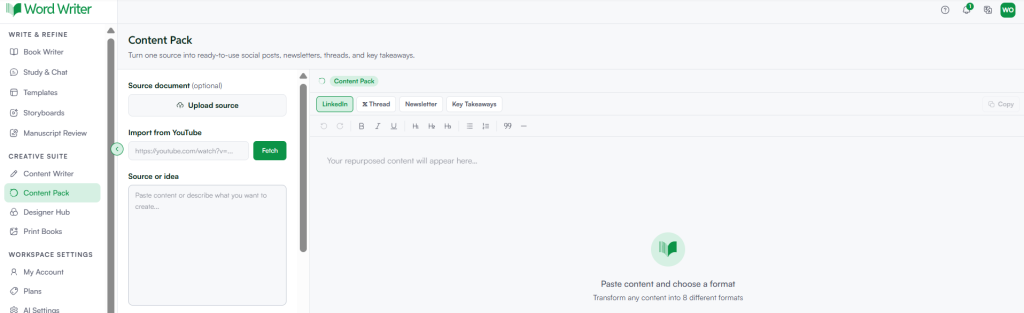
あなたの WordWriterダッシュボード, 左側のサイドバーにある「Creative Suite」セクションに移動し、「コンテンツパック」を選択してください。.
ステップ2:情報源を追加する

入力方法は3つあります。
- ソースドキュメントをアップロードしてください, 既に作成済みのコンテンツを再利用したい場合
- YouTubeからインポート, 動画リンクを貼り付けて「取得」をタップすると、ソースコンテンツが動画の場合
- 情報源またはアイデアを入力してください 完成品ではなく、大まかなアイデアから始める場合は、テキストボックスに直接入力してください。
元のコンテンツの形式に応じて、これらのうちいずれか1つだけを使用すれば十分です。.
ステップ3:視聴者を追加する(任意)
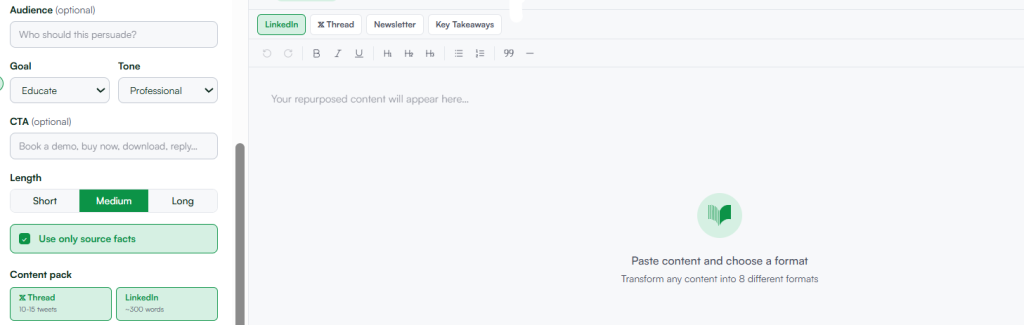
該当する場合は、読者層を指定してください。これにより、WordWriterは実際にあなたが書いている相手に合わせて、文章のトーンや表現を調整することができます。.
ステップ4:フォーマットを選択する
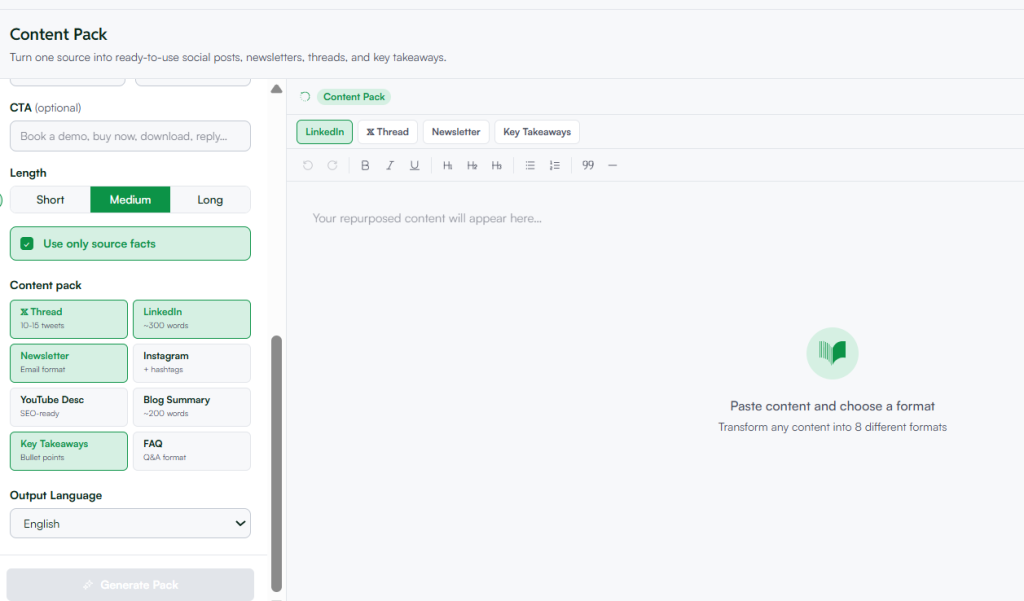
ソースを追加したら、最初に生成するフォーマットを選択してください。オプションには、LinkedIn、スレッド、ニュースレター、要点などがあり、デフォルトで表示されるフォーマット以外にも利用可能なフォーマットがあります。.
ステップ5:生成とレビュー
WordWriterは、選択したソースとフォーマットに基づいて、再利用コンテンツを生成します。出力結果を確認したら、フォーマットを切り替えることで、ソースを再入力することなく、同じコンテンツを異なるスタイルで生成できます。.
コンテンツパックから最高の結果を得るためのヒント
- 明確で完全な情報源から始めましょう。. 文書、動画、あるいは文章によるアイデアなど、入力する情報が完全であればあるほど、再利用されるコンテンツの精度と有用性は高まります。.
- 重要な場面では、対象読者を明確に指定しましょう。. LinkedInのフォロワーとニュースレターのフォロワーが異なる場合は、その旨を明記してください。WordWriterがそれに応じてトーンを調整します。.
- 同じソースから複数のフォーマットを生成する。. ソースは既に読み込まれているため、フォーマットを切り替えて、同じコンテンツが様々なプラットフォームでどのように表示されるかを確認するのに数秒しかかかりません。.
- 公開前に内容を確認してください。. 既存コンテンツの再利用は良い出発点となるが、各プラットフォームのトーンに合っているかどうかを簡単に確認しておく価値はある。.
最後に
Content Packは、コンテンツ作成において最も反復的な作業である、複数のプラットフォーム向けに一つのアイデアを適応させる作業を、数回のクリックで処理します。同じメッセージを4つも5つも異なる方法で書き直す代わりに、一度生成すれば、WordWriterが各フォーマットに合わせて自動的に整形してくれます。.
YouTube動画、既存のドキュメント、あるいはまだ書き出していないアイデアなど、どのようなコンテンツを再利用する場合でも、Content Packを使えば、手作業で余分な時間を費やすことなく、既に作成したコンテンツをより有効活用できます。.
