
Jak tworzyć książki obrazkowe dla dzieci za pomocą sztucznej inteligencji
Jest późna noc, twoje dziecko leży w łóżku, a ty czytasz mu bajkę z książki, którą kupiłeś w sklepie. Gdzieś w środku przychodzi ci do głowy myśl: “Chciałbym napisać bajkę o małym niebieskim misiu, który uwielbia jeść ryż jollof, tak jak mój syn”.”
Pomysł jest oczywisty. Jest jasny, uroczy i głęboko osobisty. Ale potem pojawia się kolejna myśl: “Nie jestem artystą. Nie potrafię malować. Nigdy niczego nie opublikowałem”. I tak po prostu historia zostaje w głowie.
To właśnie ten problem rozwiązuje nauka tworzenia książek obrazkowych dla dzieci z wykorzystaniem sztucznej inteligencji. Nie potrzebujesz żadnych umiejętności projektowych ani umowy wydawniczej. Wystarczy Twój pomysł i narzędzie takie jak WordWriter, aby go urzeczywistnić. W tym artykule dokładnie wyjaśnimy, dlaczego to takie ważne i jak to zrobić krok po kroku.
A więc do rzeczy.
Powiązany: Jak stworzyć książkę kucharską z wykorzystaniem sztucznej inteligencji: kompletny przewodnik
Dlaczego tworzenie książek obrazkowych dla dzieci z wykorzystaniem sztucznej inteligencji zmienia zasady gry
Jeszcze niedawno stworzenie książki dla dzieci od podstaw było kosztownym i skomplikowanym procesem. Trzeba było zatrudnić ilustratora, czekać miesiącami na szkice i mieć nadzieję, że główny bohater będzie wyglądał tak samo na każdej stronie. Dla większości rodziców i zwykłych opowiadaczy historii było to po prostu nierealne.
Sztuczna inteligencja zmieniła to wszystko. Oto, co czyni ją tak ważną:
Gwarancja spójności charakteru. Narzędzie gwarantuje, że Twoja postać będzie wyglądać identycznie od pierwszej do ostatniej strony. Żadnych niedopasowanych twarzy, żadnych przypadkowych zmian stroju czy koloru. Każda ilustracja pozostaje wierna tej, od której zacząłeś.
Natychmiastowe ilustrowane rozkładówki. Zamiast czekać tygodniami na grafikę, od razu otrzymujesz pięknie ilustrowane rozkładówki do czytania na głos. To samo w sobie pozwala zaoszczędzić tysiące dolarów na zleceniach artystycznych.
Całkowita personalizacja. Możesz napisać historię o imieniu swojego dziecka, jego ulubionym zwierzęciu, rodzinnej tradycji lub życiowej lekcji, którą chcesz mu przekazać. Ta historia należy do Twojej rodziny w sposób, w jaki nie mogłaby tego zrobić żadna książka dostępna w sklepie.
Formaty gotowe do druku. WordWriter tworzy Twoją książkę, korzystając ze standardowych wymiarów branżowych, dzięki czemu po jej ukończeniu możesz ją przesłać bezpośrednio na platformy do samodzielnego publikowania, takie jak Amazon KDP, bez konieczności dodatkowego formatowania.
Krok po kroku: Jak zaprojektować książkę obrazkową w programie WordWriter
Nie potrzebujesz żadnego oprogramowania graficznego. Nie będziesz spędzać godzin na próbach nakłonienia generatora obrazów do współpracy. WordWriter ma wbudowany system, który przeprowadzi Cię przez cały proces od początku do końca. Oto jak to działa.
Krok 1: Zaloguj się i otwórz Creative Studio
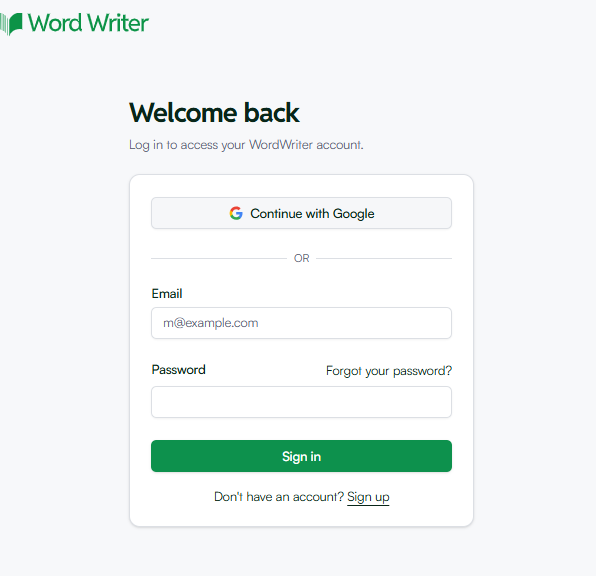
Idź do Strona internetowa WordWriter i zaloguj się do swojego pulpitu.
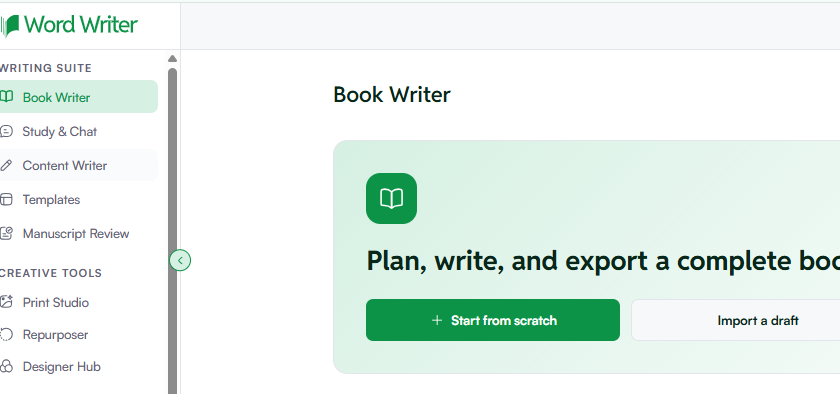
W menu nawigacyjnym głównym poszukaj sekcji Narzędzia kreatywne.
Krok 2: Wejście do studia druku
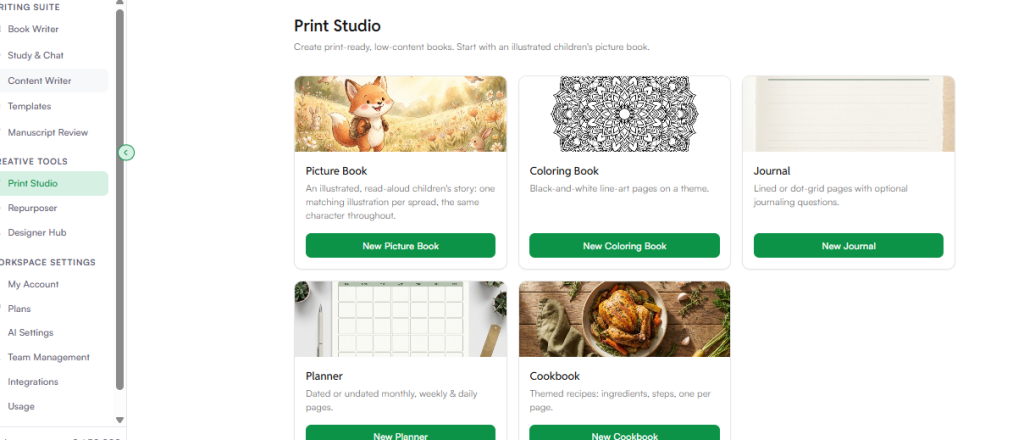
W menu Creative Studio kliknij Pracownia Druku. To dedykowane miejsce pracy stworzone do tworzenia książek i materiałów drukowanych. Po wejściu do Pracowni Druku zobaczysz kilka dostępnych opcji:
Książka obrazkowa: Ilustrowana, czytana na głos opowieść dla dzieci, z jedną ilustracją na rozkładówkę i tą samą postacią przewijającą się przez całą opowieść.
Kolorowanka: Strony z czarno-białymi grafikami liniowymi zbudowane wokół wybranego przez Ciebie tematu.
Dziennik: Strony w linie lub kratkę z opcjonalnymi wskazówkami do prowadzenia dziennika.
Planista: Układy datowane lub niedatowane, obejmujące strony miesięczne, tygodniowe i dzienne.
Książka kucharska: Tematyczne strony z przepisami ze składnikami i krokami wykonania, jeden przepis na stronę.
Na razie kliknij “Nowa książka obrazkowa” aby zacząć.
Krok 3: Dostosuj ustawienia swojej książki
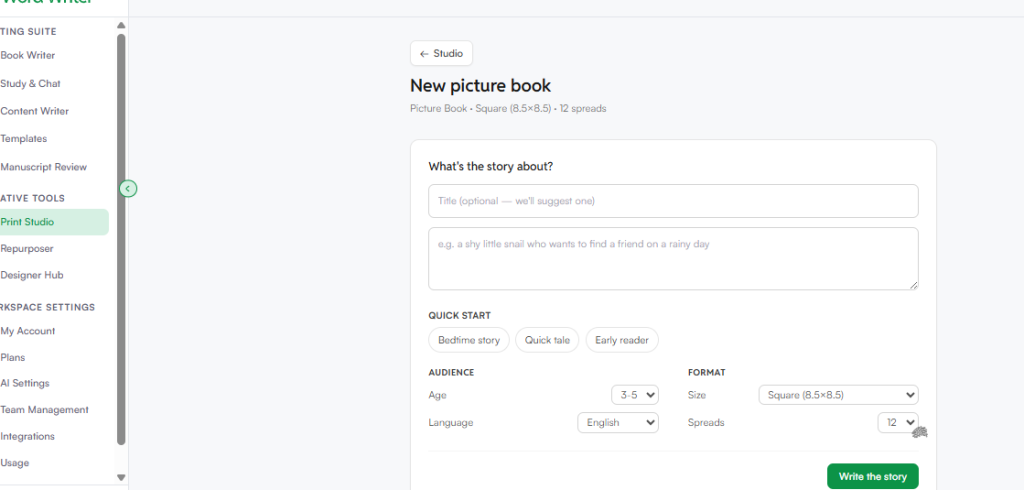
Po kliknięciu panelu Nowa Książka Obrazkowa pojawi się prosty kreator konfiguracji. Domyślnie, punkt wyjścia to klasyczny, kwadratowy układ o wymiarach 8,5 na 8,5 cala z 12 rozkładówkami, ale możesz dostosować wszystko do swojej wizji. Oto, co wypełnisz:
- O czym jest ta historia? Napisz krótkie streszczenie swojego pomysłu. Nie musi być idealne. Coś w stylu: “Mały, pełen przygód szczeniak o imieniu Max, który zgubił swoją ulubioną czerwoną piłkę w magicznym ogrodzie na podwórku” w zupełności wystarczy, żeby ruszyć z miejsca.
- Szybki start – ustawienia wstępne. Wybierz rodzaj opowieści, którą chcesz stworzyć. Dostępne opcje to: Bajka na dobranoc, Szybka opowieść, Wczesny czytelnik lub niestandardowa głębia narracji, jeśli chcesz mieć większą kontrolę nad tempem.
- Wiek odbiorców. Wybierz poziom czytania odpowiedni dla Twojego dziecka. WordWriter oferuje dwie przejrzyste opcje: dla dzieci w wieku od 3 do 5 lat lub od 6 do 8 lat.
- Język. Wybierz język, którym posługuje się Twoja rodzina. WordWriter obsługuje szeroką gamę języków, w tym angielski, hiszpański, francuski, niemiecki, portugalski, włoski, holenderski, polski, turecki, szwedzki, japoński i indonezyjski.
- Format Rozmiar. Wybierz format swojej książki. Możesz wybrać format: kwadratowy (8,5 x 8,5 cala), pionowy (8 x 10 cali), US Letter (8,5 x 11 cali), US Letter (poziomo) (11 x 8,5 cala) lub 7 x 10 cali.
- Rozprzestrzenianie się. Wybierz liczbę stron lub rozkładówek, na których ma się mieścić historia.
Warto wiedzieć: kreator konfiguracji działa niemal identycznie, niezależnie od tego, czy tworzysz dziennik, planer, czy książkę kucharską. Układ dostosowuje się automatycznie w zależności od wybranego formatu.
Krok 4: Dopracuj w edytorze Smart AI
Po kliknięciu „Generuj” silnik układu WordWriter natychmiast rozpoczyna pracę. Pisze tekst narracyjny lub rymowany dla każdej rozkładówki i umieszcza obok niego idealnie dopasowaną ilustrację w wysokiej rozdzielczości.
Gdy szkic będzie gotowy, otwórz go w Smart Editorze. Tam możesz poprawić tekst, dostosować wygląd swojej postaci lub dodać osobistą dedykację przed rozpoczęciem historii.
Krok 5: Eksport i drukowanie
Gdy historia będzie idealna, pobierz gotową książkę. WordWriter eksportuje pliki do wysokiej jakości formatów drukowanych, dzięki czemu plik jest w pełni gotowy do wysłania do lokalnego punktu ksero lub przesłania do dowolnej usługi druku na żądanie online.
Powiązany: 8 najlepszych ilustratorów książek obrazkowych opartych na sztucznej inteligencji w 2026 roku
Wniosek
Twoje dziecko zasługuje na historię napisaną specjalnie dla niego, a Ty jesteś w stanie ją stworzyć. WordWriter upraszcza cały proces, łącząc Twoją wyobraźnię bezpośrednio z profesjonalnym wydawnictwem książkowym – bez konieczności posiadania dyplomu ukończenia studiów artystycznych ani korzystania z usług wydawnictwa.
Wystarczy się zalogować, przejść do Print Studio, wprowadzić ustawienia i pozwolić narzędziu wykonać resztę. Od pojedynczego pomysłu po w pełni ilustrowaną książeczkę – wszystko może się wydarzyć w zaledwie kilka minut.
Przestań pozwalać, by te piękne bajki na dobranoc tkwiły Ci w głowie. Zaloguj się do WordWriter już dziś wieczorem i opublikuj swoją pierwszą książkę obrazkową.
Chcesz zobaczyć, jak twarz Twojego dziecka rozpromienia się, gdy czyta książkę napisaną specjalnie dla niego? Przejdź do WordWriter, otwórz Print Studio i zacznij tworzyć swoją pierwszą rozkładówkę w formie książki obrazkowej już teraz.
