
¿Qué es un paquete de contenido y cómo usarlo en WordWriter?
Reutilización de contenido Antes, significaba reescribir manualmente la misma idea una y otra vez: primero para LinkedIn, luego para un boletín informativo y después para un hilo de conversación. Cada versión requería su propio tono, extensión y estructura, lo que implicaba que una sola pieza de contenido podía fácilmente ocupar toda una tarde.
Con la función Paquete de contenido de WordWriter, puedes convertir una fuente en varios formatos listos para usar a la vez, reduciendo el trabajo de reutilización a tan solo unos minutos.
En esta guía, explicaremos qué es un paquete de contenido y cómo usarlo exactamente en WordWriter.
¿Qué es un paquete de contenido?
Un paquete de contenido es un Función WordWriter que toma una pieza de contenido, ya sea un documento, un video de YouTube o simplemente una idea, y la reutiliza en múltiples formatos. En lugar de adaptar manualmente su contenido para cada plataforma, WordWriter genera versiones adaptadas a formatos como publicaciones de LinkedIn, hilos de Twitter o X, boletines, y conclusiones clave, todo ello procedente de una única fuente.
La idea es sencilla. Ya creaste el contenido o la idea original. Content Pack se encarga de convertir esa fuente única a los diferentes formatos en los que tu audiencia la verá.
¿Por qué usar el paquete de contenido?
Crear contenido para múltiples plataformas suele implicar empezar de cero cada vez, incluso cuando el mensaje principal es el mismo. Content Pack elimina esa repetición generando todo a partir de una sola entrada.
Con Content Pack, puedes:
- Convierte un documento, vídeo o idea en contenido para hasta 8 formatos diferentes.
- Ahorra tiempo reutilizando el código en lugar de reescribirlo manualmente para cada plataforma.
- Mantén la coherencia de tu mensaje en LinkedIn, hilos de conversación, boletines informativos y más.
- Reutiliza contenido existente, como un vídeo de YouTube, sin tener que volver a verlo ni transcribirlo tú mismo.
Relacionado: Los 8 mejores ilustradores de libros ilustrados con IA en 2026
Cómo usar el paquete de contenido en WordWriter
Aquí te explicamos paso a paso cómo usar Content Pack.
Paso 1: Abrir el paquete de contenido
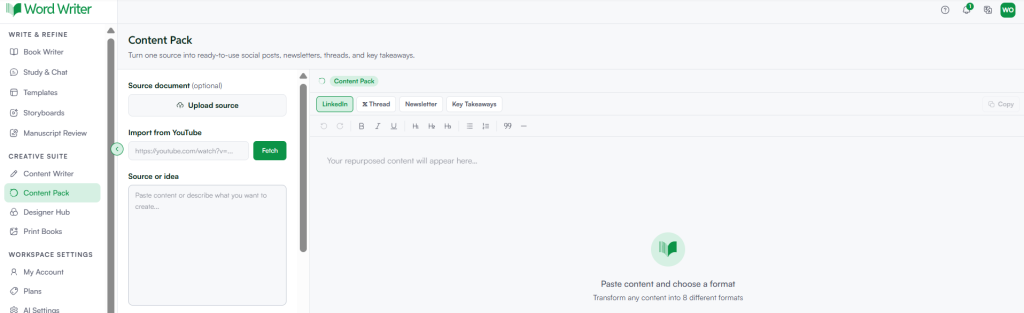
Desde tu Panel de control de WordWriter, dirígete a la sección Creative Suite en la barra lateral izquierda y selecciona Paquete de contenido.
Paso 2: Añade tu fuente

Tienes tres opciones para introducir datos:
- Subir un documento fuente, Si ya tienes contenido escrito que deseas reutilizar
- Importar desde YouTube, pegando un enlace de vídeo y pulsando Obtener, si tu contenido de origen es un vídeo
- Escribe una fuente o idea directamente en el cuadro de texto, si parte de una idea general en lugar de una pieza terminada.
Solo necesitas usar uno de estos, según el formato en que se encuentre tu contenido original.
Paso 3: Añade tu público (opcional)
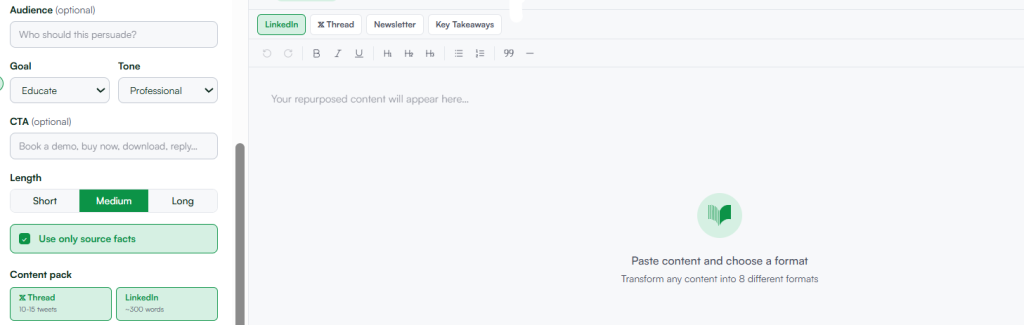
Si procede, especifique a qué público se dirige. Esto ayuda a WordWriter a adaptar el tono y el lenguaje a las personas para las que escribe.
Paso 4: Elige tu formato
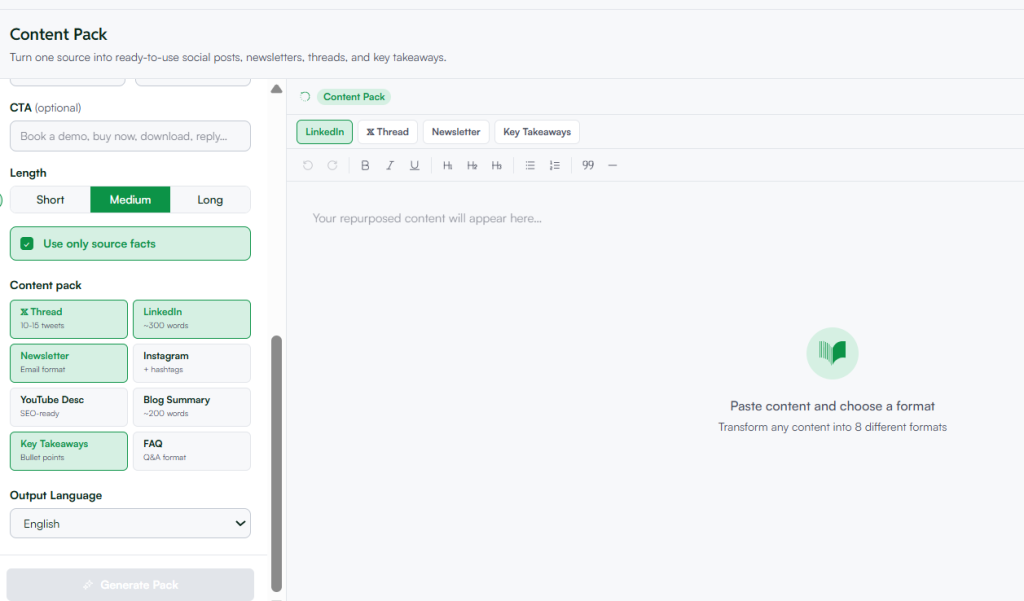
Una vez que hayas añadido tu fuente, selecciona el formato que deseas generar primero. Las opciones incluyen LinkedIn, Hilo, Boletín informativo y Conclusiones clave, con formatos adicionales disponibles más allá de los que se muestran por defecto.
Paso 5: Generar y revisar
WordWriter generará el contenido reutilizado según la fuente y el formato que hayas seleccionado. Revisa el resultado y luego cambia de formato para generar el mismo contenido con un estilo diferente sin tener que volver a introducir la fuente.
Consejos para obtener los mejores resultados del paquete de contenido
- Comience con una fuente clara y completa. Ya sea un documento, un vídeo o una idea escrita, cuanto más completa sea la información que proporcione, más preciso y útil será el contenido reutilizado.
- Especifica tu público objetivo cuando sea importante. Si tu audiencia de LinkedIn y la de tu boletín informativo son diferentes, menciónalo para que WordWriter pueda ajustar el tono en consecuencia.
- Generar múltiples formatos a partir de la misma fuente. Dado que la fuente ya está cargada, solo se necesitan unos segundos para cambiar de formato y ver cómo se adapta el mismo contenido a las distintas plataformas.
- Revisar antes de publicar. Reutilizar contenido es un buen punto de partida, pero aun así vale la pena revisarlo rápidamente para asegurarse de que se ajuste al tono de cada plataforma.
Reflexiones finales
Content Pack se encarga de la parte más repetitiva de la creación de contenido: adaptar una misma idea a múltiples plataformas. En lugar de reescribir el mismo mensaje cuatro o cinco veces, lo generas una sola vez y WordWriter lo adapta a cada formato.
Ya sea que estés reutilizando un video de YouTube, un documento existente o simplemente una idea que aún no has plasmado por escrito, Content Pack te ayuda a sacar más provecho del contenido que ya has creado, sin tener que invertir horas adicionales haciéndolo manualmente.
