
Wie man mithilfe von KI ein Kündigungsschreiben verfasst
Lernen Sie, wie Sie mit Hilfe von KI ein Kündigungsschreiben verfassen – WordWriter hilft Ihnen dabei, in wenigen Minuten professionelle und respektvolle Abschiedsbriefe zu erstellen, ganz stressfrei und ohne leere Seite.
Einen Job zu kündigen ist nie einfach. Ob Sie Ihren Traumjob ergattert haben, einen Karrierewechsel anstreben oder einfach einen Neuanfang brauchen – eines ist sicher: Sie müssen richtig kündigen. Und das beginnt mit einem gut formulierten Kündigungsschreiben.
Für viele ist das Starren auf ein leeres Blatt Papier und die Suche nach den richtigen Worten einer der stressigsten Aspekte des gesamten Prozesses. Wie klingt man professionell, ohne kühl zu wirken? Wie drückt man Dankbarkeit aus, ohne aufrichtig zu erscheinen? Wie formuliert man prägnant, ohne wichtige Details auszulassen? Das sind berechtigte Fragen, die selbst erfahrene Profis vor Herausforderungen stellen.
In diesem Artikel werden wir darüber sprechen, was ein Kündigungsschreiben eigentlich leisten muss, eine einfache Schritt-für-Schritt-Anleitung zum Schreiben eines solchen Schreibens mit WordWriter sowie einige Beispiele aus der Praxis, wie das Endergebnis aussehen kann.
Los geht's!
Was ist ein Kündigungsschreiben?
Ein Kündigungsschreiben ist ein formelle schriftliche Mitteilung Sie informieren Ihren Arbeitgeber über Ihre Kündigung. Diese Mitteilung wird üblicherweise Ihrem direkten Vorgesetzten oder der Personalabteilung übermittelt und dient als offizieller Nachweis Ihres Ausscheidens.
Ein gutes Kündigungsschreiben enthält üblicherweise Folgendes:
- Eine klare Erklärung Ihrer Absicht, zurückzutreten
- Ihr letzter Arbeitstag (basierend auf Ihrer Kündigungsfrist)
- Ein kurzer, optionaler Grund für das Verlassen des Hauses
- Dankbarkeit für die Gelegenheit und die Erfahrung
- Ein Angebot zur Unterstützung beim Übergang
Auch wenn Sie im Streit gehen, schützt ein professionelles Kündigungsschreiben Ihren Ruf, erhält Beziehungen und sichert Ihnen zukünftige Referenzen. Es muss nicht lang sein; im Gegenteil, Kürze ist oft besser. Aber es muss professionell formuliert sein.
Wie man mithilfe von KI ein Kündigungsschreiben verfasst: Schritt für Schritt
Schritt 1: Anmelden oder ein Konto erstellen
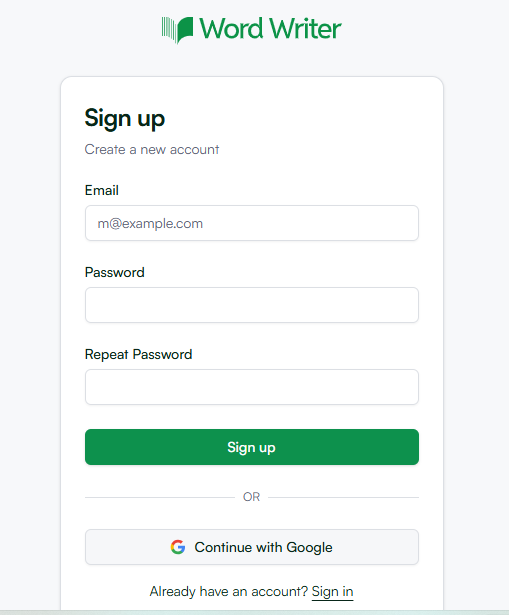
Gehen Sie zu WordWriter Melden Sie sich in Ihrem Konto an. Falls Sie noch kein Konto haben, dauert die Erstellung weniger als eine Minute. Registrieren Sie sich einfach mit Ihrer E-Mail-Adresse, legen Sie ein Passwort fest, und schon sind Sie dabei.
Schritt 2: Navigieren Sie zum Abschnitt „Vorlagen“.
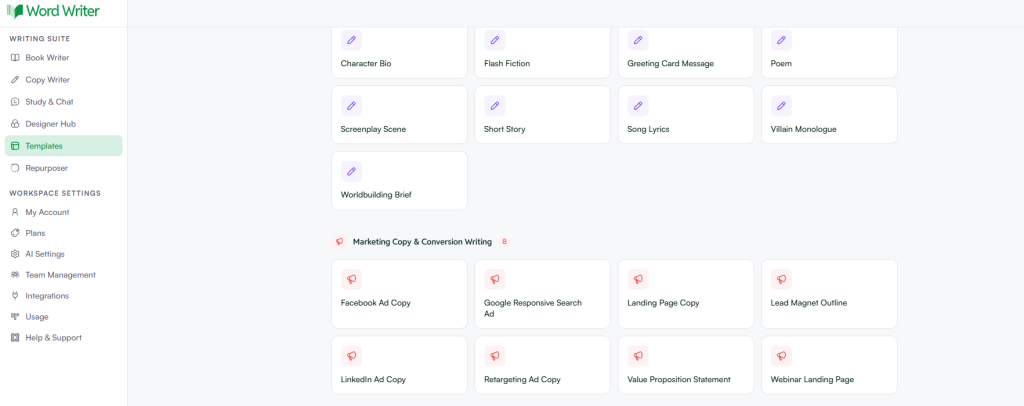
Sobald Sie angemeldet sind, gehen Sie zu Vorlagen Dieser Abschnitt stammt aus dem Haupt-Dashboard. WordWriter bietet eine umfangreiche Bibliothek mit vorgefertigten Vorlagen für verschiedene Schreibbedürfnisse – von Blogbeiträgen und Bewerbungsschreiben bis hin zu Geschäftsemails und formellen Dokumenten.
Schritt 3: Suche nach “Kündigungsschreiben”
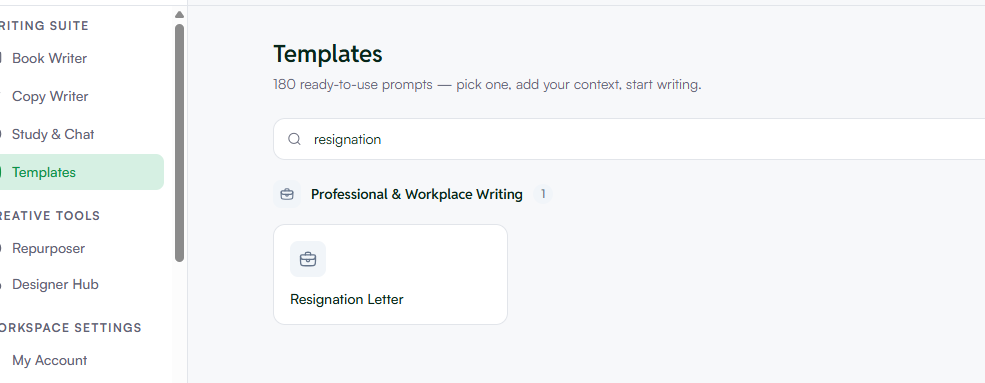
Geben Sie in der Suchleiste für Vorlagen Folgendes ein: “Kündigungsschreiben” Drücken Sie die Eingabetaste. Die entsprechende Vorlage wird angezeigt. Klicken Sie darauf, um die Vorlage zu öffnen und loszulegen.
Schritt 4: Füllen Sie den Bereich für die Schnellvoreinstellungen aus.
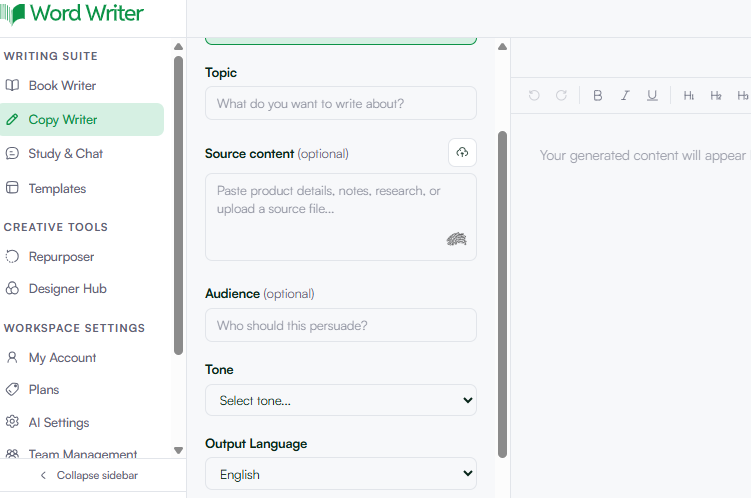
Hier geschieht die Magie. Mit dem Schnellvoreinstellungsfeld von WordWriter können Sie Ihr Kündigungsschreiben anpassen, bevor es von der KI generiert wird. Folgende Felder werden Ihnen angezeigt:
Thema Hier beschreiben Sie kurz den Inhalt des Briefes. Zum Beispiel: “Ich trete mit Wirkung in zwei Wochen von meiner Position als Marketing Manager bei der ABC Company zurück.” Je genauer Ihre Angaben sind, desto besser das Ergebnis.
Quelleninhalt (optional) Falls Sie bereits Notizen, einen Entwurf oder wichtige Punkte haben, die Sie einfügen möchten, können Sie diese hier einfügen. Dies ist jedoch völlig optional – wenn Sie das Feld leer lassen, generiert die KI den Brief allein anhand Ihrer übrigen Eingaben.
Publikum (optional) Geben Sie an, wer den Brief lesen soll. Zum Beispiel: “Mein direkter Vorgesetzter und die Personalabteilung.” Dies hilft der KI, den richtigen Grad an Formalität und Tonfall zu kalibrieren.
Ton Wählen Sie den Ton, der am besten zu Ihrer Situation passt. WordWriter bietet Ihnen verschiedene Optionen:
- Professional — Ideal für die meisten Kündigungsszenarien; klar, respektvoll und geschäftsmäßig.
- Lässig — Besser geeignet für eng verbundene Arbeitsumgebungen mit informellen Beziehungen
- Überzeugend — Nützlich, wenn Sie Ihre Abreise in einem bestimmten Licht darstellen möchten.
- Informativ — Gut geeignet für Briefe, die sich stark auf Übergangsdetails konzentrieren.
- Kreativ — Am besten geeignet für Branchen und Positionen, die eine ausdrucksstärkere Stimme schätzen
- Formell — Für Unternehmens- oder Rechtsumgebungen, in denen strikte Formalität erwartet wird.
- Humorvoll — Nur in sehr spezifischen, engen Beziehungen angemessen — mit Vorsicht verwenden
Bei den meisten Kündigungsschreiben, Professional oder Formell ist die sicherste und effektivste Wahl.
Ausgabesprache Wählen Sie die Sprache, in der Ihr Brief verfasst werden soll. WordWriter unterstützt: Englisch, Spanisch, Französisch, Deutsch, Portugiesisch, Italienisch, Niederländisch, Polnisch, Türkisch, Schwedisch, Japanisch und Indonesisch.
Wortanzahl Wählen Sie Ihre bevorzugte Länge:
- 500 Wörter — Kurz und bündig; empfehlenswert für die meisten Kündigungsschreiben
- 1000 Wörter — Geeignet, wenn Sie mehr Kontext oder detaillierte Übergangspläne einbeziehen möchten.
- 2000 Wörter — Für längere, ausführlichere formelle Briefe
- 5.000+ — Für ein Kündigungsschreiben selten erforderlich, aber für umfassende Dokumente verfügbar.
Für ein Kündigungsschreiben, 500 Wörter Das ist in der Regel alles, was man braucht.
Kontext hinzufügen Nutzen Sie dieses Feld, um zusätzliche Details anzugeben, die die KI berücksichtigen soll – beispielsweise Ihren Kündigungsgrund, besondere Leistungen, die Sie hervorheben möchten, oder Ihre Gefühle. Je mehr Kontext Sie liefern, desto persönlicher wird Ihr Schreiben.
Sobald alle Felder ausgefüllt sind, klicken Sie Erzeugen und lassen Sie WordWriter seine Arbeit machen.
Schritt 5: Im Editor bearbeiten
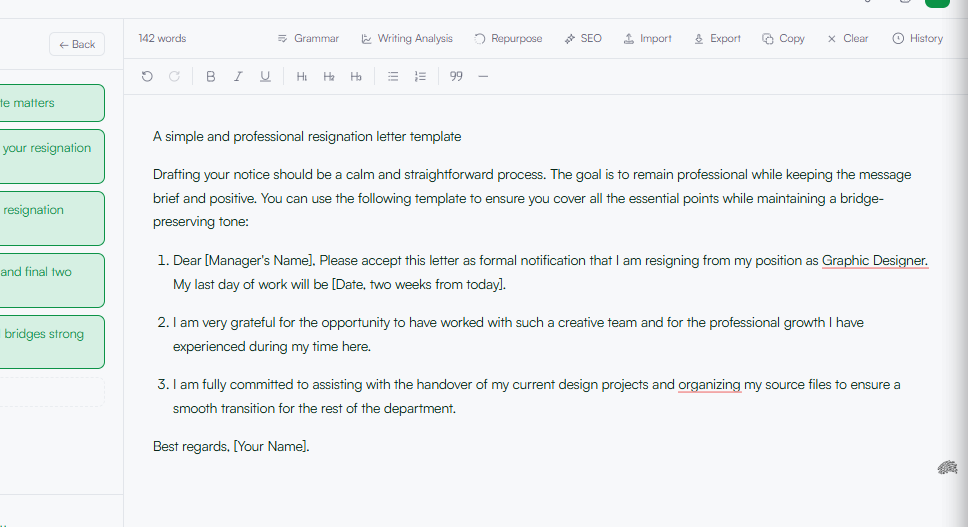
WordWriter erstellt Ihnen in Sekundenschnelle ein vollständiges, sofort einsatzbereites Kündigungsschreiben. Bevor Sie es absenden, nehmen Sie sich aber einen Moment Zeit, es im integrierten Editor zu überprüfen und zu personalisieren.
Achten Sie auf Folgendes:
- Richtigkeit der Namen, Daten und Ihrer Kündigungsfrist
- Tonfall – achte darauf, dass es sich so anhört wie Du
- Alle Details, die Sie hinzufügen oder entfernen möchten
- Rechtschreibung und Formatierung
Der Editor gibt Ihnen die volle Kontrolle, um den Brief so lange anzupassen, zu verfeinern oder umzustrukturieren, bis er perfekt ist. Sobald Sie zufrieden sind, können Sie Ihren Brief kopieren, herunterladen oder versenden.
Verwandt: So verwenden Sie KI für die „Über uns“-Seite einer Website
Schlussfolgerung
Das Schreiben eines Kündigungsschreibens muss keine Angst mehr bereiten. Mit WordWriter erstellen Sie in wenigen Minuten ein professionell formuliertes Schreiben – egal ob formell und geschäftlich oder eher persönlich und locker.
Der Vorgang ist einfach: Einloggen, Kündigungsschreiben-Vorlage auswählen, Daten eintragen, Tonfall und Wortanzahl festlegen, generieren und im Editor überarbeiten. Fertig.
Ihr Kündigungsschreiben ist oft der letzte Eindruck, den Sie bei einem Unternehmen hinterlassen. Arbeitgeber — Stellen Sie sicher, dass es Ihre Professionalität widerspiegelt. WordWriter bietet Ihnen die Möglichkeit dazu. Werkzeuge Genau das tun, damit Sie ein Kapitel abschließen und voller Zuversicht ins nächste starten können.
