
Como escrever uma carta de demissão usando IA
Aprenda a escrever uma carta de demissão usando IA — o WordWriter ajuda você a criar cartas de despedida profissionais e respeitosas em minutos, sem estresse e sem página em branco.
Pedir demissão nunca é fácil. Seja porque você conquistou o emprego dos seus sonhos, está mudando de carreira ou simplesmente precisa de um novo começo, uma coisa é certa: você precisa se demitir da maneira correta. E isso começa com uma carta de demissão bem escrita.
Para muitas pessoas, encarar uma página em branco tentando encontrar as palavras certas é uma das partes mais estressantes de todo o processo. Como soar profissional sem parecer frio? Como expressar gratidão sem soar falso? Como ser conciso sem omitir detalhes importantes? Essas são perguntas reais, e até mesmo os profissionais mais experientes se atrapalham.
Neste artigo, vamos falar sobre o que uma carta de demissão realmente precisa fazer, um guia simples passo a passo para escrever uma usando o WordWriter e alguns exemplos reais de como deve ser o resultado final.
Vamos começar!
O que é uma carta de demissão?
Uma carta de demissão é uma aviso formal por escrito Ao seu empregador, informando-o de que você está deixando o cargo. Normalmente, o documento é entregue ao seu gerente direto ou ao departamento de RH e serve como registro oficial da sua saída.
Uma boa carta de demissão geralmente inclui:
- Uma declaração clara da sua intenção de se demitir.
- Seu último dia de trabalho (com base no seu aviso prévio)
- Uma breve razão opcional para a partida.
- Gratidão pela oportunidade e experiência.
- Uma oferta de ajuda na transição.
Mesmo que a sua saída seja em maus termos, uma carta de demissão profissional protege a sua reputação, preserva relacionamentos e mantém as portas abertas para futuras referências. Não precisa ser longa; aliás, a brevidade costuma ser melhor. Mas precisa ser adequada.
Como escrever uma carta de demissão usando IA: passo a passo
Passo 1: Faça login ou crie uma conta
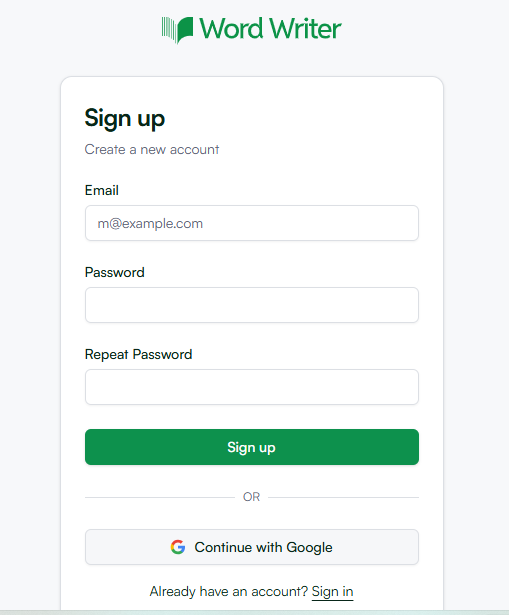
Vá para WordWriter e faça login na sua conta. Se você ainda não tem uma, criar uma leva menos de um minuto. Basta se cadastrar com seu endereço de e-mail, definir uma senha e pronto!
Passo 2: Navegue até a seção de modelos.
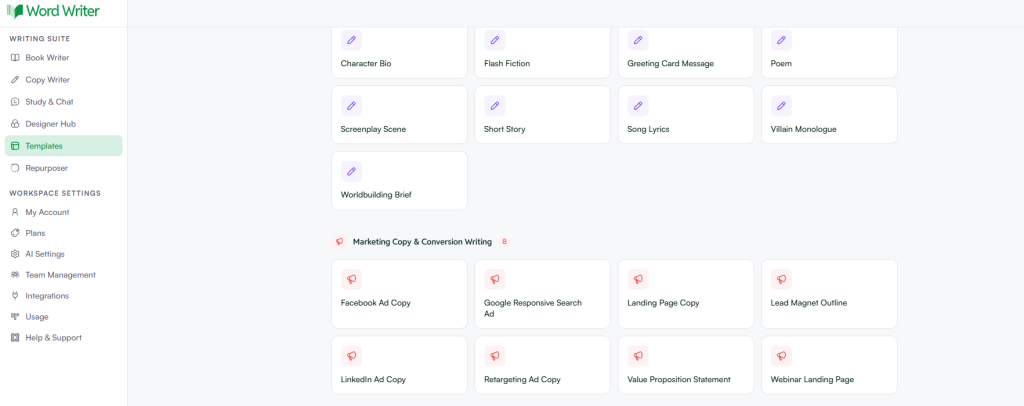
Após fazer login, acesse o Modelos seção do painel principal. O WordWriter oferece uma ampla biblioteca de modelos predefinidos para diferentes necessidades de escrita — desde posts de blog e cartas de apresentação até e-mails comerciais e documentos formais.
Passo 3: Procure por “Carta de Demissão”
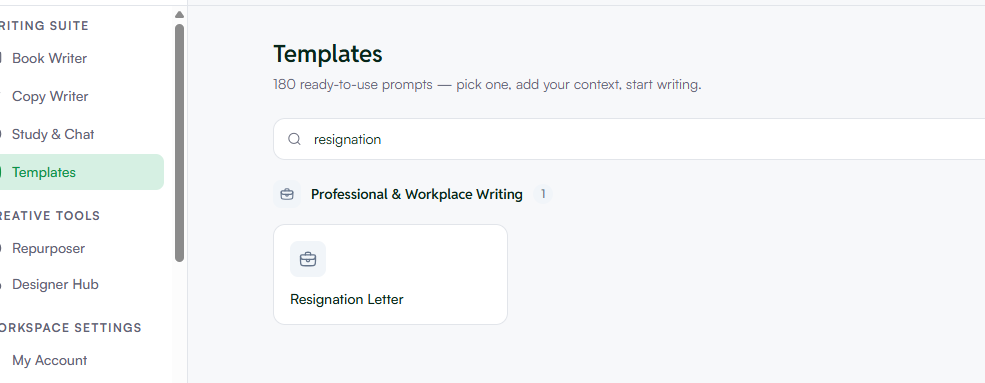
Na barra de pesquisa de modelos, digite “Carta de demissão” e pressione Enter. O modelo relevante aparecerá. Clique nele para abrir o modelo e começar.
Passo 4: Preencha a área de predefinições rápidas
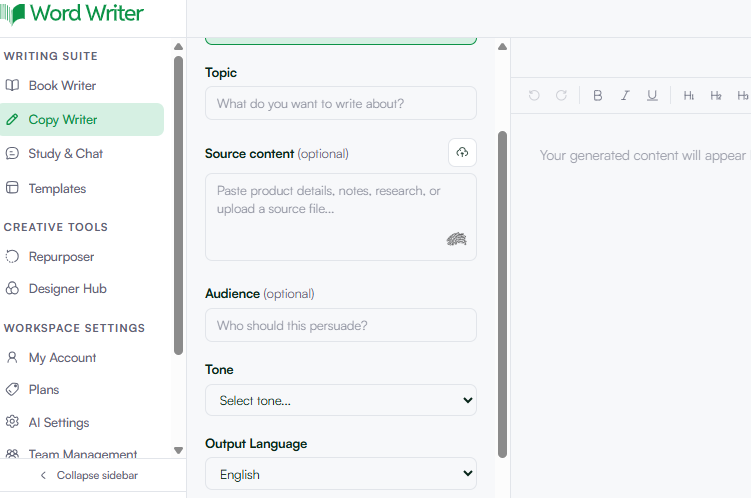
É aqui que a mágica acontece. O painel de predefinições rápidas do WordWriter permite que você personalize sua carta de demissão antes que a IA a gere. Você verá os seguintes campos:
Tópico Aqui você descreve brevemente o assunto da carta. Por exemplo: “"Peço demissão do meu cargo de Gerente de Marketing na ABC Company, com efeito a partir de duas semanas a partir de hoje."” Quanto mais específico você for aqui, melhor será o resultado.
Conteúdo de origem (opcional) Se você tiver anotações, um rascunho ou pontos-chave que deseja incluir, pode colá-los aqui. Isso é totalmente opcional — se você deixar em branco, a IA gerará a carta com base apenas nas suas outras informações.
Público (Opcional) Especifique quem lerá a carta. Por exemplo: “Meu gerente direto e o departamento de RH.” Isso ajuda a IA a calibrar o nível adequado de formalidade e tom.
Tom Selecione o tom que melhor se adapta à sua situação. O WordWriter oferece diversas opções:
- Profissional — Ideal para a maioria dos casos de demissão; claro, respeitoso e adequado ao ambiente corporativo.
- Casual — Mais adequado para ambientes de trabalho com forte senso de união, onde os relacionamentos são informais.
- Persuasivo — Útil se você quiser apresentar sua saída sob uma perspectiva específica.
- Informativo — Ideal para cartas que enfatizam bastante os detalhes de transição.
- Criativo — Ideal para setores e funções que valorizam uma voz mais expressiva.
- Formal — Para ambientes corporativos ou jurídicos onde se espera um alto grau de formalidade.
- Humorístico — Adequado apenas em relacionamentos muito específicos e íntimos — use com cautela
Para a maioria das cartas de demissão, Profissional ou Formal é a opção mais segura e eficaz.
Idioma de saída Escolha o idioma em que deseja que sua carta seja escrita. O WordWriter oferece suporte a: inglês, espanhol, francês, alemão, português, italiano, holandês, polonês, turco, sueco, japonês e indonésio.
Contagem de palavras Selecione o comprimento desejado:
- 500 palavras — Breve e conciso; recomendado para a maioria das cartas de demissão.
- 1.000 palavras — Adequado se você quiser incluir mais contexto ou planos de transição detalhados.
- 2 mil palavras — Para cartas formais mais longas e elaboradas
- 5 mil+ — Raramente necessário para uma carta de demissão, mas disponível para documentos completos.
Para uma carta de demissão, 500 palavras Geralmente é tudo o que você precisa.
Adicionar contexto Use este campo para fornecer detalhes adicionais que você deseja que a IA leve em consideração — como o motivo da sua saída, conquistas específicas que você queira destacar ou sentimentos particulares que queira expressar. Quanto mais contexto você fornecer, mais personalizada será a sua carta.
Depois de preencher todos os campos, clique em Gerar e deixe o WordWriter fazer o seu trabalho.
Passo 5: Editar no Editor
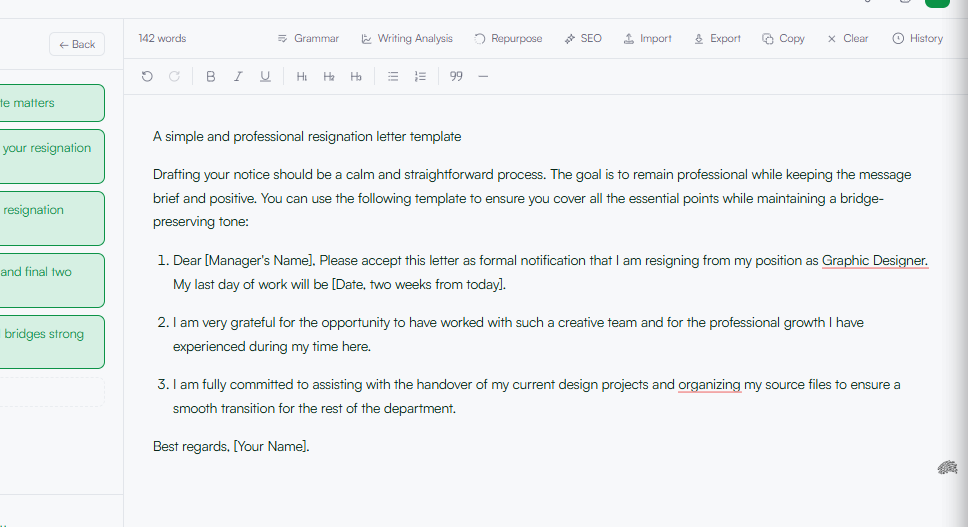
O WordWriter gera uma carta de demissão completa e pronta para usar em segundos. Mas antes de enviá-la, reserve um momento para revisá-la e personalizá-la no editor integrado.
Fique atento a:
- Verifique a exatidão dos nomes, datas e período de aviso prévio.
- Tom — certifique-se de que soe como você
- Quaisquer detalhes que você queira adicionar ou remover.
- Ortografia e formatação
O editor oferece controle total para ajustar, refinar ou reestruturar a carta até que ela fique exatamente como você quer. Assim que estiver satisfeito, sua carta estará pronta para ser copiada, baixada ou enviada.
Relacionado: Como usar IA na página sobre nós de um site
Conclusão
Escrever uma carta de demissão não precisa mais ser motivo de ansiedade. Com o WordWriter, você pode transformar uma página em branco em uma carta com aparência profissional em poucos minutos — seja ela formal e corporativa ou informal e acolhedora.
O processo é simples: faça login, encontre o modelo de carta de demissão, preencha seus dados, escolha o tom e o número de palavras, gere e finalize no editor. É só isso.
Sua carta de demissão costuma ser a última impressão que você deixa em uma empresa. empregador — certifique-se de que reflita o profissionalismo que você possui. O WordWriter oferece isso a você. ferramentas Para fazer exatamente isso, para que você possa encerrar um capítulo e entrar com confiança no próximo.
