
Cómo escribir una carta de renuncia usando IA
Aprende a redactar una carta de renuncia con inteligencia artificial: WordWriter te ayuda a elaborar cartas de despedida profesionales y respetuosas en minutos, sin estrés y sin páginas en blanco.
Dejar un trabajo nunca es fácil. Ya sea que hayas conseguido el trabajo de tus sueños, estés dando un giro a tu carrera o simplemente necesites un nuevo comienzo, una cosa es segura: debes renunciar de la manera correcta. Y eso comienza con una carta de renuncia bien redactada.
Para muchos, mirar una página en blanco intentando encontrar las palabras adecuadas es una de las partes más estresantes de todo el proceso. ¿Cómo sonar profesional sin parecer frío? ¿Cómo expresar gratitud sin parecer falso? ¿Cómo ser conciso sin omitir detalles importantes? Estas son preguntas reales que desconciertan incluso a los profesionales más experimentados.
En este artículo, hablaremos sobre lo que realmente debe incluir una carta de renuncia, una guía sencilla paso a paso para redactarla utilizando WordWriter y algunos ejemplos reales de cómo se ve el resultado final.
¡Vamos a sumergirnos!
¿Qué es una carta de renuncia?
Una carta de renuncia es una notificación formal por escrito Esta carta se envía a tu empleador para informarle que dejas tu puesto. Generalmente, se entrega a tu jefe directo o al departamento de recursos humanos y sirve como constancia oficial de tu salida.
Una buena carta de renuncia suele incluir:
- Una declaración clara de su intención de renunciar
- Su último día de trabajo (según su período de preaviso)
- Un motivo breve y opcional para marcharse
- Gratitud por la oportunidad y la experiencia.
- Una oferta para ayudar con la transición
Incluso si la salida no se produce en buenos términos, una carta de renuncia profesional protege tu reputación, preserva las relaciones y te permite tener referencias en el futuro. No es necesario que sea larga; de hecho, la brevedad suele ser mejor. Pero sí debe estar bien redactada.
Cómo redactar una carta de renuncia con inteligencia artificial: paso a paso
Paso 1: Inicia sesión o crea una cuenta.
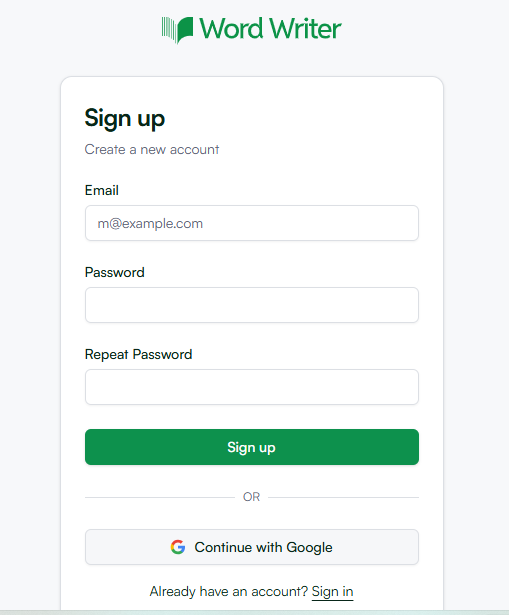
Dirígete a WordWriter e inicia sesión en tu cuenta. Si aún no tienes una, crear una cuenta te llevará menos de un minuto. Simplemente regístrate con tu dirección de correo electrónico, establece una contraseña y listo.
Paso 2: Navegue a la sección de plantillas.
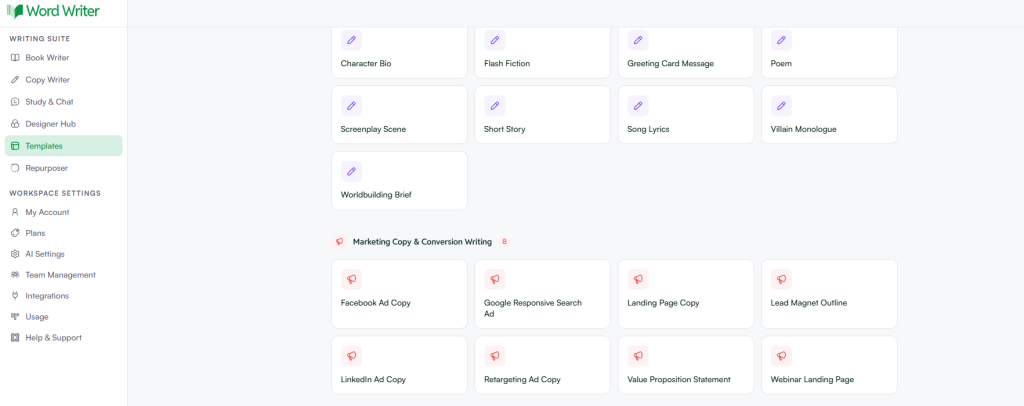
Una vez que hayas iniciado sesión, ve a la Plantillas Sección del panel principal. WordWriter ofrece una amplia biblioteca de plantillas prediseñadas para diferentes necesidades de escritura, desde publicaciones de blog y cartas de presentación hasta correos electrónicos comerciales y documentos formales.
Paso 3: Buscar “Carta de renuncia”
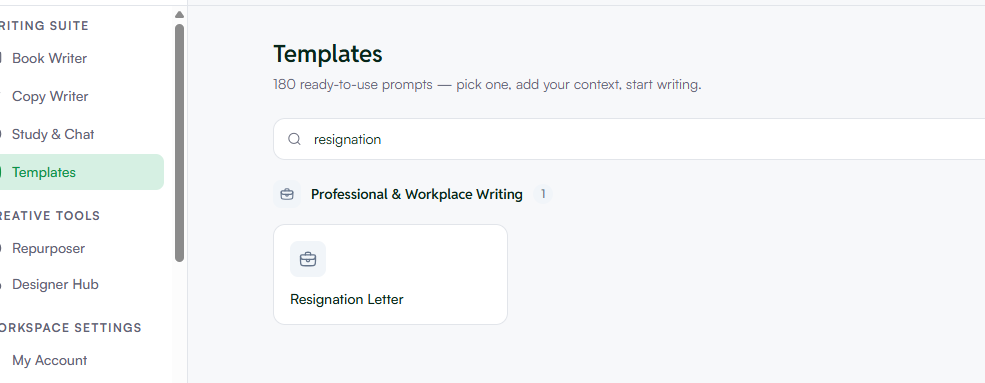
En la barra de búsqueda de plantillas, escriba “Carta de renuncia” Pulsa Intro. Aparecerá la plantilla correspondiente. Haz clic en ella para abrirla y empezar.
Paso 4: Rellene el área de preajustes rápidos.
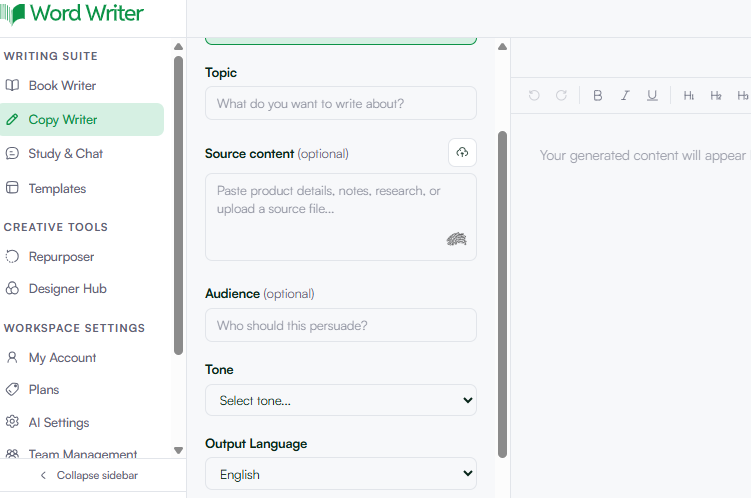
Aquí es donde ocurre la magia. El panel de preajustes rápidos de WordWriter te permite personalizar tu carta de renuncia antes de que la IA la genere. Verás los siguientes campos:
Tema Aquí es donde se describe brevemente de qué trata la carta. Por ejemplo: “Presento mi renuncia al cargo de Gerente de Marketing en la empresa ABC, con efecto a partir de dos semanas a partir de hoy.” Cuanto más específico sea, mejor será el resultado.
Contenido de origen (opcional) Si tienes notas, un borrador o puntos clave que quieras incluir, puedes pegarlos aquí. Esto es totalmente opcional; si lo dejas en blanco, la IA generará la carta basándose únicamente en la información que hayas proporcionado.
Público (opcional) Especifique quién leerá la carta. Por ejemplo: “Mi jefe directo y el departamento de recursos humanos.” Esto ayuda a la IA a calibrar el nivel adecuado de formalidad y tono.
Tono Seleccione el tono que mejor se adapte a su situación. WordWriter ofrece varias opciones:
- Profesional — Ideal para la mayoría de los casos de renuncia; claro, respetuoso y apropiado para el ámbito empresarial.
- Casual — Más adecuado para entornos laborales muy unidos donde las relaciones son informales.
- Persuasivo — Útil si quieres presentar tu partida desde una perspectiva particular.
- Informativo — Ideal para cartas que se centran en gran medida en los detalles de la transición.
- Creativo — Ideal para industrias y puestos que valoran una voz más expresiva.
- Formal — Para entornos corporativos o legales donde se espera una formalidad estricta.
- Humorístico — Solo apropiado en relaciones muy específicas y cercanas — usar con precaución
Para la mayoría de las cartas de renuncia, Profesional o Formal es la opción más segura y eficaz.
Idioma de salida Elige el idioma en el que quieres que se escriba tu carta. WordWriter admite: inglés, español, francés, alemán, portugués, italiano, neerlandés, polaco, turco, sueco, japonés e indonesio.
Recuento de palabras Seleccione la longitud que prefiera:
- 500 palabras — Breve y conciso; recomendado para la mayoría de las cartas de renuncia.
- 1000 palabras — Adecuado si desea incluir más contexto o planes de transición detallados.
- 2000 palabras — Para cartas formales más largas y elaboradas
- Más de 5000 — Rara vez se necesita para una carta de renuncia, pero está disponible para documentos completos.
Para una carta de renuncia, 500 palabras Normalmente es todo lo que necesitas.
Agregar contexto Utilice este campo para proporcionar cualquier detalle adicional que desee que la IA tenga en cuenta, como el motivo de su partida, logros específicos que desee destacar o sentimientos particulares que desee expresar. Cuanto más contexto proporcione, más personalizada será su carta.
Una vez que haya completado todos los campos, haga clic aquí. Genere y deja que WordWriter haga su trabajo.
Paso 5: Editar en el editor
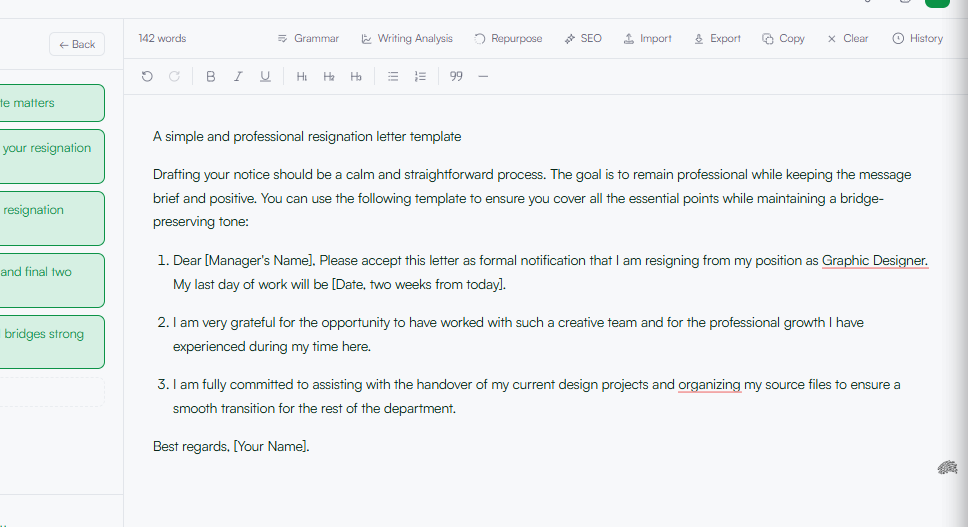
WordWriter generará una carta de renuncia completa y lista para usar en segundos. Pero antes de enviarla, tómate un momento para revisarla y personalizarla en el editor integrado.
Buscar:
- Exactitud de los nombres, las fechas y el plazo de preaviso.
- Tono: asegúrate de que suene como tú
- Cualquier detalle que desee agregar o eliminar
- Ortografía y formato
El editor te permite modificar, refinar o reestructurar la carta hasta que quede perfecta. Una vez que estés satisfecho, podrás copiarla, descargarla o enviarla.
Relacionado: Cómo utilizar la IA en la página "Quiénes somos" de un sitio web
Conclusión
Redactar una carta de renuncia ya no tiene por qué ser motivo de ansiedad. Con WordWriter, puedes pasar de una página en blanco a una carta redactada profesionalmente en tan solo unos minutos, tanto si necesitas un texto formal y corporativo como uno más cercano e informal.
El proceso es sencillo: inicia sesión, busca la plantilla de carta de renuncia, completa tus datos, elige el tono y el número de palabras, genera la carta y revísala en el editor. Eso es todo.
Tu carta de renuncia suele ser la última impresión que dejas en una empresa. empleador — asegúrese de que refleje el profesional que usted es. WordWriter le brinda la herramientas Para hacer precisamente eso, para que puedas cerrar un capítulo y adentrarte con confianza en el siguiente.
