
Wie man mit WordWriter schneller Social-Media-Inhalte schreibt
Das Schreiben von Social-Media-Beiträgen ist einer der zeitaufwändigsten Aspekte jedes Content-Workflows. Man benötigt Bildunterschriften, Skripte, Threads, Karussell-Beiträge, Podcast-Shownotes und vieles mehr – oft gleichzeitig für mehrere Plattformen. Und der Bedarf reißt nie ab. Die Zielgruppen erwarten Woche für Woche konsistente, hochwertige Inhalte auf allen Kanälen, ohne dass Qualität oder Relevanz nachlassen.
Das Problem ist, dass die meisten Content-Ersteller und Marketingfachleute bereits jetzt stark ausgelastet sind. Plattformspezifische Texte von Grund auf neu zu schreiben, dauert Stunden, und generische KI-Tools produzieren oft Inhalte, die roboterhaft, markenfremd oder völlig losgelöst von der Online-Kommunikation echter Menschen klingen.
WordWriter ändert das. Mit einem speziellen Satz von KI-gestützte Social-Media-Content-Vorlagen, Mit WordWriter erstellen Sie in wenigen Minuten einen druckfertigen Text – ohne Kompromisse bei Qualität oder Markenidentität. Diese Anleitung erklärt Ihnen Schritt für Schritt die Anwendung.
Wie man mit Wordwriter in sozialen Medien schreibt
Schritt 1: Melden Sie sich bei WordWriter an
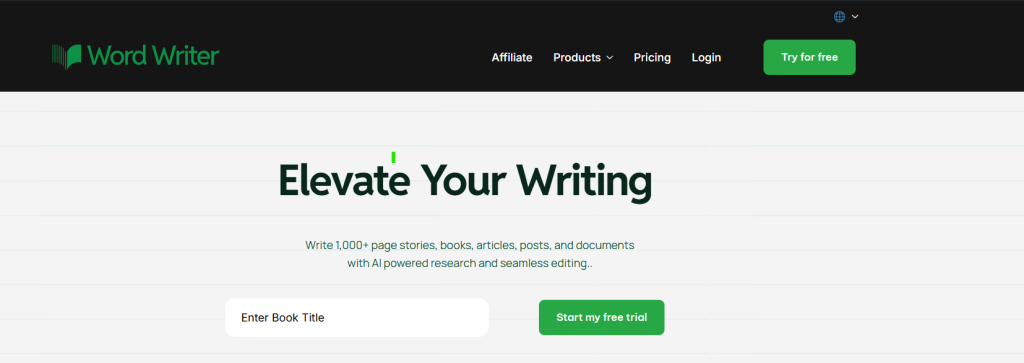
Gehen Sie zu wordwriter.co Erstellen Sie jetzt Ihr kostenloses Konto. Die Anmeldung ist schnell und unkompliziert. Geben Sie Ihre E-Mail-Adresse ein, legen Sie ein Passwort fest und bestätigen Sie Ihr Konto. Anschließend gelangen Sie zum Haupt-Dashboard, wo Sie alle Ihre Tools und Vorlagen über eine übersichtliche Oberfläche erreichen.
Wenn Sie bereits ein Konto haben, melden Sie sich einfach an und machen Sie dort weiter, wo Sie aufgehört haben. Ihre bisherigen Projekte und generierten Inhalte stehen Ihnen zur Verfügung.
Schritt 2: Navigieren Sie zum Abschnitt „Vorlagen“.
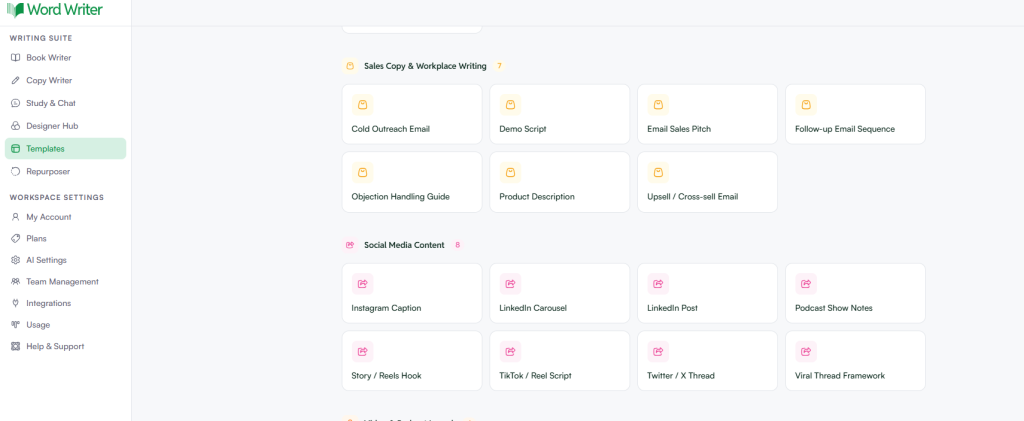
Nach dem Anmelden finden Sie die Option „Vorlagen“ in der Hauptnavigation oder Seitenleiste. Klicken Sie darauf, um die vollständige Vorlagenbibliothek zu öffnen. WordWriter organisiert seine Vorlagen nach Anwendungsfall, sodass Sie Kategorien für verschiedene Anwendungsfälle sehen. Blogbeiträge, Marketingtexte, E-Mail-Inhalte und vieles mehr. Dank dieser Struktur finden Sie schnell und einfach genau das, was Sie brauchen, ohne durch Tools scrollen zu müssen, die für Ihre aktuelle Aufgabe nicht relevant sind.
Schritt 3: Suche nach Social-Media-Inhalten
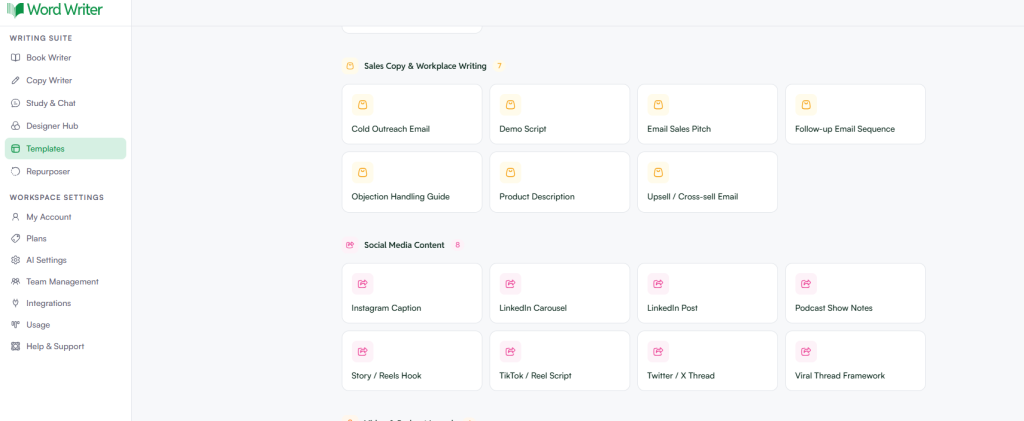
In der Vorlagenbibliothek können Sie über die Suchleiste “Soziale Medien” eingeben oder durch die Kategorien scrollen, bis Sie den Bereich „Social-Media-Inhalte“ finden. Dieser ist übersichtlich gekennzeichnet und zeigt die Anzahl der verfügbaren Vorlagen an. Aktuell stehen acht Vorlagen zur Verfügung, die alle gängigen Social-Media-Inhaltsformate abdecken. Jede Vorlage ist für eine bestimmte Plattform und einen bestimmten Inhaltstyp optimiert.
Schritt 4: Wählen Sie Ihre Social-Media-Vorlage
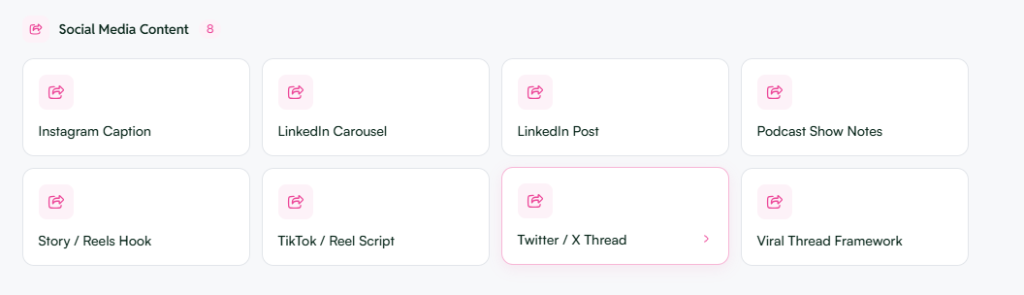
Sobald Sie den Bereich „Social-Media-Inhalte“ öffnen, finden Sie acht speziell dafür entwickelte Vorlagen zur Auswahl. Hier ist die Funktion jeder einzelnen Vorlage:
- Instagram Caption ist für kurze, prägnante Bildunterschriften konzipiert, die zum Innehalten beim Scrollen animieren und Ihre Zielgruppe dazu anregen, zu interagieren, zu speichern oder zu teilen.
- LinkedIn Carousel hilft Ihnen dabei, mehrseitige Karussells zu erstellen, die informieren, aufklären oder eine Geschichte erzählen – und zwar in einem Format, das auf LinkedIn konstant gute Ergebnisse liefert.
- LinkedIn Post ist für längere, professionellere Beiträge konzipiert, die im LinkedIn-Feed Aufmerksamkeit erregen und Sie als glaubwürdige Stimme in Ihrer Branche positionieren.
- Podcast Show Notes nimmt das Thema Ihrer Episode und die wichtigsten Gesprächspunkte und wandelt sie in saubere, strukturierte Shownotes um, die Sie direkt auf Ihrer Website oder Podcast-Plattform veröffentlichen können.
- Story or Reels Hook wurde entwickelt, um aufmerksamkeitsstarke Eröffnungszeilen für Instagram- und Facebook-Stories oder -Reels zu generieren. Die ersten drei Sekunden entscheiden bei Kurzvideos über Erfolg oder Misserfolg, und diese Vorlage hilft Ihnen dabei, den perfekten Einstieg zu finden.
- Mit TikTok- oder Reel-Skripten erhalten Sie ein komplettes Kurzvideo-Skript inklusive Aufhänger, Hauptteil und klarem Handlungsaufruf. Sie bekommen eine vollständige Struktur für Ihr Video, nicht nur eine Bildunterschrift.
- Twitter oder X Thread wurde entwickelt, um Ihnen dabei zu helfen, zusammenhängende Threads aus mehreren Tweets zu schreiben, die ein Argument aufbauen, ein Konzept aufschlüsseln oder eine Geschichte von Anfang bis Ende erzählen, ohne an Schwung zu verlieren.
- Das Viral Thread Framework ist eine strukturierte Vorlage, die das Schreiben von Threads vereinfacht. Es hilft Ihnen, Threads mit dem richtigen Rhythmus und der passenden Struktur zu erstellen, die in der Regel eine hohe Reichweite und Interaktion auf Twitter und LinkedIn erzielen.
- Wählen Sie die Vorlage aus, die dem Inhaltstyp entspricht, den Sie erstellen möchten, und klicken Sie darauf, um sie zu öffnen.
Schritt 5: Geben Sie Ihre Daten ein
Nachdem Sie eine Vorlage ausgewählt haben, werden Sie aufgefordert, die wichtigsten Angaben zu machen. Dazu gehören in der Regel Ihr Thema, Ihr Markenstil, Ihre Zielgruppe und alle spezifischen Punkte, die der Inhalt abdecken soll. Betrachten Sie diesen Schritt als Briefing für einen Texter. Je genauer und zielgerichteter Sie hier vorgehen, desto überzeugender und markengerechter wird das Ergebnis sein.
WordWriter verwendet Ihre Eingaben, um auf Ihr Briefing zugeschnittene Inhalte zu generieren, anstatt generische Texte zu erstellen, die für jede Marke geeignet wären. Wenn Sie einen bestimmten Blickwinkel, eine Kernbotschaft oder eine konkrete Handlungsaufforderung im Sinn haben, fügen Sie diese in diesem Schritt hinzu.
Schritt 6: Inhalte erstellen und überprüfen
Klicken Sie auf „Generieren“, und WordWriter erstellt Ihren Social-Media-Content in Sekundenschnelle. Lesen Sie den Text sorgfältig durch und prüfen Sie, ob er zu Ihrem Stil, Ihrer Plattformstrategie und Ihren Zielen passt. Sie können den Inhalt neu generieren, wenn Sie einen anderen Ansatz oder Tonfall wünschen, oder ihn direkt in der Plattform bearbeiten.
Bei Vorlagen wie dem LinkedIn-Karussell, Twitter oder X Thread ist der Inhalt bereits in einzelne Folien oder Tweets strukturiert. Dadurch sparen Sie sich die zusätzliche Formatierungsarbeit, die normalerweise nach der Generierung viel Zeit in Anspruch nimmt.
Schritt 7: Kopieren und Veröffentlichen
Sobald Sie mit dem Inhalt zufrieden sind, kopieren Sie ihn aus WordWriter und fügen Sie ihn direkt in Ihr Planungstool, CMS oder Ihre Social-Media-Plattform ein. Ein komplizierter Exportprozess oder eine Formatierung ist nicht erforderlich. Das Ergebnis ist sauberer Klartext, der überall funktioniert.
Warum WordWriter für Social-Media-Beiträge geeignet ist
Beim Schreiben für Social Media kommt es nicht nur auf Schnelligkeit an. Jede Plattform hat ihren eigenen Ton, ihr eigenes Format und ihre eigenen Erwartungen an die Zielgruppe. Ein LinkedIn-Post liest sich anders als ein TikTok-Skript. Ein Reels-Aufhänger erfordert eine andere Herangehensweise als Podcast-Shownotes. Ein viraler Thread folgt einer völlig anderen Struktur als eine Instagram-Bildunterschrift.
Generische KI-Tools neigen dazu, diese Unterschiede zu verwischen. Die Vorlagen von WordWriter berücksichtigen hingegen plattformspezifische Besonderheiten, sodass die generierten Inhalte optimal zum jeweiligen Kontext passen.
Egal, ob Sie als Einzelautor Ihre eigenen Kanäle verwalten, als Content-Marketer mehrere Markenaccounts betreuen oder als Social-Media-Manager einen anspruchsvollen Posting-Plan einhalten müssen – WordWriter nimmt Ihnen die mühsame Arbeit beim Schreiben ab. Sie verbringen weniger Zeit damit, auf ein leeres Eingabefeld zu starren, und können sich stattdessen auf Strategie, Community-Engagement und die Arbeit konzentrieren, die wirklich etwas bewirkt.
Beginnen Sie mit einer Vorlage, führen Sie einige Tests durch und finden Sie den Workflow, der für Sie am besten funktioniert. Sobald Sie sehen, wie schnell der Prozess wird, ist es schwer, wieder alles von Grund auf neu zu schreiben.
