
Cómo escribir contenido para redes sociales más rápido con WordWriter
Redactar contenido para redes sociales es una de las tareas que más tiempo consume en cualquier flujo de trabajo de creación de contenido. Se necesitan subtítulos, guiones, hilos de conversación, carruseles, notas para podcasts y mucho más, a menudo para varias plataformas simultáneamente. Y la demanda nunca cesa. El público espera contenido de alta calidad y consistente en todos los canales, semana tras semana, sin que disminuya la calidad ni la relevancia.
El problema es que la mayoría de los creadores de contenido y los especialistas en marketing ya están sobrecargados de trabajo. Redactar textos específicos para cada plataforma desde cero lleva horas, y las herramientas genéricas de IA suelen producir contenido que suena robótico, que no se ajusta a la imagen de marca o que está completamente desconectado de la forma en que las personas reales se comunican en línea.
WordWriter cambia eso. Con un conjunto dedicado de Plantillas de contenido para redes sociales con tecnología de IA, WordWriter te ayuda a pasar de una página en blanco a un texto listo para publicar en minutos, sin sacrificar la calidad ni la identidad de tu marca. Esta guía te explica paso a paso cómo usarlo.
Cómo escribir en redes sociales usando Wordwriter
Paso 1: Regístrate en WordWriter
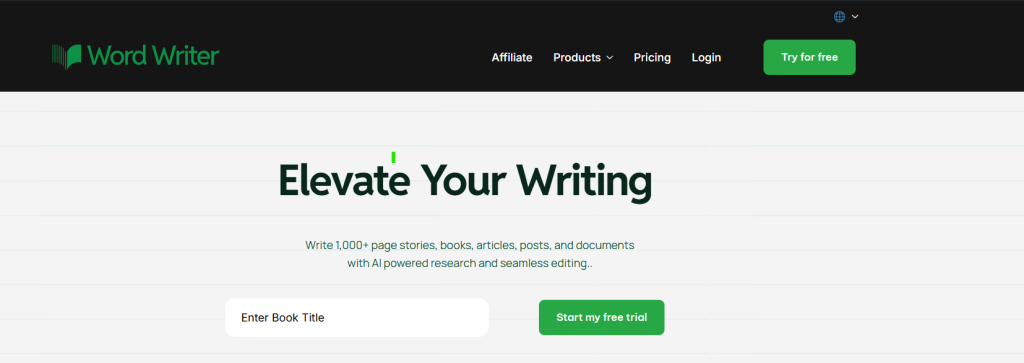
Dirígete a wordwriter.co Crea tu cuenta gratuita. El proceso de registro es rápido y sencillo. Introduce tu correo electrónico, crea una contraseña y verifica tu cuenta. Una vez dentro, accederás al panel principal, donde encontrarás todas tus herramientas y plantillas en una interfaz intuitiva.
Si ya tienes una cuenta, simplemente inicia sesión para continuar donde lo dejaste. Tus proyectos anteriores y el contenido generado estarán esperándote.
Paso 2: Navegue a la sección de plantillas.
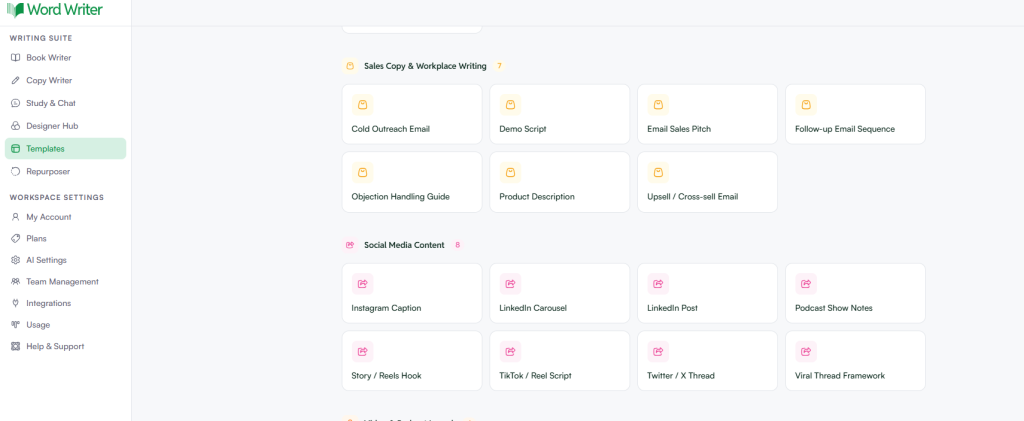
Después de iniciar sesión, busque la opción Plantillas en la navegación principal o en la barra lateral. Haga clic en ella para abrir la biblioteca completa de plantillas. WordWriter organiza sus plantillas por caso de uso, por lo que verá categorías que abarcan redacción de blogs, Textos publicitarios, contenido para correos electrónicos y más. Esta estructura facilita encontrar exactamente lo que necesitas sin tener que buscar entre herramientas irrelevantes para tu tarea actual.
Paso 3: Buscar contenido en redes sociales
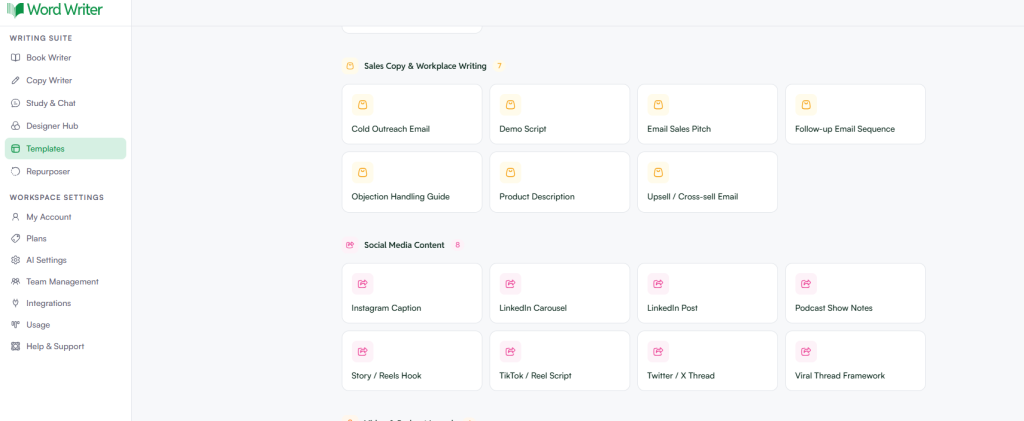
En la biblioteca de plantillas, usa la barra de búsqueda para escribir "redes sociales" o desplázate por las categorías hasta encontrar la sección de Contenido para redes sociales. La verás claramente identificada con la cantidad de plantillas disponibles. Actualmente, hay ocho plantillas que cubren todos los formatos principales de contenido para redes sociales, cada una diseñada para una plataforma y un tipo de contenido específicos.
Paso 4: Elige tu plantilla para redes sociales
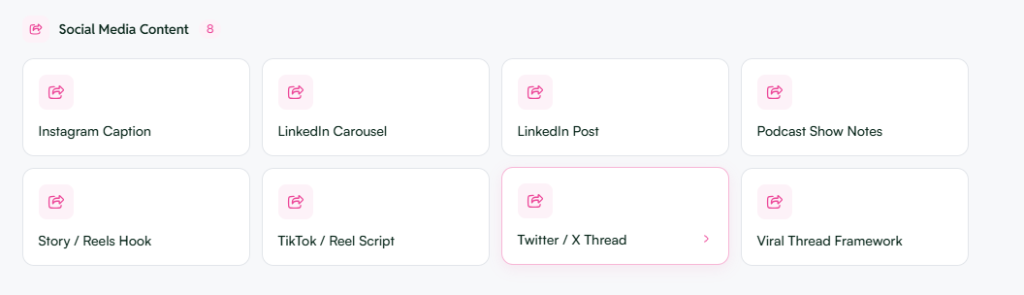
Una vez que abras la sección de Contenido para redes sociales, encontrarás ocho plantillas prediseñadas para elegir. Esto es lo que hace cada una:
- Instagram Caption está diseñado para crear textos cortos y contundentes que detengan el desplazamiento y animen a tu audiencia a interactuar, guardar o compartir.
- LinkedIn Carousel te ayuda a estructurar carruseles de varias diapositivas que educan, informan o cuentan una historia en un formato que funciona de forma consistentemente buena en LinkedIn.
- LinkedIn Post está diseñado para publicaciones más largas y profesionales que captan la atención en el feed de LinkedIn y te posicionan como una voz creíble en tu sector.
- Podcast Show Notes toma el tema de tu episodio y los puntos clave de la conversación y los convierte en notas del programa claras y estructuradas, listas para publicar en tu sitio web o plataforma de podcast.
- Story or Reels Hook está diseñado para generar frases de apertura impactantes para Stories o Reels de Instagram y Facebook. Los primeros tres segundos son cruciales en los vídeos cortos, y esta plantilla te ayuda a aprovecharlos al máximo.
- TikTok o Reel Script te ofrece un guion completo para vídeos cortos, incluyendo el gancho, el cuerpo del contenido y una clara llamada a la acción. Obtienes una estructura completa para grabar, no solo un texto descriptivo.
- Twitter o X Thread está diseñado para ayudarte a escribir hilos de varios tuits coherentes que desarrollen un argumento, desglosen un concepto o cuenten una historia de principio a fin sin perder el ritmo.
- Viral Thread Framework es una plantilla estructurada que simplifica la creación de hilos de conversación. Te ayuda a construir hilos con el ritmo y el formato adecuados para lograr un alto alcance e interacción en Twitter y LinkedIn.
- Seleccione la plantilla que coincida con el tipo de contenido que necesita crear y haga clic para abrirla.
Paso 5: Complete sus datos
Tras seleccionar una plantilla, se te pedirá que proporciones la información clave. Normalmente, esto incluye el tema, el tono de tu marca, tu público objetivo y cualquier punto específico que quieras que aborde el contenido. Piensa en este paso como si estuvieras dando instrucciones a un redactor. Cuanto más específico y preciso seas, más sólido y fiel a tu marca será el resultado final.
WordWriter utiliza tus datos para generar contenido personalizado según tus necesidades, en lugar de producir textos genéricos que podrían pertenecer a cualquier marca. Si tienes en mente un enfoque particular, un mensaje clave o una llamada a la acción específica, inclúyelo en este paso.
Paso 6: Genera y revisa tu contenido.
Haz clic en Generar y WordWriter creará tu contenido para redes sociales en segundos. Revisa el resultado con atención y asegúrate de que se ajuste a tu estilo, tu estrategia de plataforma y tus objetivos. Puedes regenerar el contenido si deseas un enfoque o tono diferente, o editarlo directamente en la plataforma.
Para plantillas como el carrusel de LinkedIn, Twitter o X Thread, el contenido ya estará estructurado en diapositivas o tuits individuales. Esto te ahorra el trabajo adicional de formato que suele consumir mucho tiempo después de la generación.
Paso 7: Copiar y publicar
Una vez que esté satisfecho con el contenido, cópielo de WordWriter y péguelo directamente en su herramienta de programación, CMS o plataforma de redes sociales. No se requiere ningún proceso de exportación complicado ni reformateo. El resultado es un texto plano y limpio que funciona en todas partes.
Por qué WordWriter funciona para escribir en redes sociales
Escribir para redes sociales no se trata solo de velocidad. Cada plataforma tiene su propio tono, formato y expectativas de audiencia. Una publicación de LinkedIn se lee diferente a un guion de TikTok. Un gancho para Reels requiere una energía distinta a la de las notas de un podcast. Un hilo viral sigue una estructura completamente diferente a la de un pie de foto de Instagram.
Las herramientas de IA genéricas tienden a diluir esas diferencias. Las plantillas de WordWriter están diseñadas teniendo en cuenta las particularidades de cada plataforma, por lo que el contenido que generes se adapta perfectamente al espacio donde se publicará.
Ya seas un creador independiente que gestiona sus propios canales, un especialista en marketing de contenidos que maneja múltiples cuentas de marca o un gestor de redes sociales que intenta cumplir con un calendario de publicaciones exigente, WordWriter simplifica el proceso de escritura. Dedica menos tiempo a mirar una casilla en blanco y más tiempo a la estrategia, la interacción con la comunidad y el trabajo que realmente marca la diferencia.
Empieza con una plantilla, realiza algunas pruebas y encuentra el flujo de trabajo que mejor se adapte a ti. Una vez que veas lo rápido que se vuelve el proceso, te resultará difícil volver a escribirlo todo desde cero.
