
Hoe je sneller content voor sociale media schrijft met WordWriter
Het schrijven van content voor sociale media is een van de meest tijdrovende onderdelen van elke contentworkflow. Je hebt bijschriften, scripts, threads, carrousels, show notes voor podcasts en nog veel meer nodig, vaak voor meerdere platforms tegelijk. En de vraag blijft maar groeien. Het publiek verwacht consistente, hoogwaardige content op elk kanaal, elke week, zonder kwaliteitsverlies of verlies aan relevantie.
Het probleem is dat de meeste contentmakers en marketeers het al ontzettend druk hebben. Het schrijven van platformspecifieke teksten kost uren, en generieke AI-tools produceren vaak content die robotachtig klinkt, niet bij het merk past of totaal niet aansluit bij de manier waarop echte mensen online communiceren.
WordWriter verandert dat. Met een speciale set Door AI aangedreven sjablonen voor sociale media-content, Met WordWriter ga je in een handomdraai van een blanco pagina naar een publicatieklare tekst, zonder in te leveren op kwaliteit of je merkidentiteit. Deze handleiding laat je stap voor stap zien hoe je het programma gebruikt.
Hoe schrijf je op sociale media met Wordwriter?
Stap 1: Meld je aan voor WordWriter
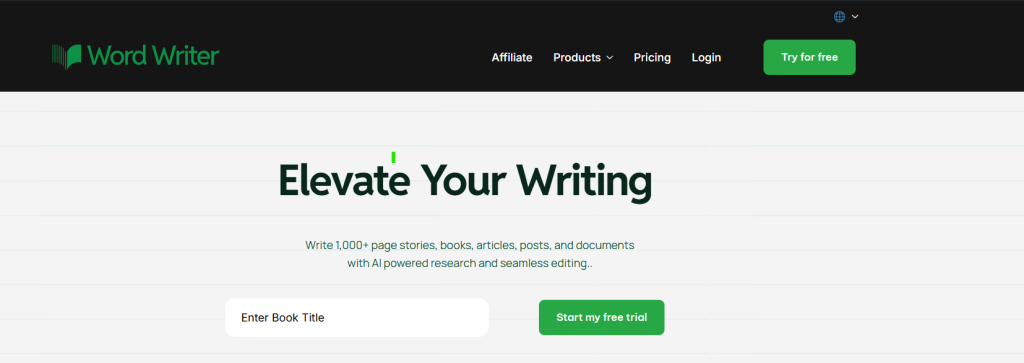
Ga naar wordwriter.co Maak een gratis account aan. Het aanmeldingsproces is snel en eenvoudig. Voer je e-mailadres in, stel een wachtwoord in en verifieer je account. Zodra je bent ingelogd, kom je terecht op het hoofddashboard waar al je tools en sjablonen toegankelijk zijn via één overzichtelijke interface.
Als je al een account hebt, log dan gewoon in om verder te gaan waar je gebleven was. Je eerdere projecten en gemaakte content staan voor je klaar.
Stap 2: Ga naar de sectie Sjablonen.
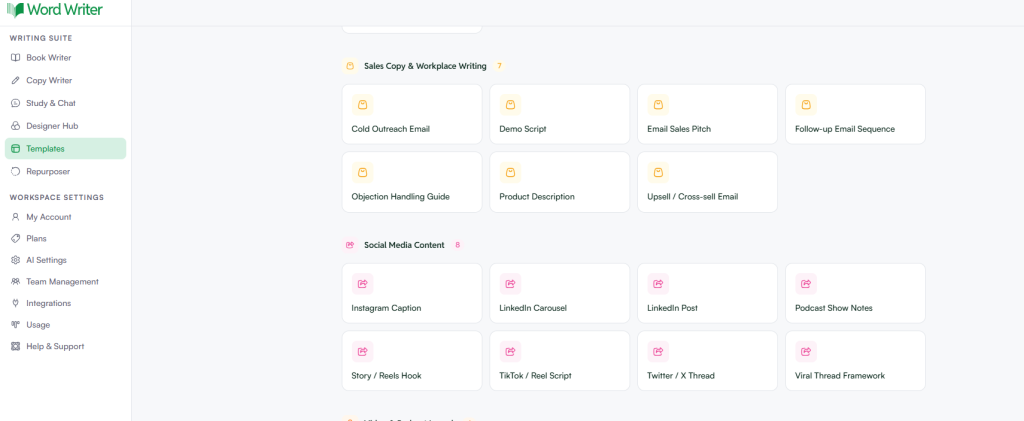
Na het inloggen zoek je de optie 'Sjablonen' in de hoofdnavigatie of de zijbalk. Klik erop om de volledige sjablonenbibliotheek te openen. WordWriter organiseert de sjablonen op basis van gebruiksscenario's, dus je ziet categorieën die verschillende toepassingen behandelen. blog schrijven, Marketingteksten, e-mailcontent en meer. Deze structuur maakt het gemakkelijk om precies te vinden wat je nodig hebt, zonder te hoeven scrollen door tools die niet relevant zijn voor je huidige taak.
Stap 3: Zoek naar content op sociale media
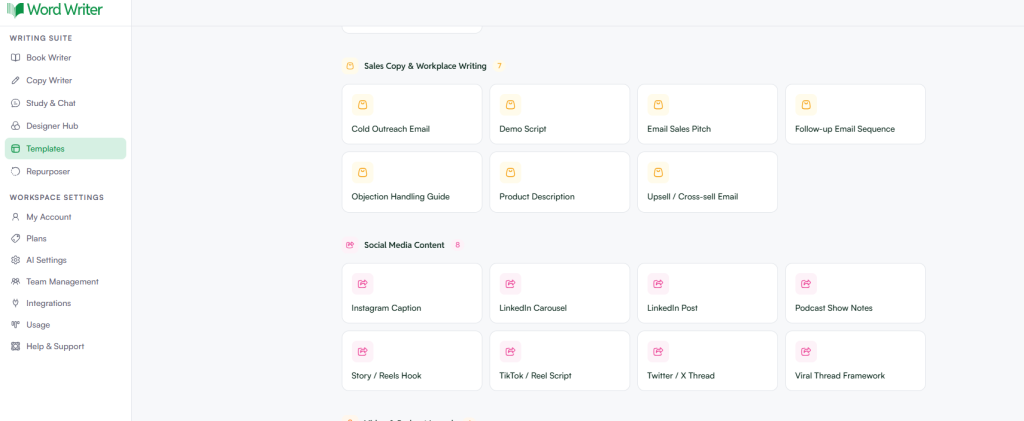
In de sjablonenbibliotheek kunt u in de zoekbalk 'social media' typen of door de categorieën scrollen totdat u de sectie 'Social Media Content' vindt. Deze is duidelijk gemarkeerd met het aantal beschikbare sjablonen. Momenteel zijn er acht sjablonen die alle belangrijke contentformaten voor sociale media bestrijken, elk ontworpen voor een specifiek platform en contenttype.
Stap 4: Kies je sjabloon voor sociale media
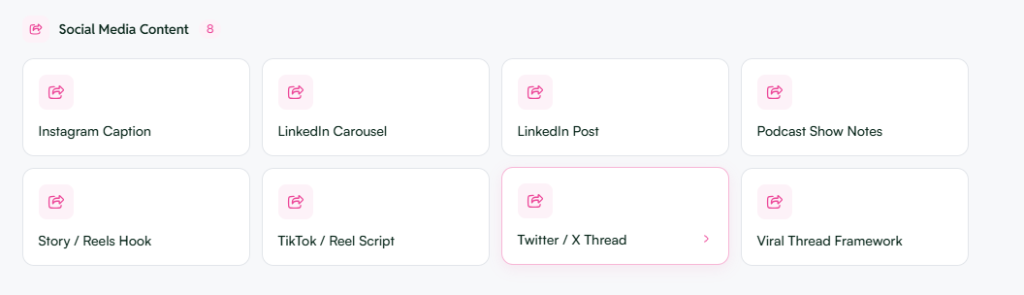
Zodra je het gedeelte 'Sociale media-inhoud' opent, vind je acht speciaal ontworpen sjablonen waaruit je kunt kiezen. Hieronder leggen we uit wat elk sjabloon doet:
- Instagram Caption is ontworpen voor korte, pakkende bijschriften die de aandacht van je publiek trekken en hen aanzetten tot interactie, opslaan of delen.
- Met LinkedIn Carousel kunt u carrousels met meerdere dia's samenstellen die educatief, informatief of een verhaal vertellen, in een formaat dat consistent goed presteert op LinkedIn.
- LinkedIn Post is ontworpen voor langere, professionelere berichten die de aandacht trekken in de LinkedIn-feed en je positioneren als een geloofwaardige stem in je branche.
- Podcast Show Notes neemt het onderwerp en de belangrijkste gesprekspunten van je aflevering en zet deze om in overzichtelijke, gestructureerde show notes die je direct op je website of podcastplatform kunt publiceren.
- Story or Reels Hook is ontworpen om pakkende openingszinnen te genereren voor Instagram- en Facebook Stories of Reels. De eerste drie seconden bepalen alles bij korte video's, en deze template helpt je om die perfect te benutten.
- Met TikTok of Reel Script krijg je een compleet script voor een korte video, inclusief je pakkende openingszin, de kern van je content en een duidelijke call to action. Je krijgt een volledige structuur om mee te filmen, niet alleen een onderschrift.
- Twitter of X Thread is ontworpen om je te helpen samenhangende threads van meerdere tweets te schrijven waarmee je een argument opbouwt, een concept uitlegt of een verhaal van begin tot eind vertelt zonder de vaart eruit te verliezen.
- Het Viral Thread Framework is een gestructureerd sjabloon dat het schrijven van threads vereenvoudigt. Het helpt je threads op te bouwen met de juiste structuur en opbouw die doorgaans zorgen voor een groot bereik en veel interactie op Twitter en LinkedIn.
- Kies de sjabloon die overeenkomt met het type inhoud dat u wilt maken en klik om deze te openen.
Stap 5: Vul uw gegevens in
Nadat je een sjabloon hebt gekozen, word je gevraagd om de belangrijkste gegevens in te vullen. Dit omvat doorgaans je onderwerp, je merktoon, je doelgroep en eventuele specifieke punten die je in de content wilt behandelen. Zie deze stap als het briefen van een schrijver. Hoe specifieker en doelgerichter je hier bent, hoe sterker en beter aansluitend bij je merk de uiteindelijke content zal zijn.
WordWriter gebruikt jouw input om content te genereren die is afgestemd op jouw briefing, in plaats van generieke teksten te produceren die bij elk merk zouden kunnen passen. Als je een specifieke invalshoek, een kernboodschap of een concrete call-to-action in gedachten hebt, voeg deze dan toe in deze stap.
Stap 6: Genereer en controleer uw inhoud
Klik op 'Genereren' en WordWriter maakt binnen enkele seconden je content voor sociale media aan. Lees de output zorgvuldig door en controleer of deze aansluit bij je eigen stijl, platformstrategie en doelstellingen. Je kunt de content opnieuw genereren als je een andere invalshoek of toon wilt, of je kunt de output direct in het platform bewerken.
Bij sjablonen zoals de LinkedIn-carrousel, Twitter of X Thread is de inhoud al gestructureerd in afzonderlijke dia's of tweets. Dit bespaart u de extra opmaakwerkzaamheden die normaal gesproken veel tijd kosten na het genereren.
Stap 7: Kopiëren en publiceren
Zodra je tevreden bent met de inhoud, kopieer je deze vanuit WordWriter en plak je deze direct in je planningsprogramma, CMS of socialmediaplatform. Er is geen ingewikkeld exportproces of herformattering nodig. De output is overzichtelijke, platte tekst die overal werkt.
Waarom WordWriter geschikt is voor het schrijven van teksten voor sociale media
Schrijven voor sociale media draait niet alleen om snelheid. Elk platform heeft zijn eigen toon, opmaak en verwachtingen van het publiek. Een LinkedIn-bericht leest anders dan een TikTok-script. Een pakkende introductie voor Reels vereist een andere energie dan de show notes van een podcast. Een virale thread volgt een compleet andere structuur dan een Instagram-onderschrift.
Generieke AI-tools hebben de neiging die verschillen te nivelleren. De sjablonen van WordWriter zijn ontworpen met platformspecifieke nuances in gedachten, zodat de content die je genereert ook daadwerkelijk past in de ruimte waar deze wordt geplaatst.
Of je nu een solo-contentmaker bent die je eigen kanalen beheert, een contentmarketeer die meerdere merkaccounts vertegenwoordigt, of een social media manager die een strak publicatieschema probeert te halen, WordWriter neemt het zware werk uit handen bij het schrijven. Je besteedt minder tijd aan het staren naar een leeg invoerveld en meer tijd aan strategie, community engagement en het werk dat daadwerkelijk resultaat oplevert.
Begin met één sjabloon, voer een paar tests uit en vind de workflow die voor jou werkt. Als je eenmaal merkt hoe snel het proces verloopt, is het moeilijk om weer alles helemaal vanaf nul te schrijven.
