
Jak szybciej pisać treści do mediów społecznościowych za pomocą programu WordWriter
Tworzenie treści do mediów społecznościowych to jeden z najbardziej czasochłonnych etapów każdego procesu tworzenia treści. Potrzebujesz napisów, skryptów, wątków, karuzel, notatek do podcastów i wielu innych elementów, często na wielu platformach jednocześnie. A popyt nigdy nie maleje. Odbiorcy oczekują spójnych, wysokiej jakości treści na każdym kanale, co tydzień, bez żadnych spadków jakości czy istotności.
Problem polega na tym, że większość twórców treści i marketerów jest już przeciążona. Pisanie tekstów na konkretną platformę od podstaw zajmuje godziny, a ogólne narzędzia AI często generują treści, które brzmią mechanicznie, nie nawiązują do marki lub zupełnie oderwane od sposobu, w jaki prawdziwi ludzie komunikują się online.
WordWriter to zmienia. Dzięki dedykowanemu zestawowi Szablony treści do mediów społecznościowych oparte na sztucznej inteligencji, WordWriter pomoże Ci przejść od pustej strony do tekstu gotowego do publikacji w kilka minut, bez poświęcania jakości ani wizerunku Twojej marki. Ten przewodnik krok po kroku przeprowadzi Cię przez proces jego użytkowania.
Jak pisać w mediach społecznościowych za pomocą programu Wordwriter
Krok 1: Zarejestruj się w WordWriter
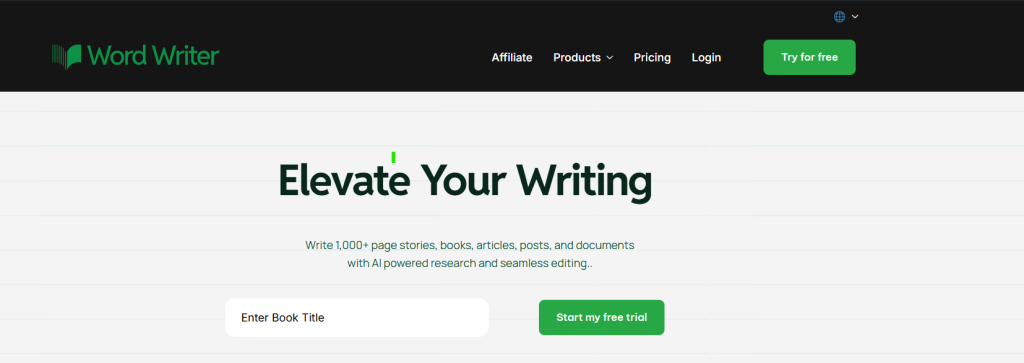
Udaj się do wordwriter.co i załóż darmowe konto. Proces rejestracji jest szybki i prosty. Podaj swój adres e-mail, ustaw hasło i zweryfikuj konto. Po zalogowaniu zostaniesz przekierowany do głównego pulpitu, gdzie wszystkie narzędzia i szablony będą dostępne z poziomu jednego, przejrzystego interfejsu.
Jeśli masz już konto, po prostu zaloguj się, aby kontynuować od miejsca, w którym skończyłeś. Twoje poprzednie projekty i wygenerowane treści będą na Ciebie czekać.
Krok 2: Przejdź do sekcji Szablony
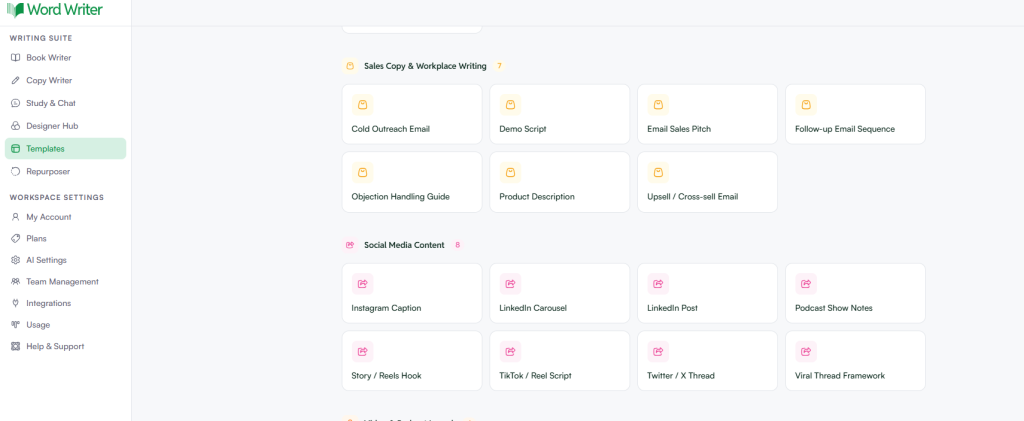
Po zalogowaniu poszukaj opcji Szablony w głównym menu lub pasku bocznym. Kliknij ją, aby otworzyć pełną bibliotekę szablonów. WordWriter porządkuje swoje szablony według przypadków użycia, więc zobaczysz kategorie obejmujące pisanie bloga, teksty marketingowe, treści e-maili i wiele więcej. Taka struktura ułatwia znalezienie dokładnie tego, czego potrzebujesz, bez konieczności przeglądania narzędzi, które nie są istotne dla bieżącego zadania.
Krok 3: Wyszukaj treści w mediach społecznościowych
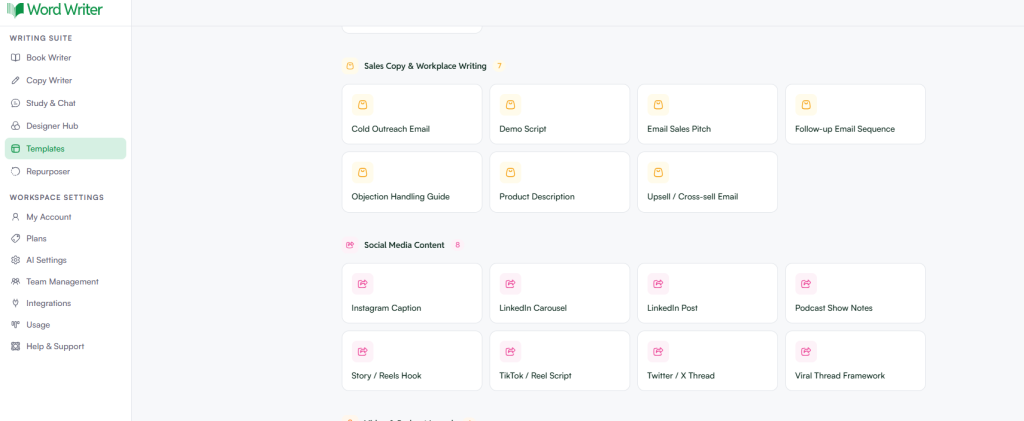
W bibliotece szablonów wpisz “media społecznościowe” w pasku wyszukiwania lub przewiń kategorie, aż znajdziesz sekcję „Treści do mediów społecznościowych”. Zobaczysz ją wyraźnie oznaczoną liczbą dostępnych szablonów. Obecnie dostępnych jest osiem szablonów obejmujących wszystkie główne formaty treści do mediów społecznościowych, każdy stworzony dla konkretnej platformy i typu treści.
Krok 4: Wybierz szablon dla mediów społecznościowych
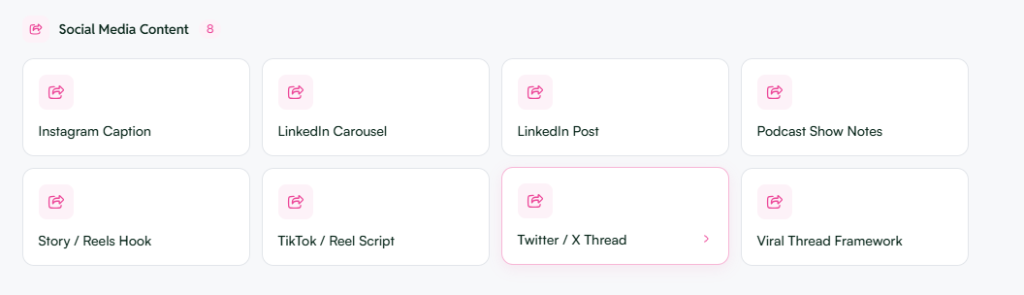
Po otwarciu sekcji „Treści w mediach społecznościowych” znajdziesz osiem specjalnie zaprojektowanych szablonów do wyboru. Oto, co każdy z nich robi:
- Funkcja Instagram Caption została zaprojektowana z myślą o tworzeniu krótkich, zwięzłych podpisów, które zatrzymają uwagę odbiorców podczas przewijania i zachęcą ich do zaangażowania się, zapisania pliku lub udostępnienia go.
- LinkedIn Carousel pomaga w tworzeniu wieloslajdowych karuzel, które edukują, informują lub opowiadają historię w formacie, który sprawdza się doskonale w serwisie LinkedIn.
- Funkcja LinkedIn Post została stworzona z myślą o dłuższych, bardziej profesjonalnych wpisach, które przykuwają uwagę użytkowników LinkedIn i pozycjonują Cię jako wiarygodny głos w branży.
- Podcast Show Notes to aplikacja umożliwiająca tworzenie notatek do podcastów, która zawiera temat odcinka i najważniejsze punkty do omówienia. Dzięki niej możesz stworzyć przejrzyste i uporządkowane notatki do podcastu, gotowe do opublikowania na swojej stronie internetowej lub platformie podcastowej.
- Story lub Reels Hook to narzędzie zaprojektowane do generowania przyciągających uwagę pierwszych zdań do Instagram i Facebook Stories lub Reels. Pierwsze trzy sekundy decydują o wszystkim w krótkich filmach, a ten szablon pomoże Ci je dopracować.
- TikTok lub Reel Script dają Ci kompletny, krótki scenariusz filmu, zawierający wstęp, treść i wyraźne wezwanie do działania. Otrzymujesz pełną strukturę, na podstawie której możesz nakręcić film, a nie tylko napisy.
- Twitter lub X Thread zostały stworzone, aby pomóc Ci pisać spójne wątki składające się z wielu tweetów, które budują argument, omawiają koncepcję lub opowiadają historię od początku do końca, nie tracąc dynamiki.
- Viral Thread Framework to ustrukturyzowany szablon, który eliminuje domysły z pisania wątków. Pomaga konstruować wątki z odpowiednim tempem i strukturą, które zazwyczaj zapewniają duży zasięg i zaangażowanie na Twitterze i LinkedIn.
- Wybierz szablon odpowiadający typowi treści, którą chcesz utworzyć, i kliknij, aby go otworzyć.
Krok 5: Wypełnij swoje dane
Po wybraniu szablonu zostaniesz poproszony o podanie kluczowych informacji. Zazwyczaj obejmują one temat, ton marki, grupę docelową oraz wszelkie konkretne kwestie, które chcesz poruszyć w treści. Potraktuj ten krok jak briefing dla autora. Im bardziej konkretny i celowy będzie ten krok, tym silniejsze i bardziej spójne z marką będzie Twoje dzieło.
WordWriter wykorzystuje Twoje dane wejściowe do generowania treści dopasowanych do Twojego briefu, zamiast tworzyć generyczne teksty, które mogłyby pasować do dowolnej marki. Jeśli masz na myśli konkretny punkt widzenia, kluczowy przekaz lub konkretne wezwanie do działania, uwzględnij to na tym etapie.
Krok 6: Wygeneruj i przejrzyj swoją treść
Kliknij „Generuj”, a WordWriter wygeneruje Twoje treści do mediów społecznościowych w kilka sekund. Przeczytaj uważnie wyniki i sprawdź, czy są zgodne z Twoim stylem, strategią platformy i celami. Możesz ponownie wygenerować treść, jeśli chcesz nadać jej inny charakter lub ton, lub edytować ją bezpośrednio na platformie.
W przypadku szablonów takich jak LinkedIn Carousel, Twitter czy X Thread, treść będzie już podzielona na pojedyncze slajdy lub tweety. Oszczędza to dodatkowej pracy związanej z formatowaniem, która zazwyczaj pochłania czas po wygenerowaniu.
Krok 7: Kopiowanie i publikacja
Gdy będziesz zadowolony z treści, skopiuj ją z WordWriter i wklej bezpośrednio do swojego narzędzia do planowania, CMS-a lub platformy mediów społecznościowych. Nie ma potrzeby skomplikowanego eksportu ani formatowania. Wynik to czysty, zwykły tekst, który sprawdzi się wszędzie.
Dlaczego WordWriter sprawdza się w przypadku tekstów do mediów społecznościowych
Pisanie w mediach społecznościowych to nie tylko kwestia szybkości. Każda platforma ma swój własny ton, format i oczekiwania odbiorców. Post na LinkedInie czyta się inaczej niż scenariusz na TikToku. Wpis w Reels wymaga innej energii niż notatki do podcastu. Wątek viralowy ma zupełnie inną strukturę niż opis na Instagramie.
Ogólne narzędzia AI zazwyczaj niwelują te różnice. Szablony WordWriter są tworzone z uwzględnieniem niuansów specyficznych dla danej platformy, dzięki czemu generowana treść faktycznie pasuje do przestrzeni, w której się znajduje.
Niezależnie od tego, czy jesteś samodzielnym twórcą zarządzającym własnymi kanałami, marketerem treści obsługującym wiele kont marek, czy menedżerem mediów społecznościowych, który stara się sprostać napiętemu harmonogramowi publikacji, WordWriter ułatwia proces pisania. Spędzasz mniej czasu wpatrując się w puste pole wprowadzania danych, a więcej czasu na skupienie się na strategii, zaangażowaniu społeczności i pracy, która faktycznie przynosi efekty.
Zacznij od jednego szablonu, przeprowadź kilka testów i znajdź przepływ pracy, który Ci odpowiada. Gdy zobaczysz, jak szybki staje się ten proces, trudno będzie Ci wrócić do pisania wszystkiego od nowa.
