
Jak utworzyć skrypt demonstracyjny z wykorzystaniem sztucznej inteligencji
Dowiedz się, jak w kilka minut stworzyć skrypt demonstracyjny z wykorzystaniem sztucznej inteligencji. Ten przewodnik krok po kroku wyjaśnia, czym jest skrypt demonstracyjny i jak korzystać z szablonu skryptu demonstracyjnego w WordWriter.
Każda świetna prezentacja produktu zaczyna się na długo przed udostępnieniem ekranu. Zaczyna się od scenariusza, który dokładnie podpowiada, co powiedzieć, co pokazać i jak poradzić sobie z tym, co zaproponuje potencjalny klient. Bez niego nawet świetny produkt może nie trafić w sedno, jeśli zostanie źle zaprezentowany.
Nauczenie się tworzenia scenariusza demonstracyjnego z wykorzystaniem sztucznej inteligencji eliminuje zgadywanie. Zamiast składać punkty do dyskusji na ostatnią chwilę, możesz w kilka minut stworzyć ustrukturyzowany, przekonujący scenariusz, dopasowany do potencjalnego klienta, któremu faktycznie prezentujesz.
W tym przewodniku dowiesz się, czym jest skrypt demonstracyjny i jak go używać Szablon skryptu demonstracyjnego WordWriter zbudować jeden.
Czym jest skrypt demonstracyjny?
Skrypt demonstracyjny to ustrukturyzowany plan, który prowadzi Cię przez demonstracja produktu. Zamiast improwizować, oprowadzając potencjalnego klienta po swoim produkcie, scenariusz demonstracyjny określa, co powiedzieć i pokazać na każdym etapie – od wstępu, przez cechy, które podkreślasz, przewidywane zastrzeżenia, aż po wezwanie do działania na końcu.
Dobry scenariusz demonstracyjny skupia prezentację na problemie potencjalnego klienta, a nie na ogólnym przedstawieniu funkcji. Gwarantuje to, że uwypuklisz odpowiednie umiejętności dla konkretnego klienta, odpowiesz na potencjalne wątpliwości, zanim przerodzą się w obiekcje, i zakończysz ją jasnym kolejnym krokiem.
Napisanie go od podstaw zajmuje dużo czasu, zwłaszcza jeśli dostosowujesz go do nowej grupy odbiorców lub aktualizacji produktu. Tu właśnie wkracza sztuczna inteligencja.
Dlaczego warto używać sztucznej inteligencji do pisania skryptów demonstracyjnych
Każdy potencjalny klient ma inne potrzeby, dlatego uniwersalny scenariusz demonstracyjny rzadko kiedy się sprawdza. Sztuczna inteligencja pomaga szybko się dostosować poprzez:
- Strukturowanie scenariusza wokół konkretnego klienta punkty bólu
- Podkreślenie cech najbardziej istotnych dla danego kupującego
- Budowanie odpowiedzi na typowe zastrzeżenia
- Utrzymywanie płynności, aby demo się nie ciągnęło
Szablon skryptu demonstracyjnego WordWriter został stworzony właśnie w tym celu i znajduje się w kategorii Teksty sprzedażowe i pisanie w miejscu pracy, obok takich narzędzi, jak Skrypt rozmowy kwalifikacyjnej i Przewodnik po obsłudze zastrzeżeń.
Jak utworzyć skrypt demonstracyjny ze sztuczną inteligencją za pomocą programu WordWriter
Aby wygenerować swój pierwszy skrypt demonstracyjny napisany przez sztuczną inteligencję, wykonaj poniższe sześć kroków.
Krok 1: Zaloguj się do WordWriter
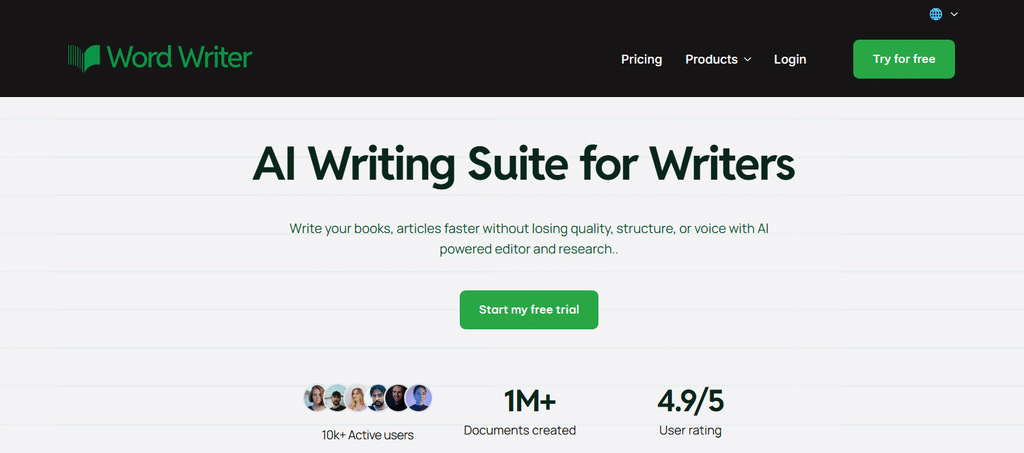
Idź do wordwriter.co i zaloguj się, używając danych swojego konta. Jeśli jeszcze nie masz konta, najpierw się zarejestruj. Rozpoczęcie zajmie Ci mniej niż minutę.
Krok 2: Przejdź do pulpitu nawigacyjnego
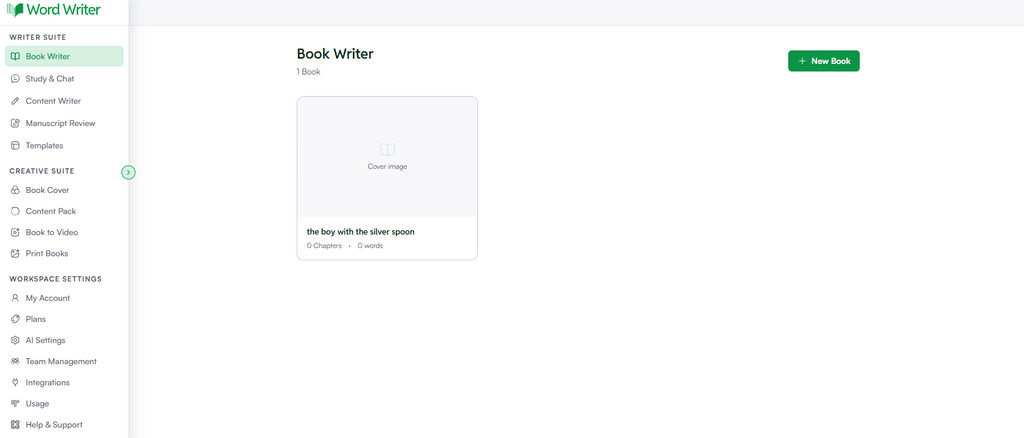
Po zalogowaniu zostaniesz przeniesiony do pulpitu nawigacyjnego. To Twoje centrum sterowania wszystkimi narzędziami do pisania AI oferowanymi przez WordWriter.
Krok 3: Otwórz szablony
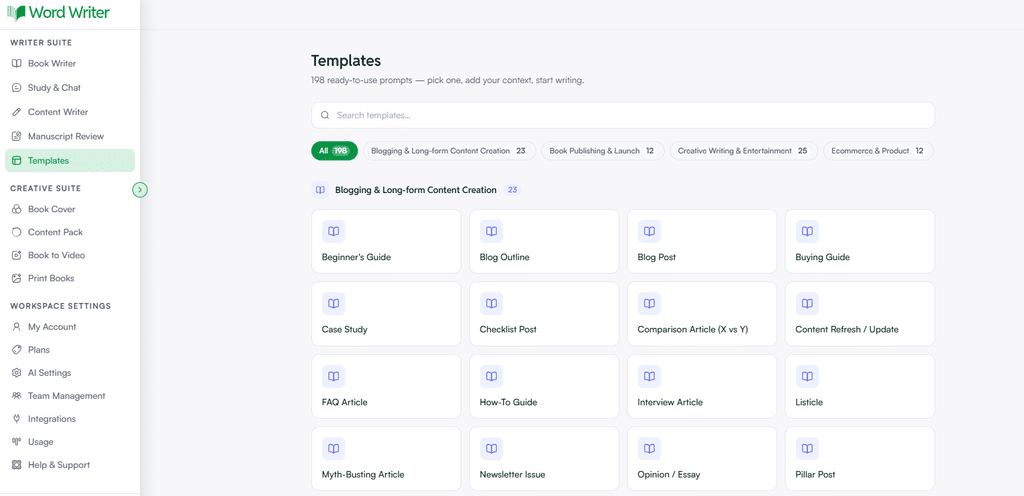
W lewym rogu pulpitu nawigacyjnego dotknij Szablony. Otworzy się pełna biblioteka gotowych do użycia monitów.
Krok 4: Wyszukaj skrypt demonstracyjny
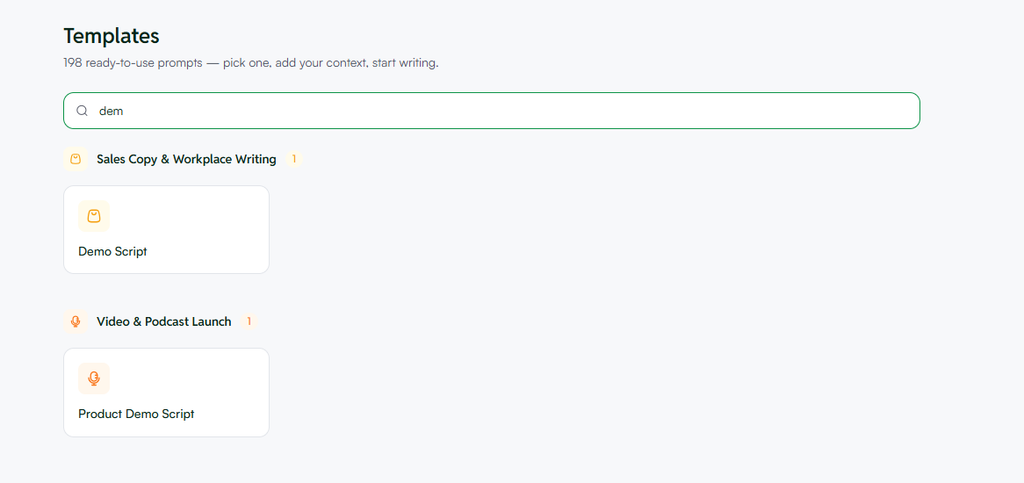
Użyj paska wyszukiwania i wpisz „Demo Script”. Znajdziesz go w kategorii „Tekst sprzedażowy i teksty do pracy”. Kliknij szablon, aby otworzyć pola monitu.
Krok 5: Postępuj zgodnie z instrukcjami
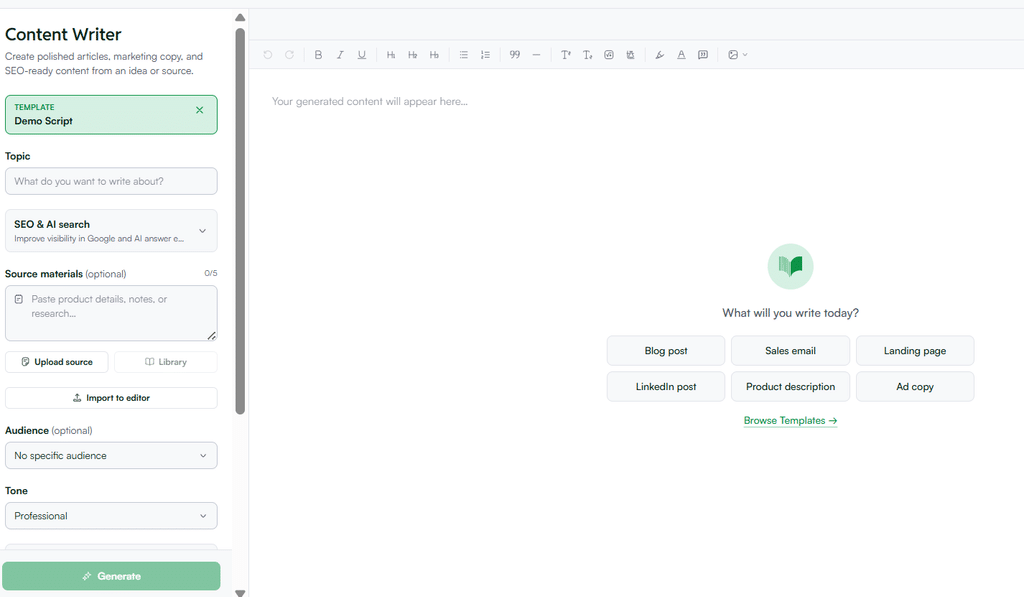
Uzupełnij szczegóły dotyczące swojego produktu i grupy docelowej. Uwzględnij:
- Dla kogo jest przeznaczona wersja demonstracyjna i jakie są jej główne problemy
- Kluczowe cechy lub możliwości, które chcesz podkreślić
- Jakiekolwiek zastrzeżenia, których się spodziewasz i które chcesz uwzględnić w scenariuszu
Im więcej kontekstu podasz, tym bardziej dostosowany i przekonujący będzie Twój scenariusz.
Krok 6: Wygeneruj swój skrypt
Kliknij „Generuj”. WordWriter wygeneruje pełny skrypt demonstracyjny na podstawie Twoich danych. Przejrzyj przepływ, dostosuj wszystko, co wymaga Twojego stylu lub szczegółów produktu, i przećwicz przed następną rozmową.
Wskazówki dotyczące tworzenia lepszych skryptów demonstracyjnych generowanych przez sztuczną inteligencję
- Skoncentruj się na jednym problemie. Scenariusz, który próbuje objąć wszystko, nie obejmuje niczego w pełni.
- Pokaż, nie tylko opowiedz. Opracuj scenariusz tak, aby skupiał się na momentach, w których demonstrujesz daną funkcję, a nie tylko ją opisujesz.
- Zaplanuj zgłaszanie zastrzeżeń na wczesnym etapie. Wprowadź odpowiedzi do scenariusza zamiast szukać ich na żywo.
- Poćwicz przed prezentacją. Użyj szkicu sztucznej inteligencji jako podstawy, a następnie ćwicz, aż tekst zabrzmi naturalnie w Twoim głosie.
Wniosek
Dobry scenariusz demonstracyjny to różnica między prezentacją, która płynie, a taką, która się zamyka. Dzięki szablonowi scenariusza demonstracyjnego WordWriter otrzymasz ustrukturyzowany punkt wyjścia, dostosowany do Twojego potencjalnego klienta, dzięki czemu możesz poświęcić mniej czasu na planowanie, a więcej na dopracowywanie przekazu.
Zaloguj się, otwórz Szablony, wyszukaj Skrypt Demo, dodaj szczegóły dotyczące produktu i grupy docelowej i wygeneruj. W ciągu kilku minut otrzymasz gotowy skrypt demo do wypróbowania.
Gotowy, aby wziąć udział w kolejnej demonstracji? Zaloguj się do WordWriter i stwórz swój skrypt demonstracyjny z pomocą sztucznej inteligencji już dziś.
