
Cos'è un pacchetto di contenuti e come utilizzarlo su WordWriter
Riutilizzo dei contenuti In passato, questo significava riscrivere manualmente la stessa idea più e più volte: una volta per LinkedIn, poi per una newsletter e infine per un thread. Ogni versione richiedeva un tono, una lunghezza e una struttura diversi, il che significava che un singolo contenuto poteva facilmente richiedere un intero pomeriggio.
Grazie alla funzione Content Pack di WordWriter, puoi convertire un singolo file in diversi formati pronti all'uso contemporaneamente, riducendo il lavoro di rielaborazione a pochi minuti.
In questa guida, spiegheremo cos'è un Pacchetto di contenuti e come utilizzarlo in WordWriter.
Cos'è un pacchetto di contenuti?
Un Content Pack è un Funzione WordWriter che prende un singolo contenuto, che si tratti di un documento, un video di YouTube o semplicemente un'idea, e lo riutilizza in più formati. Invece di adattare manualmente il contenuto per ogni piattaforma, WordWriter genera versioni personalizzate per formati come post di LinkedIn, Twitter o thread X, newsletter, e i punti chiave, tutto da un'unica fonte.
L'idea è semplice. Hai già fatto il lavoro di creazione del contenuto o dell'idea originale. Content Pack si occupa di trasformare quell'unica fonte nei diversi formati in cui il tuo pubblico la visualizza effettivamente.
Perché utilizzare Content Pack?
Creare contenuti per più piattaforme di solito significa ricominciare da zero ogni volta, anche quando il messaggio di fondo è lo stesso. Content Pack elimina questa ripetizione generando tutto a partire da un unico input.
Con Content Pack puoi:
- Trasforma un documento, un video o un'idea in contenuti fruibili in un massimo di 8 formati diversi.
- Risparmia tempo riutilizzando il codice invece di riscriverlo manualmente per ogni piattaforma.
- Mantieni un messaggio coerente su LinkedIn, nei thread, nelle newsletter e altro ancora.
- Riutilizzare contenuti esistenti, come un video di YouTube, senza doverli rivedere e trascrivere da zero.
Imparentato: Gli 8 migliori illustratori di libri illustrati basati sull'intelligenza artificiale nel 2026
Come utilizzare i pacchetti di contenuti in WordWriter
Ecco come utilizzare Content Pack, passo dopo passo.
Passaggio 1: Aprire il pacchetto di contenuti
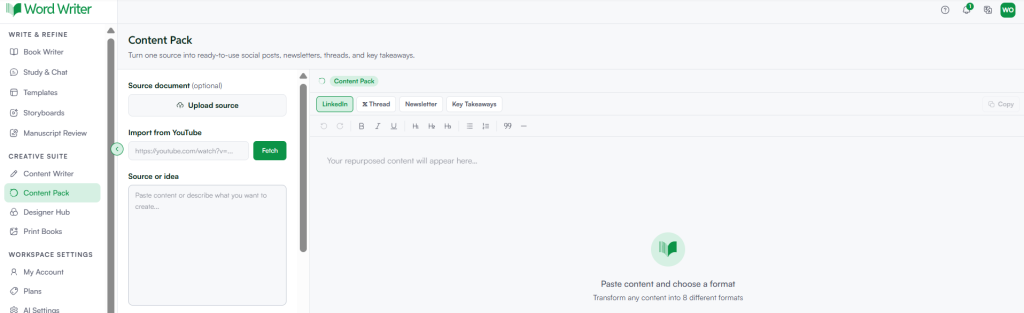
Dal tuo Pannello di controllo di WordWriter, vai alla sezione Creative Suite nella barra laterale sinistra e seleziona Pacchetto di contenuti.
Passaggio 2: Aggiungi la tua fonte

Hai tre opzioni per l'inserimento dei dati:
- Carica un documento sorgente, se hai già dei contenuti scritti che vuoi riutilizzare
- Importa da YouTube, incollando un link video e toccando Recupera, se il contenuto sorgente è un video
- Digita una fonte o un'idea direttamente nella casella di testo, se si parte da un'idea approssimativa piuttosto che da un'opera finita
È sufficiente utilizzarne uno solo, a seconda del formato del contenuto originale.
Passaggio 3: Aggiungi il tuo pubblico (facoltativo)
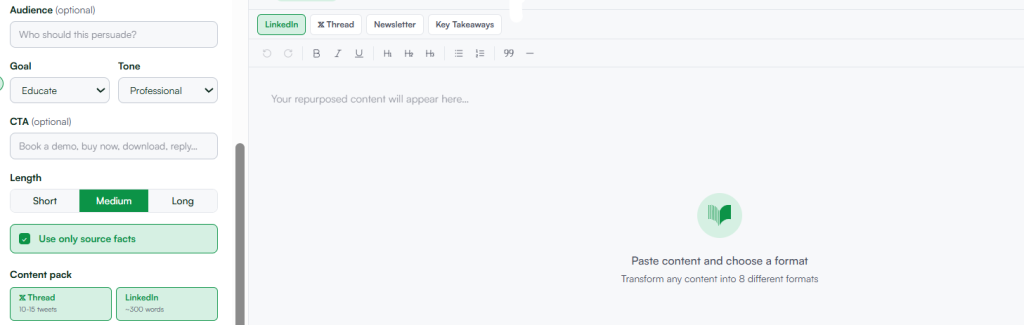
Se pertinente, specifica il tuo pubblico di riferimento. Questo aiuta WordWriter ad adattare il tono e il linguaggio alle persone a cui ti stai effettivamente rivolgendo.
Passaggio 4: Scegli il formato
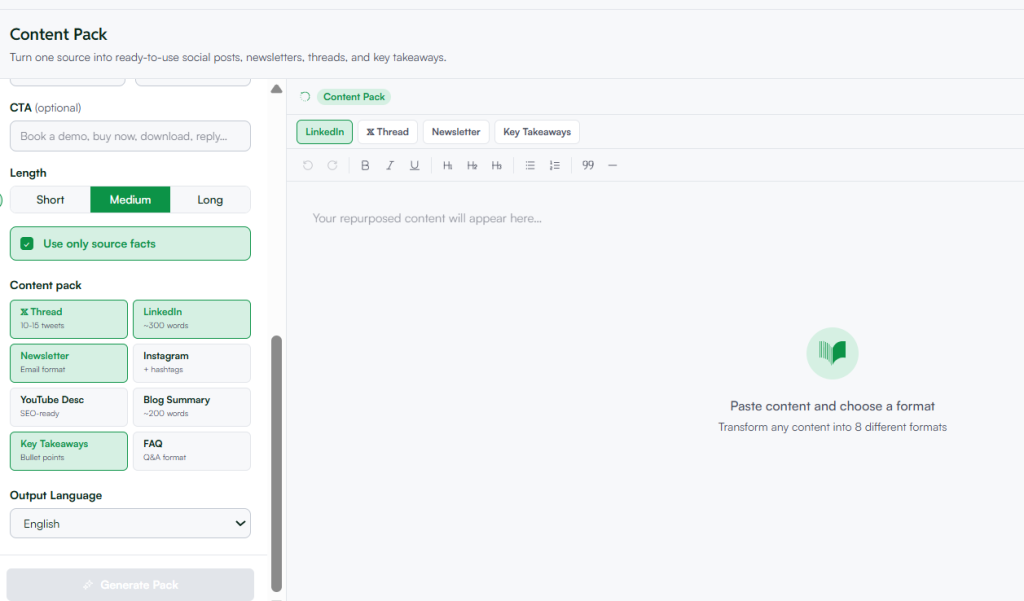
Una volta aggiunta la fonte, seleziona il formato che desideri generare per primo. Le opzioni includono LinkedIn, Thread, Newsletter e Punti chiave, con ulteriori formati disponibili oltre a quelli visualizzati di default.
Passaggio 5: Genera e rivedi
WordWriter genererà il contenuto riadattato in base alla fonte e al formato selezionati. Rivedi il risultato, quindi passa da un formato all'altro per generare lo stesso contenuto in uno stile diverso senza dover reinserire il testo originale.
Consigli per ottenere i migliori risultati dal pacchetto di contenuti
- Partite da una fonte chiara e completa. Che si tratti di un documento, un video o un'idea scritta, più completo sarà il tuo input, più accurato e utile sarà il contenuto riutilizzato.
- Quando è necessario, specifica il tuo pubblico di riferimento. Se il tuo pubblico di LinkedIn e quello della newsletter sono diversi, segnalalo in modo che WordWriter possa adattare il tono di conseguenza.
- Genera più formati dalla stessa sorgente. Poiché la sorgente è già caricata, bastano pochi secondi per cambiare formato e vedere come lo stesso contenuto si adatta alle diverse piattaforme.
- Revisione prima della pubblicazione. Riadattare i contenuti è un ottimo punto di partenza, ma è comunque consigliabile effettuare una rapida verifica per assicurarsi che si adattino al tono di ogni piattaforma.
Considerazioni finali
Content Pack si occupa della parte più ripetitiva della creazione di contenuti, ovvero l'adattamento di un'idea a diverse piattaforme, e la gestisce in pochi clic. Invece di riscrivere lo stesso messaggio in quattro o cinque modi diversi, lo generi una sola volta e lasci che WordWriter lo adatti a ciascun formato.
Che si tratti di riutilizzare un video di YouTube, un documento esistente o semplicemente un'idea che non hai ancora messo per iscritto, Content Pack ti aiuta a sfruttare al meglio i contenuti che hai già creato, senza dover dedicare ore extra a farlo manualmente.
