
Come scrivere contenuti per i social media più velocemente usando WordWriter
La scrittura per i social media è una delle attività più dispendiose in termini di tempo in qualsiasi flusso di lavoro di creazione di contenuti. Servono didascalie, script, thread, caroselli, note per i podcast e molto altro, spesso per più piattaforme contemporaneamente. E la richiesta non si ferma mai. Il pubblico si aspetta contenuti coerenti e di alta qualità su ogni canale, ogni settimana, senza cali di qualità o pertinenza.
Il problema è che la maggior parte dei creatori di contenuti e dei marketer sono già oberati di lavoro. Scrivere da zero testi specifici per ogni piattaforma richiede ore, e gli strumenti di intelligenza artificiale generici spesso producono contenuti che suonano robotici, non in linea con il brand o completamente scollegati dal modo in cui le persone reali comunicano online.
WordWriter cambia le cose. Con un set dedicato di Modelli di contenuti per i social media basati sull'intelligenza artificiale, WordWriter ti aiuta a trasformare una pagina bianca in un testo pronto per la pubblicazione in pochi minuti, senza compromettere la qualità o l'identità del tuo brand. Questa guida ti illustra passo dopo passo come utilizzarlo.
Come scrivere sui social media usando Wordwriter
Passaggio 1: Registrati a WordWriter
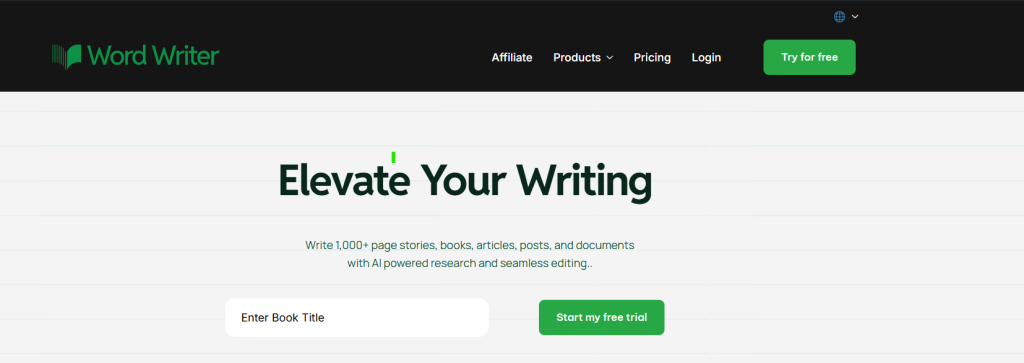
Vai a wordwriter.co e crea il tuo account gratuito. La procedura di registrazione è rapida e semplice. Inserisci il tuo indirizzo email, imposta una password e verifica il tuo account. Una volta effettuato l'accesso, verrai reindirizzato alla dashboard principale dove potrai accedere a tutti i tuoi strumenti e modelli da un'unica interfaccia intuitiva.
Se possiedi già un account, accedi semplicemente per riprendere da dove avevi interrotto. I tuoi progetti precedenti e i contenuti che hai creato ti aspetteranno.
Passaggio 2: accedere alla sezione Modelli
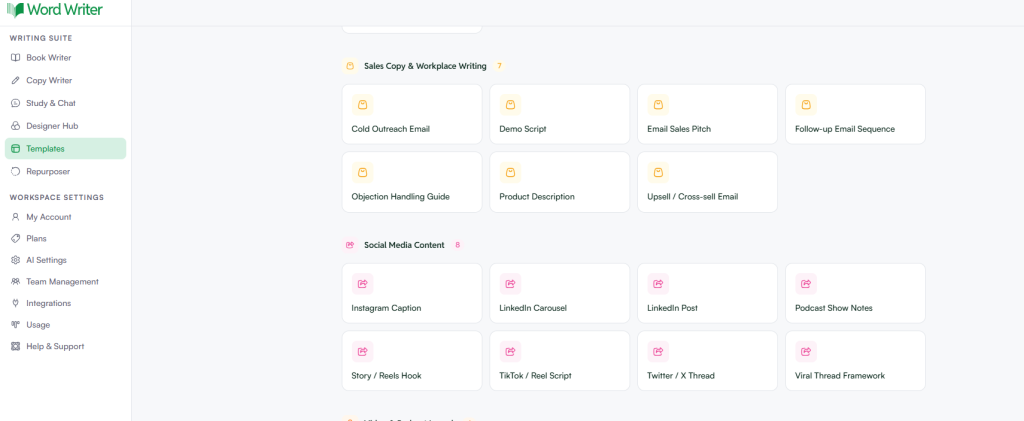
Dopo aver effettuato l'accesso, cerca l'opzione Modelli nella navigazione principale o nella barra laterale. Fai clic su di essa per aprire la libreria completa dei modelli. WordWriter organizza i suoi modelli in base al caso d'uso, quindi vedrai categorie che coprono scrittura di blog, testi di marketing, contenuti per email e altro ancora. Questa struttura semplifica la ricerca di ciò che ti serve, evitando di dover scorrere strumenti non pertinenti all'attività in corso.
Passaggio 3: Ricerca di contenuti sui social media
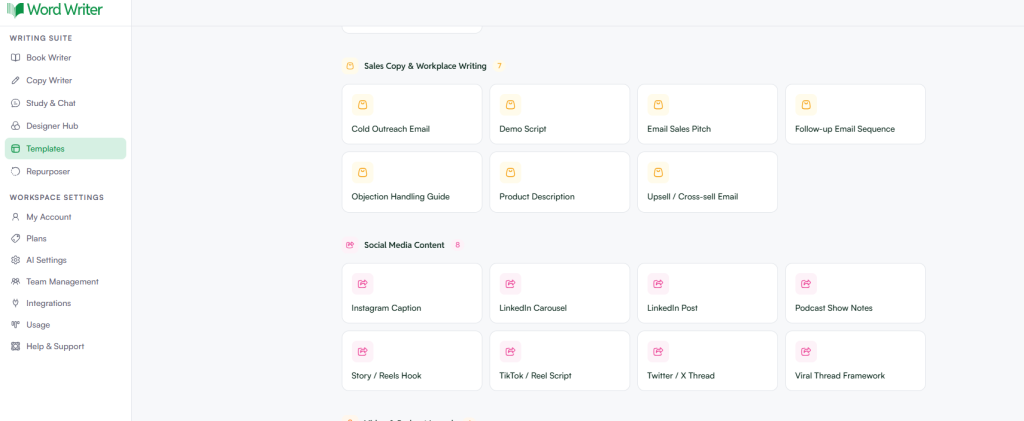
Nella libreria dei modelli, usa la barra di ricerca per digitare "social media" oppure scorri le categorie fino a trovare la sezione Contenuti per i social media. La troverai chiaramente etichettata con il numero di modelli disponibili. Attualmente, ci sono otto modelli che coprono tutti i principali formati di contenuto per i social media, ognuno creato per una piattaforma e un tipo di contenuto specifici.
Passaggio 4: Scegli il tuo modello per i social media
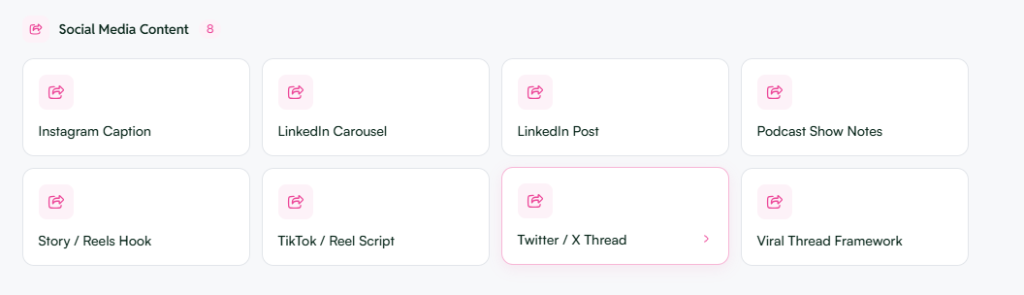
Una volta aperta la sezione Contenuti per i social media, troverai otto modelli predefiniti tra cui scegliere. Ecco cosa fa ciascuno di essi:
- Instagram Caption è pensato per didascalie brevi e incisive che catturano l'attenzione e invogliano il pubblico a interagire, salvare o condividere.
- LinkedIn Carousel ti aiuta a strutturare caroselli a più diapositive che hanno uno scopo educativo, informativo o narrativo, in un formato che garantisce risultati sempre ottimali su LinkedIn.
- LinkedIn Post è pensato per post più lunghi e professionali, in grado di catturare l'attenzione nel feed di LinkedIn e di posizionarti come voce autorevole nel tuo settore.
- Podcast Show Notes prende l'argomento e i punti chiave del tuo episodio e li trasforma in note chiare e strutturate, pronte per essere pubblicate sul tuo sito web o sulla piattaforma podcast.
- Story or Reels Hook è progettato per generare frasi di apertura accattivanti per le Storie o i Reels di Instagram e Facebook. I primi tre secondi sono decisivi per un video di breve durata e questo modello ti aiuta a realizzarli al meglio.
- TikTok o Reel Script ti forniscono una sceneggiatura completa per video brevi, inclusi l'introduzione, il corpo del contenuto e una chiara call to action. Hai a disposizione una struttura completa da cui partire per girare il tuo video, non solo una didascalia.
- Twitter o X Thread è progettato per aiutarti a scrivere thread di tweet coerenti che costruiscono un'argomentazione, analizzano un concetto o raccontano una storia dall'inizio alla fine senza perdere slancio.
- Viral Thread Framework è un modello strutturato che semplifica la scrittura di thread. Ti aiuta a creare thread con il ritmo e l'impostazione che tendono a generare un'elevata portata e interazione su Twitter e LinkedIn.
- Seleziona il modello che corrisponde al tipo di contenuto che devi creare e fai clic per aprirlo.
Passaggio 5: Inserisci i tuoi dati
Dopo aver selezionato un modello, ti verrà chiesto di fornire le informazioni chiave. In genere, queste includono l'argomento, il tono del tuo brand, il pubblico di destinazione e qualsiasi punto specifico che desideri che il contenuto tratti. Considera questa fase come un briefing per un copywriter. Più sarai specifico e preciso in questa fase, più efficace e in linea con il tuo brand sarà il risultato finale.
WordWriter utilizza i tuoi input per generare contenuti su misura per le tue esigenze, anziché produrre testi generici che potrebbero appartenere a qualsiasi marchio. Se hai in mente un'angolazione particolare, un messaggio chiave o una specifica call to action, includili in questa fase.
Passaggio 6: Genera e rivedi i tuoi contenuti
Fai clic su "Genera" e WordWriter creerà i tuoi contenuti per i social media in pochi secondi. Leggi attentamente il risultato e verifica che sia in linea con il tuo stile, la tua strategia per la piattaforma e i tuoi obiettivi. Puoi rigenerare il contenuto se desideri un'angolazione o un tono diverso, oppure puoi modificare il risultato direttamente all'interno della piattaforma.
Per modelli come il carosello di LinkedIn, Twitter o X Thread, il contenuto sarà già strutturato in singole diapositive o tweet. Questo ti risparmia il lavoro di formattazione aggiuntivo che di solito richiede molto tempo dopo la generazione.
Passaggio 7: Copia e pubblica
Una volta che sei soddisfatto del contenuto, copialo da WordWriter e incollalo direttamente nel tuo strumento di pianificazione, CMS o piattaforma di social media. Non sono necessari complicati processi di esportazione o riformattazione. Il risultato è un testo semplice e pulito, compatibile con tutti i formati.
Perché WordWriter è efficace per la scrittura sui social media
Scrivere per i social media non è solo questione di velocità. Ogni piattaforma ha il suo tono, il suo formato e le sue aspettative di pubblico. Un post su LinkedIn si legge in modo diverso da uno script per TikTok. Un'introduzione per Reels richiede un'energia diversa rispetto alle note di un podcast. Un thread virale segue una struttura completamente diversa da una didascalia di Instagram.
Gli strumenti di intelligenza artificiale generici tendono ad appiattire queste differenze. I modelli di WordWriter sono creati tenendo conto delle peculiarità specifiche di ogni piattaforma, in modo che il contenuto generato si adatti perfettamente allo spazio in cui verrà inserito.
Che tu sia un creatore di contenuti che gestisce i propri canali, un content marketer che si occupa di più account di brand o un social media manager che cerca di rispettare un calendario di pubblicazione impegnativo, WordWriter semplifica il processo di scrittura. Potrai dedicare meno tempo a fissare una casella di testo vuota e più tempo a concentrarti sulla strategia, sul coinvolgimento della community e sul lavoro che fa davvero la differenza.
Inizia con un modello, esegui alcuni test e trova il flusso di lavoro che funziona meglio per te. Una volta che avrai visto quanto diventa veloce il processo, sarà difficile tornare a scrivere tutto da zero.
