
Come scrivere una scena romantica usando l'IA
Vi è mai capitato di leggere o scrivere una storia e di rimanere bloccati proprio al momento della scena romantica? Sapete che i vostri personaggi si piacciono, ma trovare le parole giuste per descrivere i loro sentimenti, le loro emozioni e i loro dialoghi può essere difficile.
Molti scrittori passano ore a scrivere e cancellare lo stesso paragrafo perché suona troppo banale o troppo noioso. Se vi è mai capitato, non siete soli.
Imparare a scrivere una scena romantica con l'aiuto dell'intelligenza artificiale può semplificare notevolmente il processo. Invece di trovarsi di fronte a una pagina bianca, l'IA può aiutarti a creare scene romantiche emozionanti, naturali e coinvolgenti, adatte ai tuoi personaggi e alla tua storia.
In questa guida, scoprirai perché le scene romantiche sono importanti, perché possono essere difficili da scrivere e come crearne una passo dopo passo utilizzando l'intelligenza artificiale.
Iniziamo.
Imparentato: Come creare agende mensili con l'intelligenza artificiale
Perché una buona scena romantica è importante
Una scena romantica è molto più che due personaggi che si dichiarano il proprio affetto. Le scene migliori mostrano emozioni, creano tensione e fanno sì che i lettori si interessino a ciò che accadrà dopo.
Utilizzando IA può rendere tutto più semplice perché ti aiuta a:
Evitate le frasi abusate: L'intelligenza artificiale suggerisce dialoghi e descrizioni originali al posto delle solite frasi romantiche già sentite.
Mantieni la coerenza dei tuoi personaggi: I tuoi personaggi continuano a parlare e ad agire come farebbero normalmente.
Creare tensione emotiva: L'intelligenza artificiale ti aiuta ad aggiungere piccoli dettagli come il contatto visivo, il silenzio, sorrisi nervosi o movimenti esitanti che rendono la scena più realistica.
Come scrivere una scena romantica con l'IA e WordWriter
1. Accedi a WordWriter
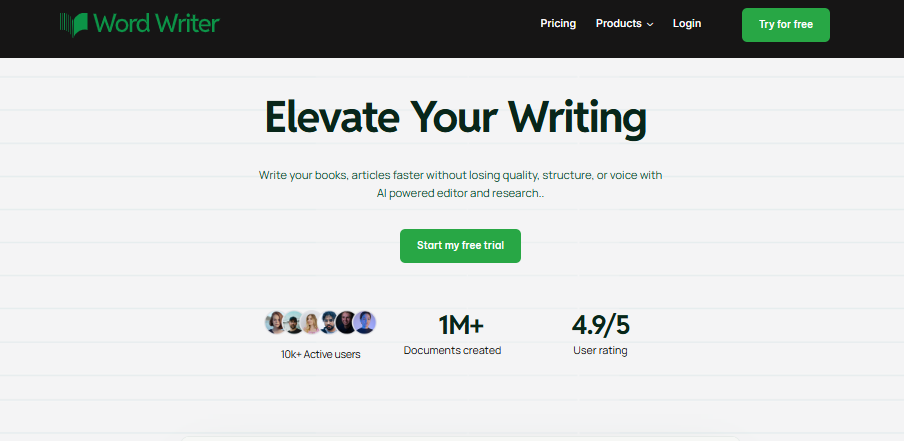
Innanzitutto, visita il sito web ufficiale della piattaforma e login alla tua dashboard centrale. Se non hai un account attivo, crearne uno richiede meno di un minuto.
2. Vai a Modelli
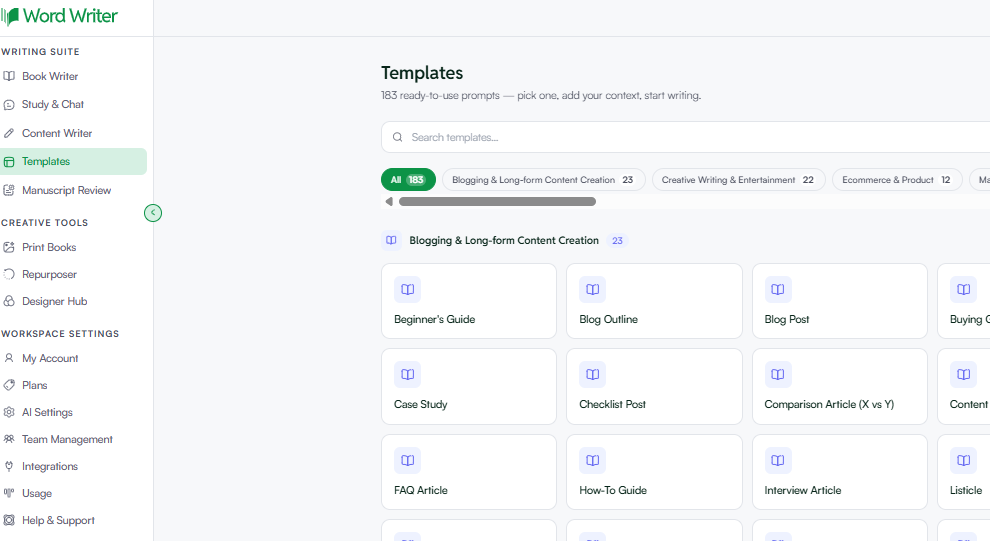
Una volta caricata la dashboard, guarda il menu di navigazione a sinistra. Fai clic su Modello sezione per visualizzare la libreria completa di oltre 100 modelli di scrittura specializzati.
3. Seleziona il modello Scena romantica
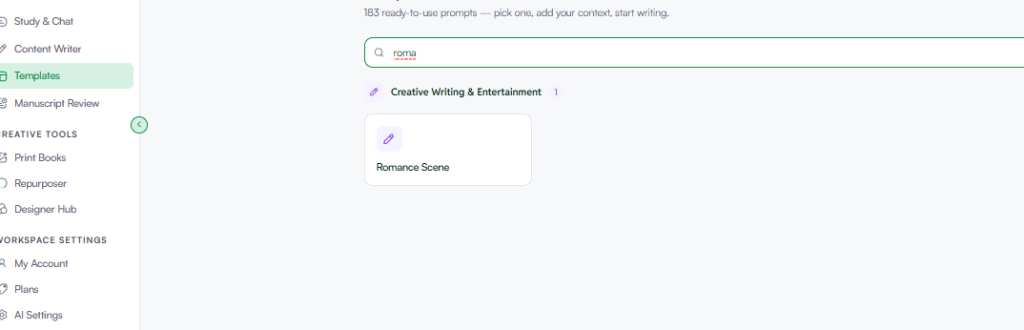
Nella barra di ricerca dei modelli, digita semplicemente "Scena romantica". Fai clic sulla scheda del modello corrispondente per aprire il pannello specializzato per la generazione della narrazione.
4. Riempi l'area delle impostazioni rapide

Qui è dove fornirai all'IA i confini esatti per la tua opera. Dovrai compilare il modulo preimpostato rapido:
- Argomento: Fornisci un breve riassunto della scena (ad esempio, “Alex e Sam finalmente si dichiarano i loro sentimenti reciproci mentre si riparano da un improvviso temporale in una vecchia serra.”).
- Contenuto di origine (facoltativo): Incolla in qualsiasi precedente paragrafi o descrizioni dei personaggi in modo che l'IA conosca il loro passato e la loro storia.
- Pubblico (facoltativo): Definisci i tuoi lettori (ad esempio, “"Lettori di romanzi rosa per giovani adulti"” O “New Adult contemporaneo”).
- Tono: Scegli l'atmosfera emotiva esatta. Puoi scegliere tra preset come Professionale, informale, persuasivo, informativo, creativo, formale, O Umoristico. Per questo tipo di scena, Creativo Funziona benissimo.
- L'opzione GEO: Questo è lo strumento definitivo per i creatori moderni. Nei preset, il È possibile fare clic sull'opzione GEO (Generative Engine Optimization).. Attivando questa opzione, WordWriter strutturerà automaticamente i fatti, lo schema e le risposte dirette del tuo articolo in modo che sia perfettamente ottimizzato per essere citato e messo in evidenza dai motori di ricerca basati sull'intelligenza artificiale come Perplexity, Gemini e ChatGPT quando gli utenti cercano o chiedono informazioni su articoli di questo settore!
- Lingua di output: Seleziona la lingua in cui stai scrivendo il tuo manoscritto. WordWriter supporta un vasto elenco globale, tra cui: English, Español, Français, Deutsch, Português, Italiano, Nederlands, Polski, Türkçe, Svenska, 日本語, E Bahasa Indonesia.
- Conteggio parole: Seleziona la lunghezza desiderata (500, 1K, 2K o 5K+ parole) in base a quanto in profondità si desidera andare.
- Aggiungi contesto: Aggiungi istruzioni specifiche, come “Mantieni i dialoghi incisivi, enfatizza il suono della pioggia e concentrati molto sulla tensione inespressa.”
5. Genera e perfeziona nell'editor
Fai clic sul pulsante Genera. In pochi secondi, WordWriter creerà una bozza di scena dal ritmo impeccabile e ricca di dettagli sensoriali. A questo punto, copia il testo nell'editor intelligente basato sull'intelligenza artificiale integrato. Potrai facilmente sostituire parole, riscrivere singole battute di dialogo, ampliare le descrizioni e formattare i paragrafi finché la scena non risulterà perfetta.
Conclusione
Scrivere scene romantiche non deve essere stressante.
Con WordWriter, puoi creare scene romantiche emozionanti e coinvolgenti molto più velocemente. Invece di bloccarti su ogni singola frase, puoi concentrarti sui personaggi e sulla storia che vuoi raccontare.
Personalizza le tue impostazioni, aggiungi i dettagli della tua storia, attiva l'opzione GEO se desideri una migliore visibilità dell'IA e lascia che WordWriter ti aiuti a creare una scena romantica che i tuoi lettori ricorderanno.
Pronti a dare vita alla storia d'amore dei vostri personaggi? Accedete a WordWriter, aprite il modello Scena romantica e create oggi stesso la vostra prossima scena indimenticabile.
