
Cómo crear libros ilustrados para niños con IA
Es tarde por la noche, tu hijo está acostado y le estás leyendo un cuento de un libro que compraste en la tienda. En algún momento, te viene a la mente un pensamiento: “Ojalá pudiera escribir un cuento sobre un osito azul al que le encanta comer arroz jollof, igual que a mi hijo”.”
La idea está ahí mismo. Es clara, tierna y profundamente personal. Pero entonces surge otro pensamiento: “No soy artista. No sé pintar. Nunca he publicado nada”. Y así, la historia se queda grabada en tu mente.
Ese es precisamente el problema que resuelve aprender a crear libros ilustrados para niños con IA. No necesitas ninguna habilidad de diseño ni un contrato editorial. Solo necesitas tu idea y una herramienta como WordWriter para darle vida. En este artículo, te explicaremos por qué esto es importante y cómo hacerlo paso a paso.
Vamos a sumergirnos en ello.
Relacionado: Cómo crear un libro de cocina con IA: una guía completa
Por qué crear libros ilustrados para niños con IA supone un cambio radical
No hace mucho, crear un libro infantil desde cero era un proceso costoso y complicado. Había que contratar a un ilustrador, esperar meses para recibir los bocetos y rezar para que el personaje principal se viera igual en todas las páginas. Para la mayoría de los padres y narradores, simplemente no era realista.
La IA lo ha cambiado todo. He aquí por qué es tan importante:
Consistencia de personajes garantizada. Esta herramienta garantiza que tu personaje luzca exactamente igual desde la primera hasta la última página. Sin rostros que no coincidan, sin cambios aleatorios de vestuario o color. Cada ilustración se mantiene fiel a la original.
Páginas ilustradas al instante. En lugar de esperar semanas por las ilustraciones, obtienes al instante páginas bellamente ilustradas, listas para leer en voz alta. Solo esto te ahorra miles de dólares en comisiones de arte.
Personalización total. Puedes escribir una historia basada en el nombre de tu hijo, su animal favorito, una tradición familiar o una lección de vida que quieras que aprenda. La historia pertenece a tu familia de una manera que ningún libro comprado en una tienda podría lograr.
Formatos listos para imprimir. WordWriter crea tu libro utilizando las dimensiones estándar del sector, por lo que, una vez terminado, puedes subirlo directamente a plataformas de autopublicación como Amazon KDP sin necesidad de realizar ningún trabajo de formato adicional.
Paso a paso: Cómo diseñar un libro ilustrado en WordWriter
No necesitarás ningún software de diseño gráfico. No perderás horas intentando que un generador de imágenes funcione correctamente. WordWriter cuenta con un sistema integrado que te guía durante todo el proceso, de principio a fin. Así es como funciona.
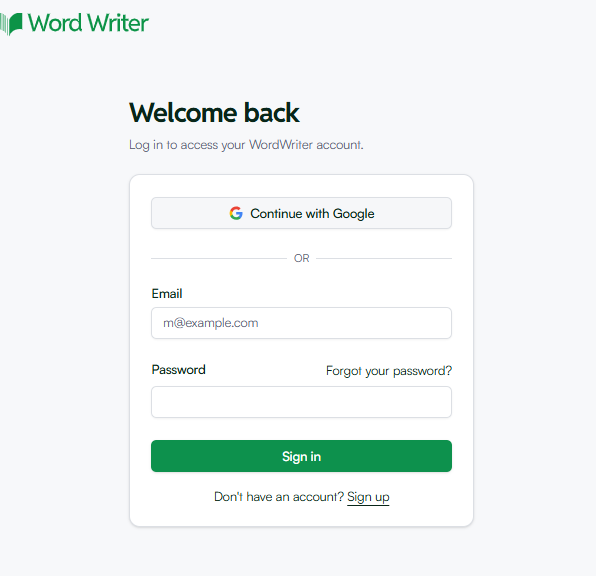
Paso 1: Inicia sesión y abre Creative Studio.
Ir a la Sitio web de WordWriter e inicia sesión en tu panel de control.
En el menú de navegación principal, busca la sección Herramientas creativas.
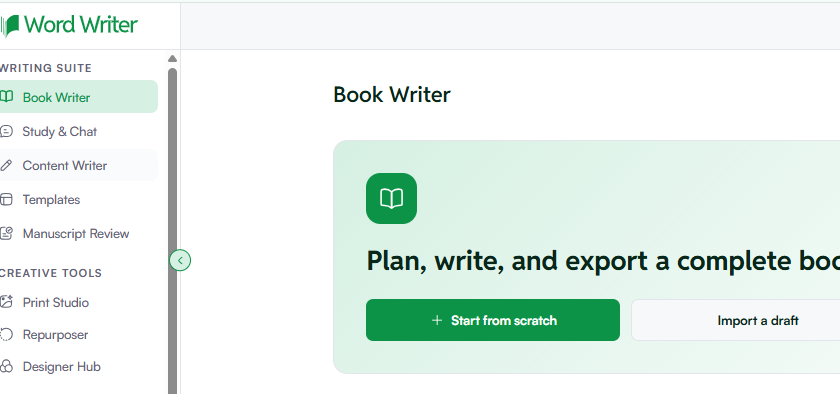
Paso 2: Entrar al estudio de impresión
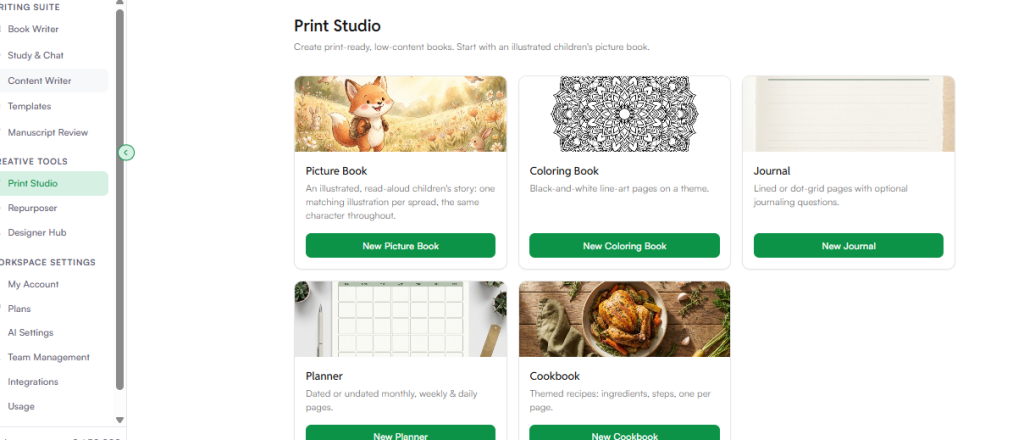
Dentro del menú de Creative Studio, haga clic en Estudio de impresión. Este es el espacio de trabajo dedicado a la creación de libros físicos y material impreso. Al entrar en el Estudio de Impresión, verá varias opciones de creación disponibles:
Libro ilustrado: Un cuento infantil ilustrado para leer en voz alta, con una ilustración que coincide con cada página doble y el mismo personaje presente a lo largo de toda la historia.
Libro para colorear: Páginas de dibujos lineales en blanco y negro Construido en torno a un tema de tu elección.
Diario: Páginas rayadas o con cuadrícula de puntos, con sugerencias opcionales para escribir un diario.
Planificador: Diseños con o sin fecha que abarcan páginas mensuales, semanales y diarias.
Libro de cocina: Páginas de recetas temáticas Con ingredientes y pasos, con formato de una receta por página.
Por ahora, haga clic “Nuevo libro ilustrado” Para empezar.
Paso 3: Personaliza la configuración de tu libro
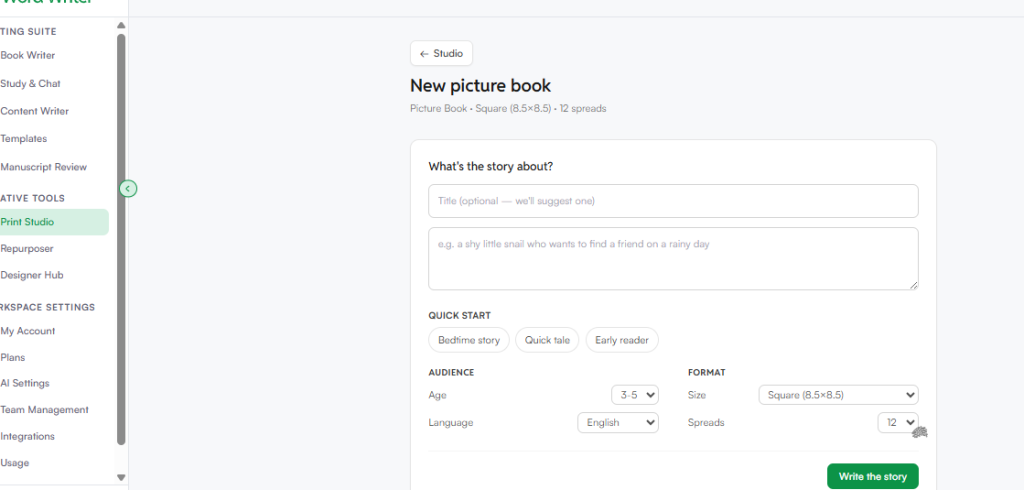
Una vez que acceda al panel de control de Nuevo Libro Ilustrado, aparecerá un sencillo asistente de configuración. El punto de partida predeterminado es un diseño cuadrado clásico de 8,5 x 8,5 pulgadas con 12 páginas, pero puede ajustarlo todo para que se adapte a su visión. Esto es lo que deberá completar:
- ¿De qué trata la historia? Escribe un breve resumen de tu idea. No tiene que ser perfecto. Algo como: “Un perrito aventurero llamado Max que pierde su pelota roja favorita en un jardín mágico” es más que suficiente para empezar.
- Ajustes predefinidos de inicio rápido. Elige el tipo de historia que quieres crear. Puedes elegir entre Cuento para dormir, Relato corto, Lectura para principiantes o una narrativa personalizada si prefieres tener más control sobre el ritmo.
- Edad de la audiencia. Selecciona el nivel de lectura que mejor se adapte a tu hijo. WordWriter ofrece dos opciones claras: de 3 a 5 años o de 6 a 8 años.
- Idioma. Elige el idioma que habla tu familia. WordWriter admite una amplia lista de idiomas a nivel mundial, incluyendo inglés, español, francés, alemán, portugués, italiano, neerlandés, polaco, turco, sueco, japonés e indonesio.
- Tamaño del formato. Elige el formato físico de tu libro. Puedes optar por Cuadrado (8,5 x 8,5 pulgadas), Vertical (8 x 10 pulgadas), Carta estadounidense (8,5 x 11 pulgadas), Carta estadounidense horizontal (11 x 8,5 pulgadas) o 7 x 10 pulgadas.
- Untables. Elige cuántas páginas o pliegos quieres que ocupe la historia.
Un dato importante a tener en cuenta: el asistente de configuración funciona prácticamente igual tanto si creas un diario, una agenda o un libro de recetas. El diseño se adapta automáticamente según el formato que elijas.
Paso 4: Perfeccionar en el editor de IA inteligente
Una vez que pulses "Generar", el motor de maquetación de WordWriter se pone en marcha inmediatamente. Escribe el texto narrativo o rimado para cada página y coloca una ilustración de alta resolución que encaja a la perfección justo al lado.
Cuando tu borrador esté listo, ábrelo en el Editor Inteligente. Desde allí podrás retocar la redacción, ajustar la apariencia de tu personaje o añadir una página de dedicatoria personal antes de que comience la historia.
Paso 5: Exportar e imprimir
Cuando la historia te parezca perfecta, descarga tu libro terminado. WordWriter exporta en formatos de impresión de alta calidad, por lo que tu archivo estará listo para enviarlo a una imprenta local o subirlo a cualquier servicio de impresión bajo demanda en línea.
Relacionado: Los 8 mejores ilustradores de libros ilustrados con IA en 2026
Conclusión
Tu hijo merece un cuento escrito especialmente para él, y tú eres más que capaz de crearlo. WordWriter simplifica todo el proceso conectando tu imaginación directamente con la publicación profesional de libros, sin necesidad de tener un título en arte ni pertenecer a una editorial.
Solo tienes que iniciar sesión, ir al Estudio de Impresión, configurar tus ajustes preestablecidos y dejar que la herramienta haga el resto. Desde una simple idea hasta un libro de cuentos completamente ilustrado, todo puede suceder en tan solo unos minutos.
Deja de permitir que esos preciosos cuentos para dormir se queden grabados en tu cabeza. Inicia sesión en WordWriter esta noche y publica tu primer libro ilustrado.
¿Listo para ver la cara de tu hijo iluminarse al leer un libro escrito especialmente para él? Dirígete a WordWriter, abre el Estudio de Impresión y comienza a crear tu primer diseño de libro ilustrado ahora mismo.
