
Wie man ein Demo-Skript mit KI erstellt
Erfahren Sie, wie Sie in wenigen Minuten ein Demoskript mit KI erstellen. Diese Schritt-für-Schritt-Anleitung erklärt, was ein Demoskript ist und wie Sie die Demoskript-Vorlage von WordWriter verwenden.
Jede überzeugende Produktdemo beginnt lange bevor Sie Ihren Bildschirm freigeben. Sie beginnt mit einem Skript, das Ihnen genau sagt, was Sie sagen, was Sie zeigen und wie Sie auf die Fragen des potenziellen Kunden reagieren. Ohne ein solches Skript kann selbst ein großartiges Produkt bei der falschen Präsentation scheitern.
Wenn Sie lernen, wie Sie mithilfe von KI ein Demo-Skript erstellen, entfällt das Rätselraten in diesem Prozess. Anstatt in letzter Minute mühsam Gesprächspunkte zusammenzustellen, können Sie innerhalb weniger Minuten ein strukturiertes, überzeugendes Skript generieren, das genau auf den potenziellen Kunden zugeschnitten ist, dem Sie Ihre Präsentation halten.
In diesem Leitfaden erfahren Sie, was ein Demo-Skript ist und wie man es verwendet. WordWriter-Demo-Skriptvorlage einen zu bauen.
Was ist ein Demo-Skript?
Ein Demoskript ist ein strukturierter Entwurf, der Sie durch ein Produktdemonstration. Anstatt bei der Produktpräsentation gegenüber einem potenziellen Kunden zu improvisieren, legt ein Demo-Skript fest, was in jeder Phase gesagt und gezeigt werden soll – vom einleitenden Aufhänger über die hervorzuhebenden Funktionen und die erwarteten Einwände bis hin zum Handlungsaufruf am Ende.
Ein gutes Demo-Skript konzentriert die Präsentation auf das Problem des potenziellen Kunden und nicht auf eine allgemeine Funktionsübersicht. So stellen Sie sicher, dass Sie die richtigen Funktionen für den jeweiligen Käufer hervorheben, mögliche Bedenken ausräumen, bevor sie zu Einwänden werden, und mit einem klaren nächsten Schritt abschließen.
Einen Text von Grund auf neu zu erstellen, ist zeitaufwendig, insbesondere wenn er auf eine neue Zielgruppe oder ein Produktupdate zugeschnitten wird. Hier kommt KI ins Spiel.
Warum KI zum Schreiben eines Demo-Skripts verwenden?
Jeder potenzielle Kunde legt Wert auf unterschiedliche Dinge, daher funktioniert ein standardisiertes Demo-Skript selten gut. KI hilft Ihnen, sich schnell anzupassen, indem sie:
- Die Strukturierung des Skripts sollte sich an den spezifischen Bedürfnissen des potenziellen Kunden orientieren. Schmerzpunkte
- Hervorhebung der für diesen Käufer relevantesten Merkmale
- Einbeziehung von Antworten auf häufige Einwände
- Den Ablauf straff halten, damit die Demo nicht in die Länge gezogen wird.
Die Demo-Skriptvorlage von WordWriter ist genau für diesen Zweck entwickelt worden und befindet sich in der Kategorie „Verkaufstexte & Schreiben am Arbeitsplatz“ neben Tools wie dem Discovery Call Script und dem Objection Handling Guide.
Wie man mit WordWriter ein Demo-Skript mit KI erstellt
Folgen Sie diesen sechs Schritten, um Ihr erstes KI-generiertes Demo-Skript zu erstellen.
Schritt 1: Bei WordWriter anmelden
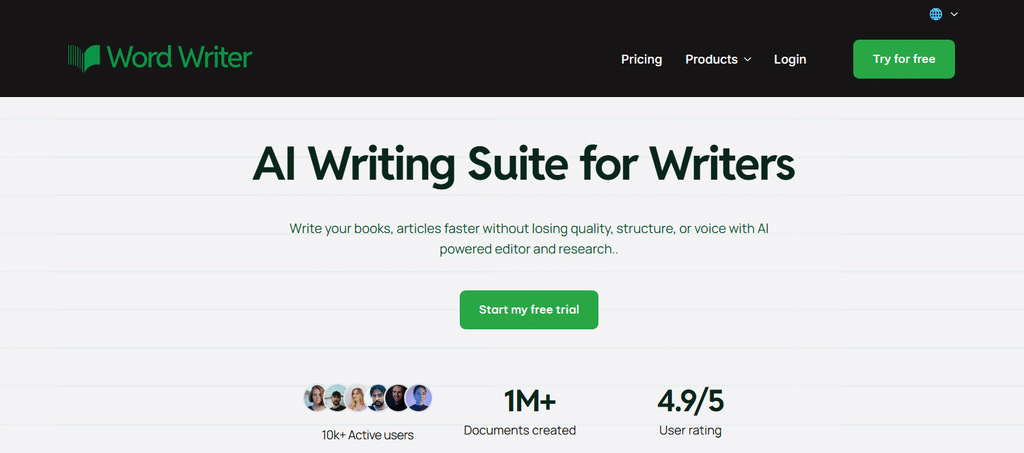
Gehe zu wordwriter.co Melden Sie sich mit Ihren Kontodaten an. Falls Sie noch kein Konto haben, registrieren Sie sich bitte zuerst. Die Registrierung dauert weniger als eine Minute.
Schritt 2: Navigieren Sie zu Ihrem Dashboard
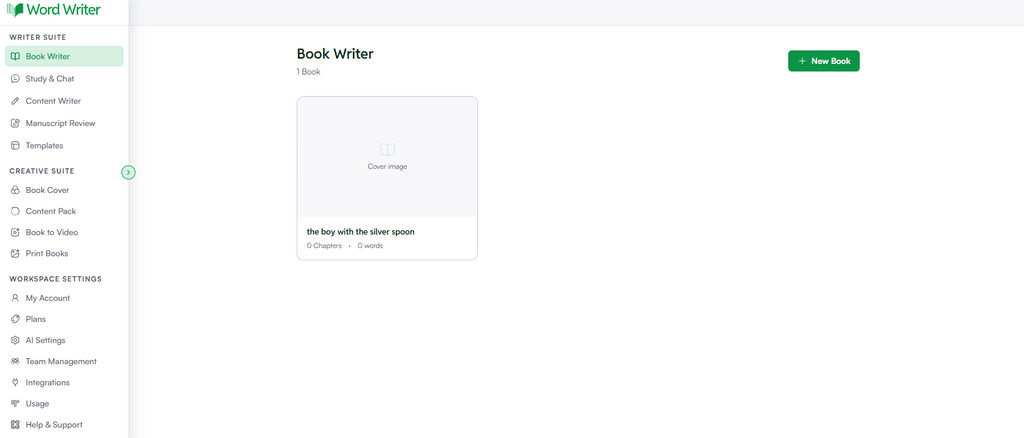
Sobald Sie angemeldet sind, gelangen Sie zu Ihrem Dashboard. Dies ist Ihre Steuerzentrale für alle KI-Schreibwerkzeuge, die WordWriter bietet.
Schritt 3: Vorlagen öffnen
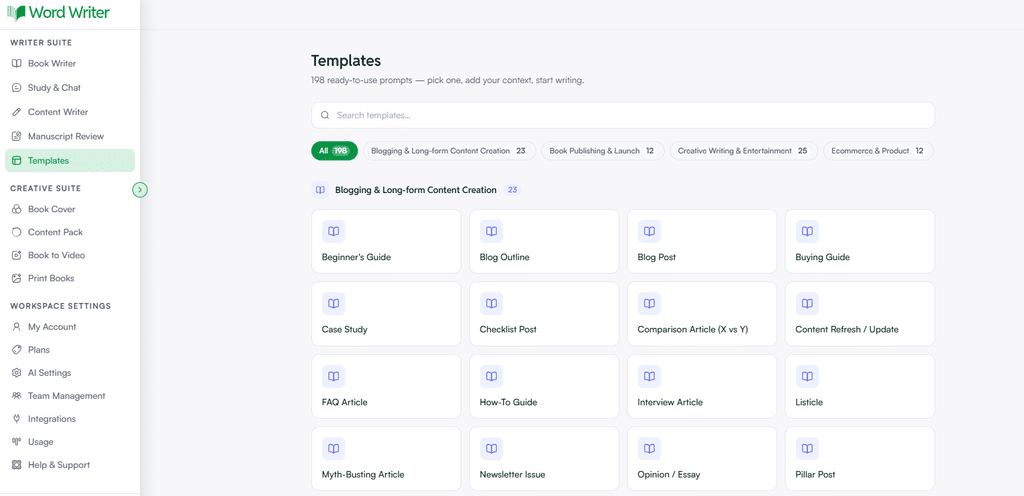
Tippen Sie in der linken Ecke des Dashboards auf Vorlagen. Dadurch wird die vollständige Bibliothek mit sofort einsatzbereiten Eingabeaufforderungen geöffnet.
Schritt 4: Demo-Skript suchen
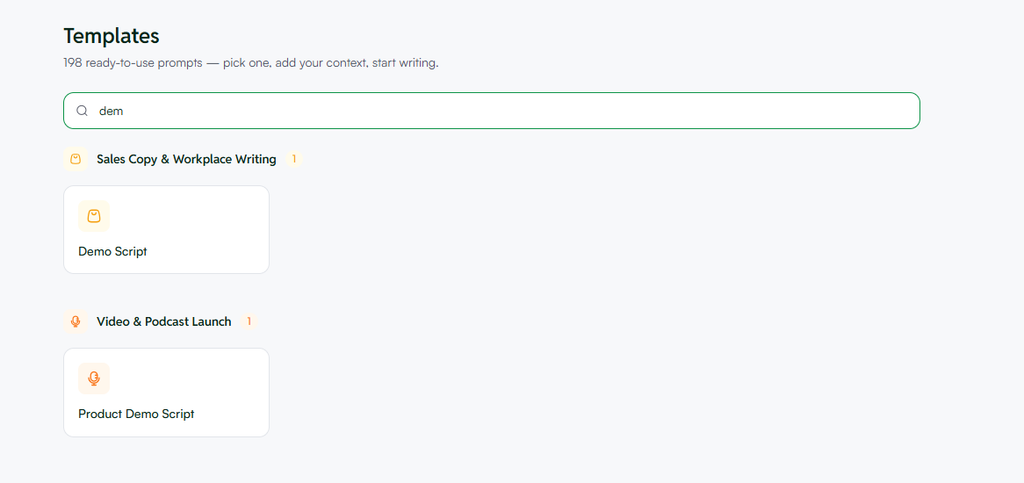
Geben Sie in der Suchleiste „Demo-Skript“ ein. Sie finden es in der Kategorie „Verkaufstexte & Arbeitsplatzdokumentation“. Klicken Sie auf die Vorlage, um die Eingabefelder zu öffnen.
Schritt 5: Folgen Sie den Anweisungen
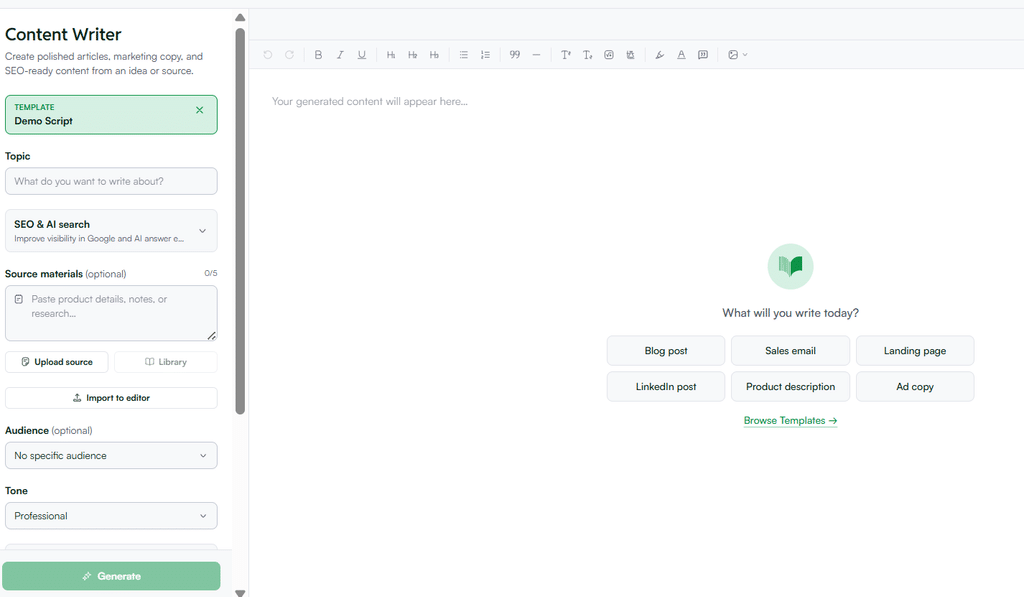
Geben Sie die Details zu Ihrem Produkt und Ihrer Zielgruppe an. Folgendes sollte enthalten sein:
- Für wen die Demo gedacht ist und welches Problem besteht bei ihnen am meisten?
- Die wichtigsten Merkmale oder Fähigkeiten, die Sie hervorheben möchten
- Alle Einwände, die Sie erwarten und auf die das Drehbuch eingehen soll.
Je mehr Kontext Sie liefern, desto maßgeschneiderter und überzeugender wird Ihr Skript sein.
Schritt 6: Skript generieren
Klicken Sie auf „Generieren“. WordWriter erstellt anhand Ihrer Eingaben ein vollständiges Demo-Skript. Überprüfen Sie den Ablauf, passen Sie alles an, was Ihre persönliche Note oder Produktdetails benötigt, und üben Sie es vor Ihrem nächsten Anruf.
Tipps für bessere KI-generierte Demo-Skripte
- Verankern Sie es in einem einzigen Problem. Ein Drehbuch, das versucht, alles abzudecken, deckt am Ende gar nichts richtig ab.
- Zeigen statt nur erzählen. Strukturieren Sie das Skript um Momente herum, in denen Sie die Funktion demonstrieren, nicht nur beschreiben.
- Bereiten Sie sich frühzeitig auf Einwände vor. Die Antworten sollten direkt im Skript implementiert werden, anstatt sie erst live zu suchen.
- Üben Sie vor der Präsentation. Nutzen Sie den KI-Entwurf als Grundlage und üben Sie so lange, bis er sich in Ihrer eigenen Stimme natürlich anhört.
Schlussfolgerung
Ein überzeugendes Demo-Skript entscheidet darüber, ob Ihre Präsentation ins Leere läuft oder zum Erfolg führt. Mit der Demo-Skript-Vorlage von WordWriter erhalten Sie einen strukturierten Ausgangspunkt, der auf Ihre Zielgruppe zugeschnitten ist. So können Sie weniger Zeit mit der Planung und mehr Zeit mit der Perfektionierung Ihrer Präsentation verbringen.
Melden Sie sich an, öffnen Sie die Vorlagen, suchen Sie nach „Demo-Skript“, fügen Sie Ihre Produkt- und Zielgruppeninformationen hinzu und generieren Sie das Skript. Innerhalb weniger Minuten haben Sie ein fertiges Demo-Skript zum Üben.
Sind Sie bereit, gut vorbereitet in Ihre nächste Demo zu gehen? Bei WordWriter anmelden und erstellen Sie noch heute Ihr Demo-Skript mit KI.
