
Jak wykorzystać sztuczną inteligencję do napisania scenariusza (przewodnik krok po kroku)
Pisanie scenariusza to jedno z tych zadań, które brzmi ekscytująco, dopóki nie wpatrujesz się w pusty dokument, próbując znaleźć sposób na rozpoczęcie. Większość ludzi ma już gotowy pomysł, ciekawe postacie, scenę, która żywo rozgrywa się w ich wyobraźni, ale gdy tylko siadają, by spisać to w formie scenariusza, wszystko się rozpada. Właśnie ta luka między pomysłem a stroną to miejsce, gdzie z pomocą przychodzą narzędzia sztucznej inteligencji, takie jak WordWriter.
Ten przewodnik przeprowadzi Cię przez cały proces, od zrozumienia podstawowej struktury scenariusza po korzystanie z szablonu scen scenariusza programu WordWriter, aby przekształcić sformatowany pierwszy szkic w wersję gotową i przekazać go redaktorowi.
Czym jest scenariusz i dlaczego format ma znaczenie?
Zanim zaczniesz korzystać z narzędzia, warto wiedzieć, co właściwie tworzysz. Scenariusz to nie historia napisana jak powieść. To dokument techniczny, plan produkcji, a każdy element na stronie ma określony cel i umiejscowienie.
Sześć podstawowych elementów każdego scenariusza to nagłówek sceny (nazywany również slug line), linie akcji, imię postaci, dialog, wtrącenia i przejścia. Nagłówek sceny rozpoczyna każdą nową scenę i informuje czytelnika o trzech rzeczach: czy akcja rozgrywa się w pomieszczeniu, czy na zewnątrz, gdzie rozgrywa się scena oraz o której porze dnia. Jest on zawsze pisany wielkimi literami, na przykład: WNĘTRZE. KAWIARNIA – DZIEŃ lub ZEWNĘTRZNE. DACH – NOC.
Linie akcji Podążaj za nagłówkiem sceny i opisz to, co widzi widz. Powinny być krótkie, zwięzłe, łatwe do zwizualizowania i powinny rozwijać postacie i fabułę. Pomyśl o scenach akcji jak o instrukcjach dla operatora kamery, opisz tylko to, co widać lub słychać na ekranie, nic wewnątrz.
Dialog to słowa postaci, umieszczone na środku strony, bezpośrednio pod ich imieniem, pisane wielkimi literami. Nawiasy okrągłe, czyli małe wskazówki w nawiasach kwadratowych pod imieniem postaci, należy stosować oszczędnie. Służą one doprecyzowaniu przekazu, gdy nie wynikałoby to z kontekstu.
Większość scenariuszy ma strukturę trzyaktową: wprowadzenie, konfrontacja i rozwiązanie. Scenariusz filmu fabularnego liczy zazwyczaj od 90 do 120 stron, przy czym mniej więcej jedna strona odpowiada jednej minucie czasu ekranowego.
Mimo to nie musisz zapamiętywać wszystkiego, zanim zaczniesz. Sztuczna inteligencja zajmie się za Ciebie wieloma kwestiami formatowania i strukturyzacji, zwłaszcza gdy korzystasz ze specjalnie zaprojektowanego szablonu.
Dlaczego warto korzystać ze sztucznej inteligencji przy pisaniu scenariuszy?
Istnieją dobre i złe sposoby pisania scenariusza z wykorzystaniem sztucznej inteligencji. Złym sposobem jest zbytnie poleganie na niej i utrata kreatywnej agencji. Dobrym sposobem jest wykorzystanie jej do znalezienia kompromisu, który pozwoli na stopniową współpracę ze sztuczną inteligencją.
Narzędzia AI działają jak narzędzia wspomagające, wspomagające w takich zadaniach, jak generowanie pomysłów, rozwijanie postaci, dopracowywanie dialogów i dbanie o odpowiednie formatowanie. W praktyce oznacza to, że nadal tworzysz historię, postacie, emocjonalny rdzeń i wizję. Sztuczna inteligencja wykonuje większość pracy związanej ze strukturą, frazowaniem i umieszczaniem treści na stronie w odpowiednim formacie.
Głównymi zaletami są: uporządkowana narracja, ponieważ sztuczna inteligencja rozumie format scenariusza, w tym akty, dialogi i sceny, możliwość przełamania blokady pisarskiej poprzez generowanie kreatywnych pomysłów, gdy wena opada, a także oszczędność godzin pisania dzięki obsłudze powtarzalnych lub technicznych zadań związanych z formatowaniem.
Dla kogoś z mocnym pomysłem, ale bez doświadczenia w pisaniu scenariuszy, jest to szczególnie cenne. Zamiast spędzać tygodnie na nauce zasad formatowania przed napisaniem jednej sceny, możesz skorzystać z szablonu, wprowadzić swoją koncepcję i zobaczyć, jak nabiera kształtu w kilka minut.
Jak używać sztucznej inteligencji do pisania scenariuszy – wprowadzenie do WordWriter
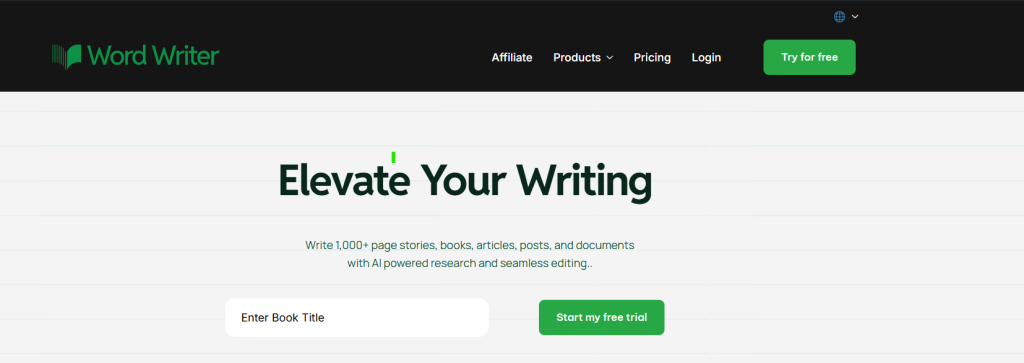
Udaj się do wordwriter.co i utwórz swoje konto. Proces rejestracji jest prosty, a po zalogowaniu się Twój panel zapewni Ci dostęp do wszystkiego, czego potrzebujesz.
WordWriter jest stworzony do obsługi treści kreatywne o długiej formie, z AI zaprojektowanym pod kątem struktury, spójności i ciągłości w dłuższej formie. Wspiera tworzenie konspektów historii, przekształcanie pomysłów w rozdziały oraz zachowanie spójności postaci, szczegółów fabuły, tonu i świata w całym projekcie. W przypadku pracy nad scenariuszem, biblioteka szablonów to punkt wyjścia.
Znalezienie szablonu sceny scenariusza
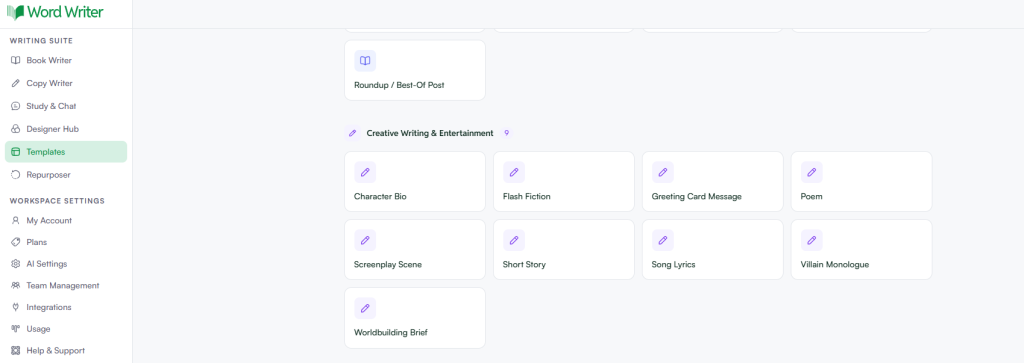
Po zalogowaniu spójrz na lewą stronę ekranu. Zobaczysz tam panel nawigacyjny. Kliknij Szablony.
WordWriter oferuje bibliotekę szablonów uporządkowanych według typu treści i branży. Przejrzyj kategorie, aż znajdziesz „Twórcze pisanie / Rozrywka”. W tej sekcji znajdziesz szablon „Scena scenariusza”. Dotknij, aby go otworzyć.
Ten szablon został zaprojektowany specjalnie do pisania tekstów filmowych. Zachęca do wprowadzenia właściwych informacji we właściwej kolejności, dzięki czemu nie musisz zaczynać od zera, zastanawiając się, co uwzględnić.
Jak wypełnić szablon
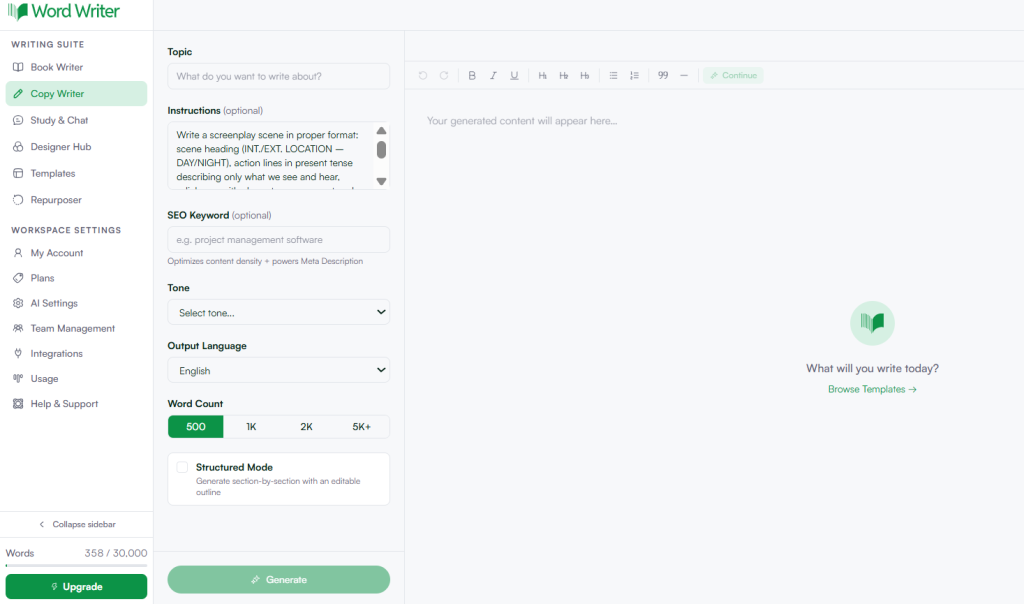
To tutaj kształtujesz swój scenariusz. Szablon prowadzi Cię przez każde pole wprowadzania danych, a to, co wpiszesz, ma bezpośredni wpływ na to, co wyjdzie, więc poświęć kilka minut na przemyślenie tego.
Twój temat
Zacznij od tematu lub koncepcji sceny. O czym jest ta scena? Kto w niej występuje? Jaki jest główny konflikt lub moment? Na tym etapie nie potrzebujesz w pełni rozwiniętej historii, ale im bardziej będziesz szczegółowy, tym lepszy będzie efekt. Niejasny temat daje niejasny rezultat. Szczegółowy temat daje punkt wyjścia. Opisanie gatunku, scenerii, głównych bohaterów i głównego konfliktu stworzy coś znacznie bardziej użytecznego.
Na przykład zamiast pisać “scena rozstania”, spróbuj czegoś w stylu “gorące rozstanie w restauracji w Lagos, para po trzydziestce, jedno z nich od miesięcy ukrywało utratę pracy i dziś wieczorem w końcu to wyszło na jaw”.”
Twój ton
Pole toniczne podpowiada sztucznej inteligencji, jak scena powinna się prezentować. Może być dramatyczna, napięta, słodko-gorzka, komediowa, trzymająca w napięciu lub cokolwiek pomiędzy. Bądź szczery co do pożądanego rejestru emocjonalnego. Jeśli piszesz thriller, powiedzmy, że napięty lub groźny. Jeśli piszesz dramat rodzinny, postaw na emocjonalny lub surowy charakter.
Słowa kluczowe
Użyj tego pola, aby dodać konkretne słowa, frazy, motywy lub nazwy postaci, które chcesz wpleść w wynik. Słowa kluczowe pomóż zakotwiczyć sztuczną inteligencję w twojej konkretnej historii zamiast tworzyć coś ogólnego.
Język wyjściowy i liczba słów
Wybierz preferowany język wyjściowy i ustaw liczbę słów na podstawie tego, ile czasu ma zająć scena. Pamiętaj, że mniej więcej jedna strona poprawnie sformatowanego scenariusza odpowiada jednej minucie czasu ekranowego, więc dostosuj liczbę słów do tego, ile czasu ekranowego ma zająć scena.
Włącz tryb strukturalny
Zanim klikniesz „Generuj”, poszukaj opcji „Tryb strukturalny” i włącz ją. To jedna z bardziej przydatnych funkcji szablonu, ponieważ porządkuje dane wyjściowe w wyraźne, odrębne sekcje, a nie w pojedynczy, ciągły blok tekstu.
W przypadku scenariuszy ma to znaczenie. Sceny składają się z naturalnych części: wstępu, rosnącej akcji, wymiany dialogów, zwrotu akcji lub zakończenia. Tryb strukturalny utrzymuje te części w porządku od samego początku, co znacznie usprawnia proces edycji.
Wygeneruj swój scenariusz
Kliknij „Generuj”. WordWriter przetworzy Twoje dane wejściowe i wygeneruje scenariusz na podstawie wszystkich wprowadzonych informacji. Dane wyjściowe trafią bezpośrednio do zakładki Edytor na Twoim pulpicie.
Otrzymasz sformatowany szkic sceny, zgodny ze standardowymi konwencjami scenariusza, z poprawnie rozplanowanymi nagłówkami scen, wątkami akcji, imionami postaci i dialogami. To nie jest gotowy produkt, ale prawdziwy punkt wyjścia, a nie pusta kartka.
Edycja wersji roboczej w zakładce Edytor
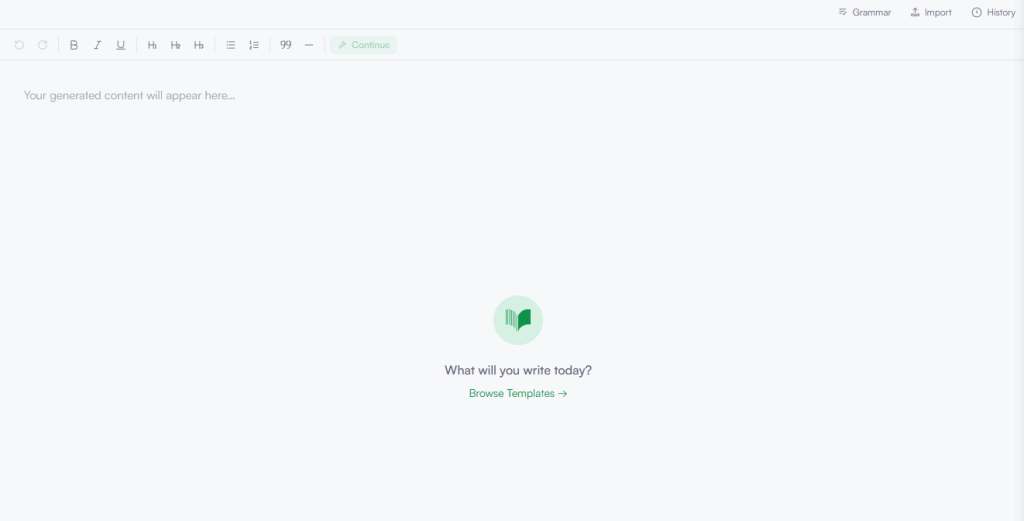
Karta Edytor to miejsce, w którym odtąd będzie się znajdował Twój scenariusz. To tutaj również w pełni ujawnia się Twój kreatywny osąd.
Uważnie przeczytaj wygenerowaną scenę. Zwróć uwagę, czy dialogi brzmią jak Twoje postacie, czy też są zbyt ogólne. Scenariusze akcji powinny być zwięzłe i obrazowe, a obecnie im krótsze i bardziej zwięzłe, tym lepiej. Jeśli masz długie, opisowe akapity, skróć je. Każda linijka tekstu w scenariuszu powinna być warta swojego miejsca.
Sprawdź swoje dialogi pod kątem podtekstów. Dobre dialogi scenariuszowe rzadko oddają dokładnie to, co postać ma na myśli. Przeczytaj swoje kwestie na głos. Jeśli brzmią jak ktoś wyjaśniający fabułę, a nie jak rozmowa dwóch osób, przepisz je.
Sprawdź nagłówki scen. Upewnij się, że każda nowa zmiana lokalizacji ma właściwy nagłówek. Jeśli scena przenosi się z wnętrza na zewnątrz, potrzebuje własnej linii slug.
Gdy scena będzie już gotowa, możesz wygenerować kolejne sceny, korzystając z tego samego szablonu, i stopniowo rozwijać scenariusz, sekcja po sekcji, aż do uzyskania gotowego szkicu w edytorze.
Wskazówki dotyczące uzyskania lepszych wyników z szablonu
Jakość Twojego szkicu scenariusza jest bezpośrednio związana z tym, jak dobrze wypełnisz szablon. Kilka rzeczy, które zawsze pomagają.
Bądź konkretny co do swoich postaci
Zamiast “dwóch przyjaciół kłócących się” spróbuj “Marcus, 28 lat, bez grosza przy duszy muzyk, który próbuje ukryć swoją dumę, i jego młodsza siostra Adaeze, która po cichu wspiera go od dwóch lat”. Taka specyfika sprzyja lepszym dialogom i bardziej ugruntowanym wątkom akcji.
Podaj nazwę gatunku i punkty odniesienia
Jeśli piszesz thriller psychologiczny, powiedz o tym. Jeśli Twój ton i tempo są inspirowane konkretnym stylem filmowym, wspomnij o tym. Im więcej kontekstu sztuczna inteligencja ma o świecie, w którym rozgrywa się Twoja historia, tym bardziej trafiony będzie efekt końcowy.
Użyj trybu strukturalnego w przypadku dłuższych scen
Jeśli piszesz tekst z wieloma momentami, scenę, która zaczyna się od napięcia, eskaluje w dialogu i kończy się objawieniem, tryb strukturalny sprawia, że każda część jest przejrzysta i czytelna, zamiast łączyć wszystko w jeden blok.
Potraktuj pierwszy szkic jako surowiec
Nie traktuj pierwszego wyniku jako ostatecznego. Twoim zadaniem w edytorze jest znalezienie dobrych kwestii, usunięcie słabych i sprawienie, by całość brzmiała tak, jakby napisał ją ktoś, kto naprawdę zna te postacie. Sztuczna inteligencja daje ci fundament. To, co na nim zbudujesz, należy wyłącznie do ciebie.
Co zrobić po pierwszej scenie
Gdy już masz scenę, z której jesteś zadowolony, kolejnym krokiem jest budowanie wokół niej narracji. Większość scenarzystów pracuje na podstawie konspektu, arkusza rytmicznego, który rozrysowuje kluczowe momenty każdego aktu przed napisaniem poszczególnych scen. Jeśli masz już konspekt, użyj go, aby wskazać, którą scenę stworzyć jako następną. Jeśli nie masz, użyj samego szablonu jako narzędzia do myślenia. Napisanie kilku scen osobno, a następnie przeczytanie ich razem, pomoże Ci zrozumieć kształt historii, zanim zdecydujesz się na pełną strukturę.
Proces działa najlepiej, gdy sztuczna inteligencja prowadzi Cię przez każdy etap – od burzy mózgów i tworzenia tła postaci, przez pisanie konspektów, aż po generowanie scen. WordWriter obsługuje taki wielowarstwowy przepływ pracy, a edytor zapewnia jedno miejsce, w którym możesz zebrać wszystko w całość w miarę rozwoju projektu.
Scenariusz, który żył w twojej głowie, nie musi tam pozostać. Narzędzia istnieją, proces jest prosty, a problem pustej kartki jest o wiele łatwiejszy do rozwiązania niż kiedyś.
