
Comment utiliser l'IA pour écrire un scénario (Guide étape par étape)
Écrire un scénario, c'est le genre de chose qui paraît passionnante jusqu'à ce qu'on se retrouve face à une page blanche, sans savoir par où commencer. La plupart des gens ont une idée de base solide, des personnages intéressants, une scène qui se déroule avec une grande précision dans leur imagination, mais dès qu'ils s'attellent à la rédaction, tout s'écroule. C'est précisément là que les outils d'IA comme WordWriter entrent en jeu.
Ce guide vous accompagne à chaque étape, de la compréhension de la structure de base d'un scénario à l'utilisation du modèle de scène de scénario de WordWriter pour passer d'une première ébauche formatée de vos idées à un travail d'édition.
Qu'est-ce qu'un scénario et pourquoi le format est-il important ?
Avant de se lancer dans l'utilisation de l'outil, il est important de savoir ce que vous produisez réellement. Un scénario n'est pas un histoire écrite À l'instar d'un roman, il s'agit d'un document technique, d'un plan de production, où chaque élément a un but et un emplacement précis.
Les six éléments essentiels de tout scénario sont l'en-tête de scène (ou titre de scène), les indications d'action, le nom du personnage, les dialogues, les incises et les transitions. L'en-tête de scène ouvre chaque nouvelle scène et indique au lecteur trois choses : si l'action se déroule à l'intérieur ou à l'extérieur, où elle se situe et à quel moment de la journée. Il est toujours écrit en majuscules, par exemple : INT. CAFÉ – JOUR ou EXT. TOIT-TERRASSE – NUIT.
Lignes d'action Suivez l'en-tête de scène et décrivez ce que le spectateur voit. Vos descriptions doivent être courtes, concises, faciles à visualiser et faire progresser l'intrigue et les personnages. Considérez-les comme les instructions d'un cadreur : décrivez uniquement ce qui est visible ou audible à l'écran, sans rien révéler d'intime.
Dialogue Les paroles des personnages sont affichées au centre de la page, juste en dessous de leur nom en lettres majuscules. Les indications entre parenthèses (petites parenthèses sous le nom d'un personnage) doivent être utilisées avec parcimonie. Elles servent à préciser le sens des paroles lorsque le contexte n'est pas suffisamment clair.
La plupart des scénarios suivent une structure en trois actes : exposition, confrontation et résolution. Un scénario de long métrage compte généralement entre 90 et 120 pages, une page correspondant approximativement à une minute de film.
Cela dit, vous n'avez pas besoin de tout mémoriser avant de commencer. L'IA gère une grande partie de la mise en forme et de la structure, surtout si vous utilisez un modèle prévu à cet effet.
Pourquoi utiliser l'IA pour l'écriture de scénarios ?
Il y a une bonne et une mauvaise façon d'écrire un scénario avec l'IA. La mauvaise consiste à trop s'y fier et à perdre sa liberté créative. La bonne consiste à l'utiliser pour trouver un juste milieu permettant de collaborer progressivement avec elle.
Les outils d'IA agissent comme des collaborateurs, assistant l'auteur dans des tâches telles que la génération d'idées, le développement des personnages, le peaufinage des dialogues et la mise en page. Concrètement, cela signifie que vous apportez toujours l'histoire, les personnages, l'émotion et la vision. L'IA se charge du gros du travail : structure, phrasé et mise en forme.
Les principaux avantages sont une narration structurée puisque l'IA comprend le format d'un scénario, y compris les actes, les dialogues et les scènes, la capacité de surmonter le syndrome de la page blanche en générant des idées créatives lorsque l'inspiration s'estompe, et un gain de temps considérable grâce à la prise en charge des tâches de mise en forme répétitives ou techniques.
Pour quelqu'un qui a une idée forte mais aucune expérience en scénarisation, c'est particulièrement précieux. Au lieu de passer des semaines à apprendre les règles de mise en forme avant d'écrire une seule scène, vous pouvez utiliser un modèle, saisir votre concept et le voir prendre forme en quelques minutes.
Comment utiliser l'IA pour écrire un scénario – Premiers pas avec WordWriter
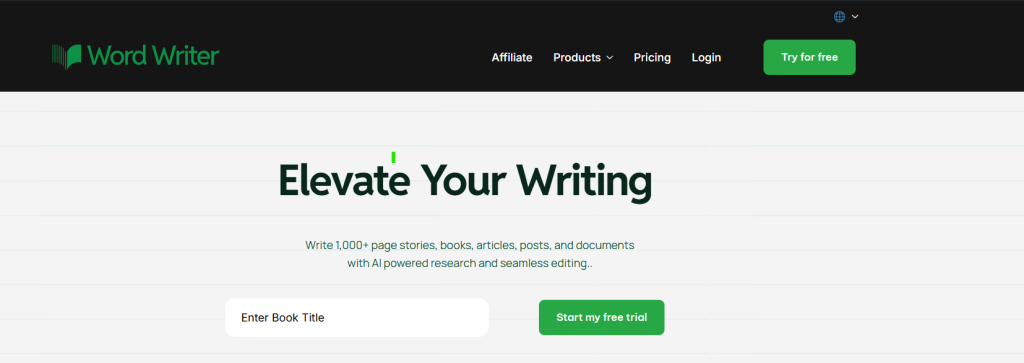
Rendez-vous à wordwriter.co Créez ensuite votre compte. L'inscription est simple et rapide, et une fois connecté, votre tableau de bord vous donne accès à toutes les fonctionnalités nécessaires.
WordWriter est conçu pour gérer contenu créatif long format, Doté d'une IA conçue pour la structure, la cohérence et la continuité des récits longs, cet outil facilite la création de synopsis, la transformation des idées en chapitres et la cohérence des personnages, de l'intrigue, du ton et de l'univers tout au long de votre projet. Pour l'écriture de scénarios, la bibliothèque de modèles est un excellent point de départ.
Trouver le modèle de scène de scénario
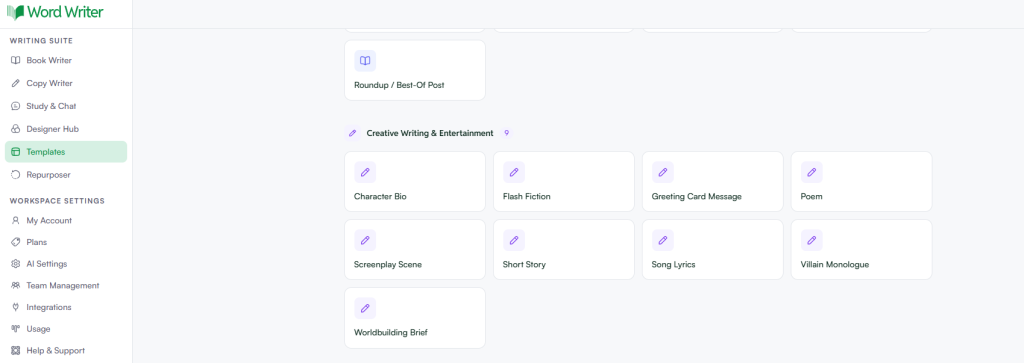
Une fois connecté, regardez à gauche de votre écran. Vous y trouverez le panneau de navigation. Appuyez sur Modèles.
WordWriter propose une bibliothèque de modèles classés par type de contenu et secteur d'activité. Parcourez les catégories jusqu'à trouver « Écriture créative / Divertissement ». Dans cette section, vous trouverez le modèle « Scène de scénario ». Appuyez dessus pour l'ouvrir.
Ce modèle est spécialement conçu pour l'écriture cinématographique. Il vous guide dans la saisie des informations pertinentes et dans le bon ordre, vous évitant ainsi de partir de zéro en cherchant quoi inclure.
Comment remplir le modèle
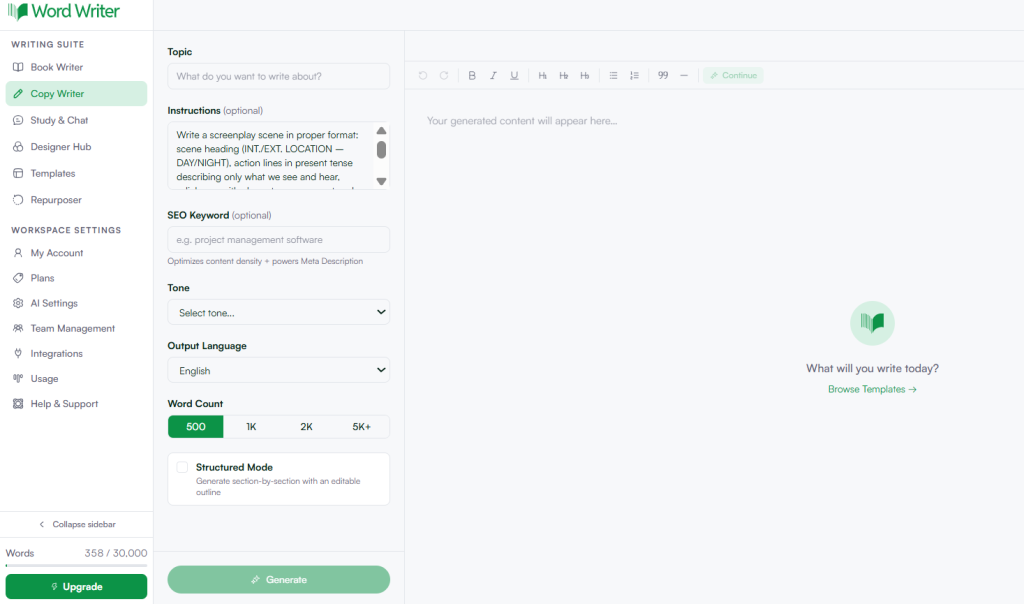
C'est ici que vous donnez forme à votre scénario. Le modèle vous guide à travers chaque champ de saisie, et ce que vous y entrez a un impact direct sur le résultat final. Prenez donc quelques minutes pour bien réfléchir.
Votre sujet
Commencez par définir votre sujet ou le concept de votre scène. De quoi parle-t-elle ? Qui sont les personnages ? Quel est le conflit ou le moment clé ? Vous n’avez pas besoin d’une histoire complète à ce stade, mais plus vous serez précis, meilleur sera votre travail. Une consigne vague donne un résultat vague. Une consigne détaillée vous fournit une base de travail. Décrire le genre, le cadre, les personnages principaux et le conflit central vous permettra d’obtenir un résultat bien plus exploitable.
Par exemple, au lieu de taper “ une scène de rupture ”, essayez quelque chose comme “ une rupture houleuse dans un restaurant de Lagos, un couple d'une trentaine d'années, l'un d'eux cache une perte d'emploi depuis des mois et ce soir, la vérité éclate enfin ”.”
Votre ton
Le champ « Ton » indique à l'IA l'atmosphère que doit avoir la scène. Cela peut être dramatique, tendu, doux-amer, comique, plein de suspense, ou toute autre nuance. Soyez honnête quant au registre émotionnel souhaité. Si vous écrivez un thriller, précisez « tendu » ou « menaçant ». Si vous écrivez un drame familial, privilégiez l'émotion et la sincérité.
Mots clés
Utilisez ce champ pour ajouter des mots, des expressions, des thèmes ou des noms de personnages spécifiques que vous souhaitez intégrer au résultat. Mots clés Aidez-la à ancrer l'IA dans votre histoire spécifique plutôt que de produire quelque chose de générique.
Langue de sortie et nombre de mots
Choisissez votre langue de sortie préférée et définissez le nombre de mots en fonction de la durée de la scène. Sachez qu'une page de scénario correctement formatée correspond environ à une minute de temps à l'écran ; adaptez donc votre nombre de mots à la durée souhaitée pour votre scène.
Activer le mode structuré
Avant de cliquer sur Générer, recherchez l'option Mode structuré et activez-la. C'est l'une des fonctionnalités les plus utiles du modèle, car elle organise votre document en sections claires et distinctes plutôt qu'en un seul bloc de texte continu.
Pour l'écriture de scénarios, c'est essentiel. Les scènes comportent des éléments naturels : l'exposition, la montée en tension, les dialogues, le dénouement. Le mode structuré permet de conserver ces éléments organisés dès le départ, ce qui simplifie considérablement le montage.
Générez votre scénario
Appuyez sur Générer. WordWriter traite vos données et crée une scène de scénario à partir de tout ce que vous avez saisi. Le résultat apparaît directement dans l'onglet Éditeur de votre tableau de bord.
Vous recevrez un brouillon de scène formaté selon les conventions scénaristiques standard, avec titres de scènes, indications d'action, noms de personnages et dialogues correctement agencés. Il ne s'agit pas d'un produit fini, mais d'un véritable point de départ, et non d'une page blanche.
Modifier votre brouillon dans l'onglet Éditeur
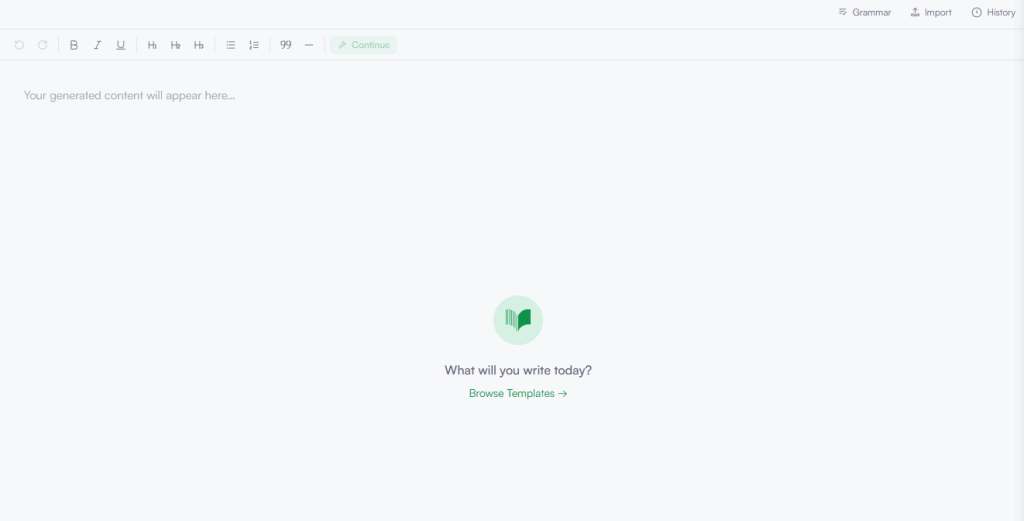
L'onglet Éditeur est l'endroit où votre scénario prend vie. C'est aussi là que votre créativité peut pleinement s'exprimer.
Lisez attentivement la scène générée. Vérifiez si les dialogues sonnent juste pour vos personnages ou s'ils sont trop génériques. Les indications d'action doivent être concises et visuelles ; de nos jours, plus elles sont courtes et précises, mieux c'est. Si vous avez de longs paragraphes descriptifs, raccourcissez-les. Chaque réplique d'un scénario doit être pertinente.
Analysez vos dialogues pour y déceler le sous-texte. Dans un bon scénario, les dialogues expriment rarement explicitement ce que le personnage pense. Lisez vos répliques à voix haute. Si elles sonnent comme un exposé de l'intrigue plutôt que comme une conversation entre deux personnes, réécrivez-les.
Vérifiez vos titres de scène. Assurez-vous que chaque changement de lieu est correctement indiqué. Si votre scène passe de l'intérieur à l'extérieur, cela nécessite une ligne de titre distincte.
Une fois votre scène finalisée, vous pouvez générer des scènes supplémentaires en utilisant le même modèle, en développant votre scénario section par section jusqu'à obtenir une version complète assemblée dans l'éditeur.
Conseils pour obtenir un meilleur résultat à partir du modèle
La qualité de votre brouillon de scénario dépend directement de la façon dont vous remplissez le modèle. Voici quelques conseils qui vous aideront à obtenir un résultat constant.
Soyez précis concernant vos personnages.
Au lieu de “ deux amis qui se disputent ”, essayez plutôt “ Marcus, 28 ans, musicien fauché qui tente de dissimuler sa fierté, et sa jeune sœur Adaeze qui le soutient discrètement depuis deux ans ”. Cette précision permet d'obtenir des dialogues plus riches et des intrigues plus réalistes.
Nommez votre genre et vos points de référence
Si vous écrivez un thriller psychologique, précisez-le. Si votre ton et votre rythme s'inspirent d'un style cinématographique particulier, mentionnez-le. Plus l'IA disposera d'informations sur l'univers de votre histoire, plus son analyse sera pertinente.
Utilisez le mode structuré pour les scènes plus longues.
Si vous écrivez quelque chose avec plusieurs moments clés, une scène qui commence par une tension, monte en puissance grâce aux dialogues et se termine par une révélation, le mode structuré permet de conserver chaque partie claire et lisible plutôt que de tout mélanger en un seul bloc.
Considérez le premier jet comme une matière première.
Ne considérez pas le premier rendu comme définitif. Votre rôle d'éditeur est de repérer les passages réussis, de supprimer les plus faibles et de donner au texte un ton fluide, comme s'il avait été écrit par quelqu'un qui connaît réellement ces personnages. L'IA vous fournit une base. À vous ensuite de la développer.
Que faire après votre première scène
Une fois que vous avez une scène qui vous satisfait, l'étape suivante consiste à construire le reste de l'histoire. La plupart des scénaristes travaillent à partir d'un synopsis, une structure qui détaille les moments clés de chaque acte avant d'écrire les scènes individuelles. Si vous avez déjà un synopsis, utilisez-le pour choisir la scène suivante. Sinon, servez-vous-en comme d'un outil de réflexion. Écrire plusieurs scènes séparément, puis les relire ensemble, peut vous aider à cerner la structure de votre récit avant de vous engager sur une structure définitive.
Le processus est optimal lorsque l'IA vous guide à chaque étape, de la recherche d'idées à la création des personnages, en passant par la rédaction des synopsis et jusqu'à la génération des scènes. WordWriter prend en charge ce type de flux de travail par étapes, et son éditeur centralise tous les éléments au fur et à mesure de l'évolution de votre projet.
Le scénario qui sommeille dans votre tête n'a pas à y rester. Les outils existent, le processus est simple et le problème de la page blanche est bien plus facile à résoudre qu'avant.
