
AIを使って脚本を書く方法(ステップバイステップガイド)
脚本を書くというのは、実際に白紙の書類を前にしてどこから書き始めればいいのか分からなくなるまでは、ワクワクするような作業に思えるものです。ほとんどの人は、しっかりとしたコンセプト、魅力的なキャラクター、頭の中で鮮やかに展開するシーンを持っているのですが、いざ脚本の形式で書き始めようとすると、途端にうまくいかなくなってしまうのです。まさに、アイデアと紙面との間のギャップを埋めるために、WordWriterのようなAIツールが役立ちます。.
このガイドでは、基本的な脚本構成の理解から、WordWriterの脚本シーンテンプレートを使用して、頭の中にあるフォーマット済みの初稿を作成し、編集者に渡す方法まで、すべてを順を追って説明します。.
脚本とは何か?そして、なぜフォーマットが重要なのか?
ツールを使い始める前に、実際に何を作成しているのかを知っておく価値があります。脚本は 物語が書かれた まるで小説のようだ。それは技術文書であり、制作の設計図であり、ページ上のすべての要素には明確な目的と配置がある。.
脚本で使用される 6 つの主要要素は、シーン見出し (スラッグラインとも呼ばれる)、アクションライン、キャラクター名、セリフ、括弧、およびトランジションです。シーン見出しは、新しいシーンの始まりを示し、読者に次の 3 つの情報を伝えます。アクションが屋内で行われているか屋外で行われているか、シーンがどこで設定されているか、そして時刻が何時かです。シーン見出しは常にすべて大文字で書かれます。たとえば、INT. COFFEE SHOP – DAY または EXT. ROOFTOP – NIGHT のようになります。.
アクションライン シーンの見出しに沿って、観客が見ているものを描写してください。描写は短く簡潔で、イメージしやすく、登場人物や物語を前進させるものでなければなりません。アクションラインはカメラマンの指示のようなものだと考えてください。画面上で見たり聞いたりできることだけを描写し、内面的な描写は避けてください。.
対話 登場人物のセリフは、ページの中央、大文字で書かれた登場人物名の真下に表示されます。括弧で囲まれた指示(登場人物名の下に括弧で囲まれた部分)は、控えめに使用してください。これらは、文脈から明らかでない場合に、セリフの言い回しを明確にするためにあります。.
ほとんどの脚本は、設定、対立、解決という三幕構成になっている。長編映画の脚本は通常90ページから120ページで、1ページは約1分の上映時間に相当します。.
とはいえ、始める前にこれらすべてを暗記する必要はありません。特に専用のテンプレートを使用する場合は、AIが書式設定や構造的な思考の多くを自動で行ってくれます。.
脚本執筆にAIを活用する理由とは?
AIを使って脚本を書くには、正しい方法と間違った方法がある。間違った方法は、AIに過度に依存して創造性を失ってしまうことだ。正しい方法は、AIと段階的に協力しながら、バランスの取れた方法を見つけることだ。.
AIツールは共同作業者として、アイデアの創出、キャラクター開発、セリフの洗練、適切なフォーマットの確保といった作業を支援します。つまり、ストーリー、キャラクター、感情的な核、そしてビジョンはあなたが持ち込むだけで良いのです。AIは構成、表現、そして適切なフォーマットで文章化するという大変な作業を担ってくれます。.
主な利点は、AIが幕、対話、シーンといった脚本の形式を理解するため、構造化されたストーリーテリングが可能になること、インスピレーションが枯渇した際に創造的なアイデアを生み出すことでライターズブロックを打破できること、そして反復的または技術的な書式設定作業をAIが処理することで執筆時間を大幅に節約できることです。.
素晴らしいアイデアは持っているものの、脚本執筆の経験がない人にとって、これは特に価値のあるツールです。たった1つのシーンを書く前に、書式ルールを何週間もかけて学ぶ代わりに、テンプレートを使ってコンセプトを入力するだけで、数分で形になっていく様子を見ることができます。.
AIを使って脚本を書く方法 – WordWriter入門
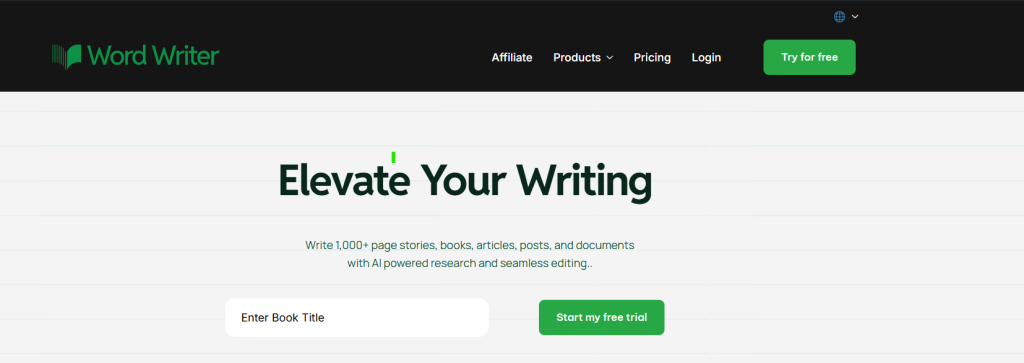
へ向かう ワードライター.co アカウントを作成してください。登録手続きは簡単で、ログイン後はダッシュボードから必要なすべての機能にアクセスできます。.
WordWriterは、 長尺のクリエイティブコンテンツ, 構造、一貫性、そして長編作品の連続性を重視して設計されたAIを搭載しています。ストーリーの概要作成、アイデアを章立てに落とし込む作業、そしてキャラクター、プロットの詳細、トーン、世界観の構築をプロジェクト全体を通して一貫して維持することをサポートします。特に脚本作成においては、テンプレートライブラリから始めるのがおすすめです。.
脚本シーンテンプレートを見つける
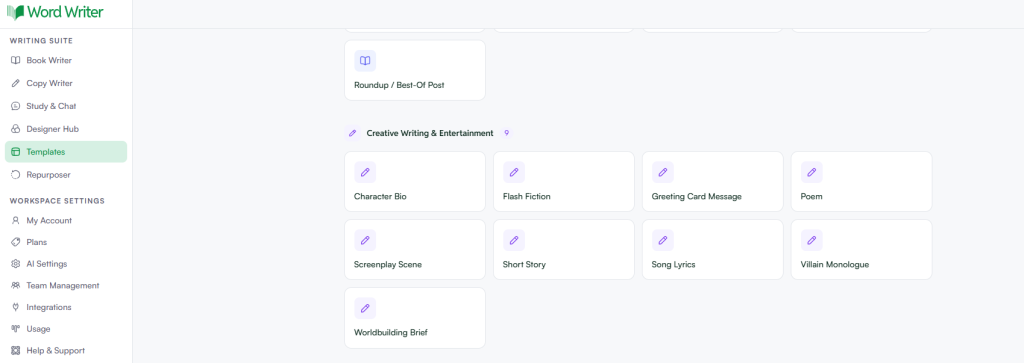
ログインしたら、画面の左側を見てください。そこにナビゲーションパネルが表示されます。 テンプレート.
WordWriterには、コンテンツの種類や業界別に整理されたテンプレートライブラリがあります。カテゴリをスクロールして「クリエイティブライティング/エンターテイメント」を探してください。そのセクションの中に「脚本シーン」テンプレートがあります。タップして開いてください。.
このテンプレートは、映画脚本執筆専用に設計されています。適切な情報を適切な順序で入力するよう促されるため、何を含めるべきかを一から考える必要はありません。.
テンプレートの記入方法
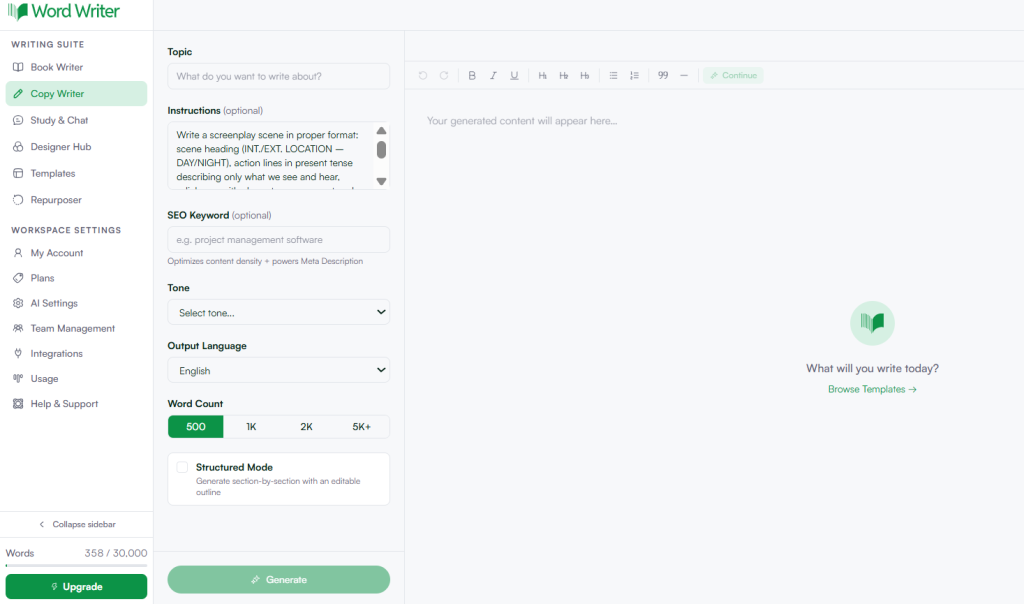
ここが実際に脚本を形作る場所です。テンプレートは各入力フィールドへの入力手順を案内してくれるので、入力した内容が直接出力結果に影響します。ですから、ここで少し時間をかけてじっくり考えてみてください。.
あなたのトピック
まずはテーマや場面のコンセプトから始めましょう。この場面は何を描いているのか?登場人物は誰か?中心となる葛藤や重要な場面は何か?この段階では完全に練り上げられたストーリーは必要ありませんが、具体的にすればするほど、より良い作品が生まれます。漠然としたテーマでは漠然とした結果しか得られません。詳細なテーマであれば、具体的なアイデアが浮かび上がります。ジャンル、舞台設定、主要登場人物、そして中心となる葛藤を描写することで、より実用的な作品が完成するでしょう。.
例えば、「別れのシーン」と入力する代わりに、「ラゴスのレストランでの激しい別れ。30代前半のカップル。片方が数ヶ月間失業を隠していたが、今夜ついにそれが明らかになる。」のように入力してみてください。“
あなたの声のトーン
トーンフィールドは、シーンの雰囲気をAIに伝えるものです。ドラマチック、緊迫感、ほろ苦さ、コメディ、サスペンスなど、あらゆる感情表現が可能です。伝えたい感情のトーンを正直に伝えましょう。スリラーを書くなら、緊迫感や不穏さを、家族ドラマを書くなら、感情的、生々しい表現を心がけましょう。.
キーワード
このフィールドを使用して、出力に織り込みたい特定の単語、フレーズ、テーマ、またはキャラクター名を追加してください。. キーワード AIが汎用的なものを生成するのではなく、あなたの具体的なストーリーに結びつくように支援してください。.
出力言語と単語数
出力言語を選択し、シーンの長さに応じて文字数を設定してください。適切な形式の脚本1ページは約1分間の上映時間に相当するため、シーンの上映時間に合わせて文字数を調整してください。.
構造化モードをオンにする
「生成」ボタンをクリックする前に、「構造化モード」オプションを探してオンにしてください。これはテンプレートの中でも特に便利な機能の一つで、出力が単一の連続したテキストブロックではなく、明確に区別されたセクションに整理されます。.
脚本執筆においては、これは重要なポイントです。シーンには、設定、展開、会話、そして結末やオチといった自然な構成要素があります。構造化モードでは、これらの構成要素が最初から整理されているため、編集作業がはるかにスムーズになります。.
脚本を作成する
「生成」をタップしてください。WordWriterが入力内容を処理し、入力したすべての情報に基づいて脚本シーンを生成します。出力結果はダッシュボードの「エディター」タブに直接表示されます。.
お届けするのは、標準的な脚本の慣例に従った、シーンの見出し、アクションライン、登場人物名、セリフなどがすべて正しく配置された、フォーマット済みのシーンドラフトです。完成品ではありませんが、白紙の状態ではなく、まさに出発点となるものです。.
エディタータブで下書きを編集する
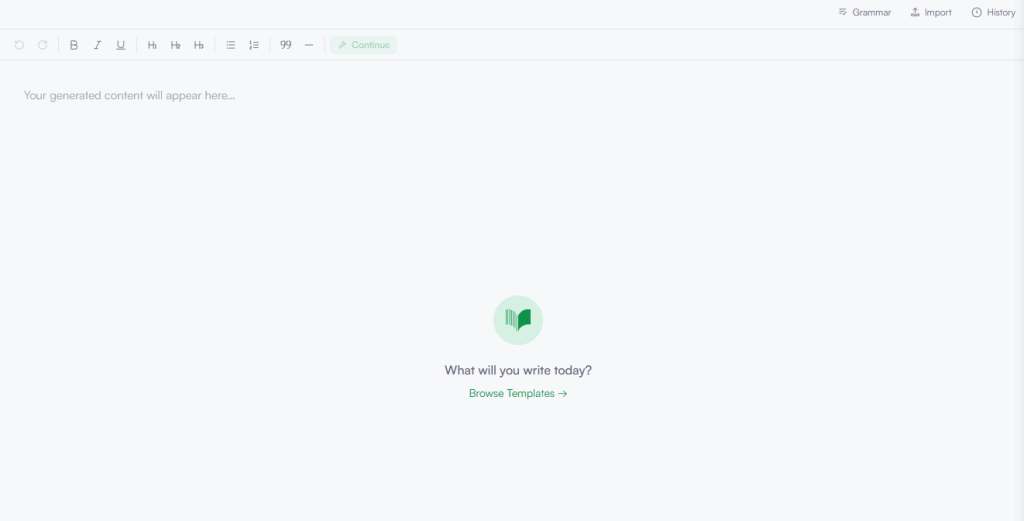
ここから先は、エディタータブで脚本を管理していきます。そして、ここであなたの創造的な判断力が本格的に発揮されるのです。.
生成されたシーンを注意深く読み通してください。セリフがキャラクターに合っているか、それともありきたりなものになっていないかを確認しましょう。アクションラインは簡潔で視覚的に分かりやすく、最近では短く簡潔なアクションラインの方が効果的です。長々とした描写的な段落があれば、削りましょう。脚本のすべてのセリフは、その存在意義を示すものでなければなりません。.
セリフの裏に隠された意味を注意深く見てみましょう。優れた脚本のセリフは、登場人物の真意をそのまま伝えることはめったにありません。セリフを声に出して読んでみてください。もし、二人の会話というより、誰かが筋書きを説明しているように聞こえるなら、書き直しましょう。.
シーンの見出しを確認してください。場所が変わるたびに、適切な見出しが付いていることを確認してください。シーンが屋内から屋外へ移動する場合は、その移動を表す見出し行が必要です。.
シーンの形が整ったら、同じテンプレートを使って追加のシーンを生成し、エディター上で脚本をセクションごとに構築していき、最終的に完全なドラフトを完成させることができます。.
テンプレートからより良い出力を得るためのヒント
脚本のドラフトの質は、テンプレートをどれだけうまく活用できるかに直接関係しています。常に役立ついくつかのポイントをご紹介します。.
登場人物について具体的に描写してください
「二人の友人が言い争っている」という表現ではなく、「28歳の貧乏ミュージシャン、マーカスはプライドを隠そうとしている。そして、彼の妹アダエゼは2年間ひっそりと彼を支えてきた」というように具体的に描写してみましょう。こうした具体性によって、より質の高い会話や、より地に足の着いた行動が生まれます。.
ジャンルと参考資料を挙げてください
心理スリラーを書いているなら、そう明記してください。作風やペースが特定の映画スタイルに影響を受けているなら、それも述べてください。AIがあなたの物語の舞台となる世界についてより多くの情報を得れば得るほど、より的確な結果が得られます。.
長尺シーンには構造化モードを使用してください
複数の展開を持つ文章、例えば緊張感から始まり、対話を通して盛り上がり、最後に真相が明らかになるようなシーンを書く場合、構造化モードを使うと、すべてが一つの塊に混ざり合うのではなく、各部分が明確で読みやすくなります。.
最初の草稿を素材として扱う
最初の出力結果を最終版として受け入れてはいけません。エディターでのあなたの仕事は、良いセリフを見つけ、弱いセリフを削除し、登場人物をよく知っている人が書いたように聞こえる文章に仕上げることです。AIは土台を提供してくれるだけで、その上に何を構築するかは完全にあなたの自由です。.
最初のシーンの後にすべきこと
満足のいくシーンができたら、次はそれを基に物語を構築していきます。ほとんどの脚本家は、各幕の重要な場面をまとめたアウトライン(ビートシート)を作成し、それを基に個々のシーンを書き進めます。すでにアウトラインがある場合は、それを参考に次にどのシーンを書くかを決めましょう。アウトラインがない場合は、テンプレート自体を思考ツールとして活用してください。複数のシーンを別々に書いてからまとめて読むことで、本格的な構成に取りかかる前に、物語全体の形を理解するのに役立ちます。.
アイデア出しやキャラクター設定から、アウトライン作成、そして実際のシーン生成まで、あらゆる段階でAIがガイドしてくれると、プロセスは最も効果的に機能します。WordWriterはそのような階層的なワークフローをサポートしており、エディターを使えば、プロジェクトの進行に合わせてすべてを一元管理できます。.
頭の中に眠っている脚本は、そこに留めておく必要はありません。必要なツールは揃っていますし、手順も簡単です。白紙の状態から始めるという問題は、以前よりもずっと簡単に解決できるようになりました。.
