
Come creare libri illustrati per bambini con l'intelligenza artificiale
È notte fonda, tuo figlio è a letto e gli stai leggendo una storia da un libro che hai comprato in libreria. A un certo punto, ti viene in mente un pensiero: "Vorrei poter scrivere una storia su un piccolo orsetto blu che adora mangiare il riso jollof, proprio come mio figlio".“
L'idea è lì, a portata di mano. È chiara, è dolce ed è profondamente personale. Ma poi arriva il pensiero successivo: "Non sono un artista. Non so dipingere. Non ho mai pubblicato nulla". E così, la storia ti rimane in testa.
Questo è esattamente il problema che imparare a creare libri illustrati per bambini con l'intelligenza artificiale risolve. Non hai bisogno di alcuna competenza di design o di un contratto editoriale. Tutto ciò che ti serve è la tua idea e uno strumento come WordWriter per darle vita. In questo articolo, ti spiegheremo passo dopo passo perché questo è importante e come farlo.
Iniziamo.
Imparentato: Come creare un libro di ricette utilizzando l'intelligenza artificiale: una guida completa
Perché creare libri illustrati per bambini con l'intelligenza artificiale rappresenta una vera rivoluzione.
Fino a poco tempo fa, realizzare un libro per bambini da zero era un processo costoso e complicato. Bisognava assumere un illustratore, aspettare mesi per i bozzetti e sperare che il personaggio principale avesse lo stesso aspetto in ogni pagina. Per la maggior parte dei genitori e degli autori di storie, era semplicemente irrealistico.
L'intelligenza artificiale ha cambiato tutto questo. Ecco perché è così importante:
Coerenza dei personaggi garantita. Questo strumento garantisce che il tuo personaggio abbia esattamente lo stesso aspetto dalla prima all'ultima pagina. Niente volti non corrispondenti, niente cambiamenti casuali di abbigliamento o colore. Ogni illustrazione rimane fedele a quella di partenza.
Pagine illustrate istantanee. Invece di aspettare settimane per le illustrazioni, riceverete immediatamente delle tavole splendidamente illustrate, pronte per la lettura ad alta voce. Questo da solo vi farà risparmiare migliaia di dollari in commissioni per le illustrazioni.
Personalizzazione totale. Puoi scrivere una storia che prenda come spunto il nome di tuo figlio, il suo animale preferito, una tradizione di famiglia o una lezione di vita che vuoi trasmettergli. La storia apparterrà alla tua famiglia in un modo che nessun libro acquistato in negozio potrebbe mai fare.
Formati pronti per la stampa. WordWriter crea il tuo libro utilizzando dimensioni standard del settore, quindi, una volta terminato, puoi caricarlo direttamente su piattaforme di autopubblicazione come Amazon KDP senza dover effettuare ulteriori modifiche di formattazione.
Guida passo passo: come progettare un libro illustrato su WordWriter
Non avrai bisogno di alcun software di progettazione grafica. Non dovrai passare ore a cercare di far funzionare un generatore di immagini. WordWriter ha un sistema integrato che ti guida attraverso l'intero processo, dall'inizio alla fine. Ecco come funziona.
Passaggio 1: Accedi e apri Creative Studio
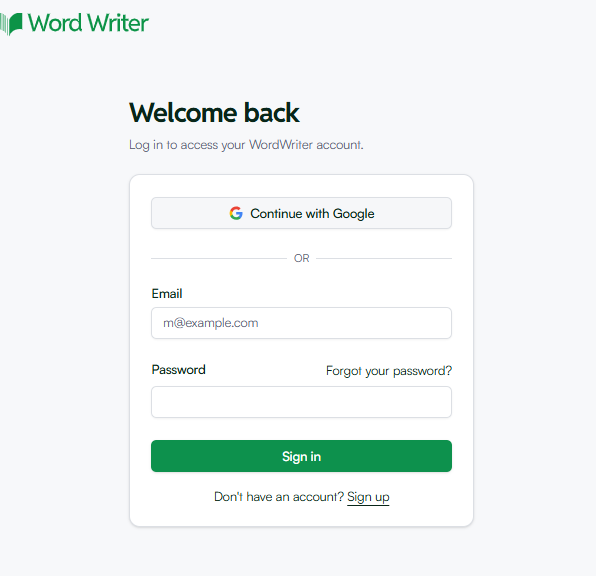
Vai al Sito web di WordWriter e accedi alla tua dashboard.
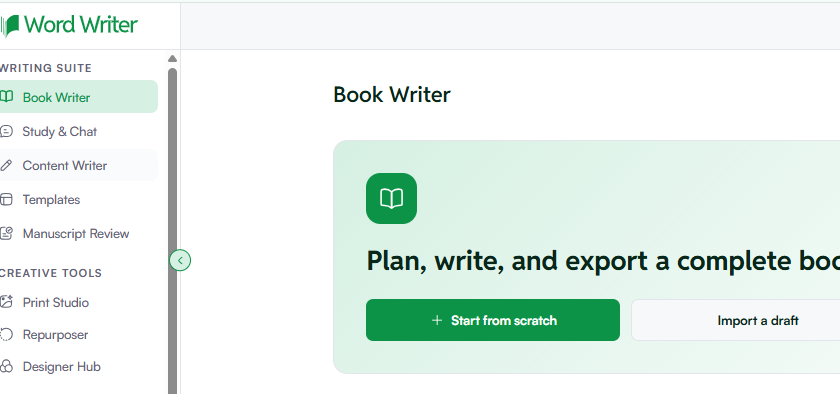
Nel menu di navigazione principale, cerca la sezione Strumenti creativi.
Passaggio 2: Accedi allo Studio di stampa
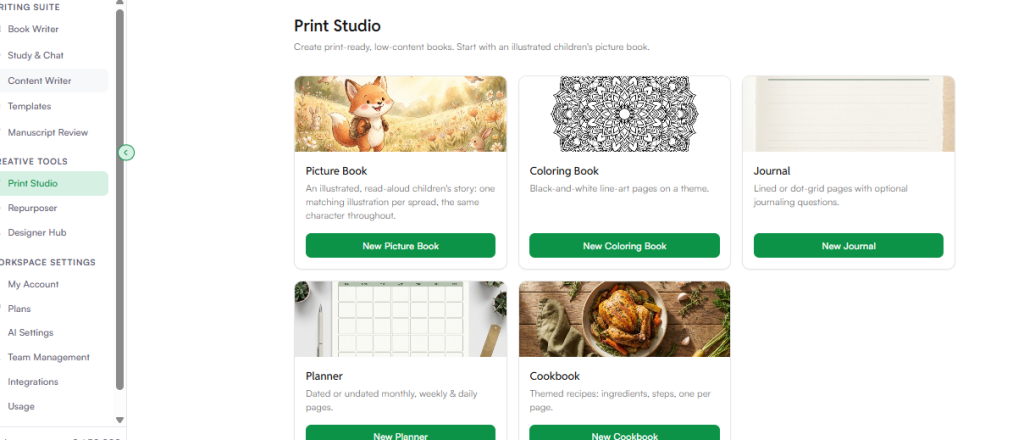
All'interno del menu Creative Studio, fai clic su Studio di stampa. Questo è lo spazio di lavoro dedicato alla creazione di libri fisici e supporti stampati. Una volta entrati nel Print Studio, troverete diverse opzioni di creazione a vostra disposizione:
Libro illustrato: Una storia illustrata per bambini, da leggere ad alta voce, con un'illustrazione corrispondente per ogni doppia pagina e lo stesso personaggio che compare per tutta la storia.
Libro da colorare: Pagine con illustrazioni in bianco e nero costruito attorno a un tema a tua scelta.
Rivista: Pagine a righe o a puntini con spunti opzionali per la scrittura di un diario.
Agenda: Layout con o senza data, che coprono pagine mensili, settimanali e giornaliere.
Ricettario: Pagine di ricette a tema con ingredienti e passaggi, una ricetta per pagina.
Per ora, clicca “Nuovo libro illustrato” per cominciare.
Passaggio 3: Personalizza le impostazioni del tuo libro
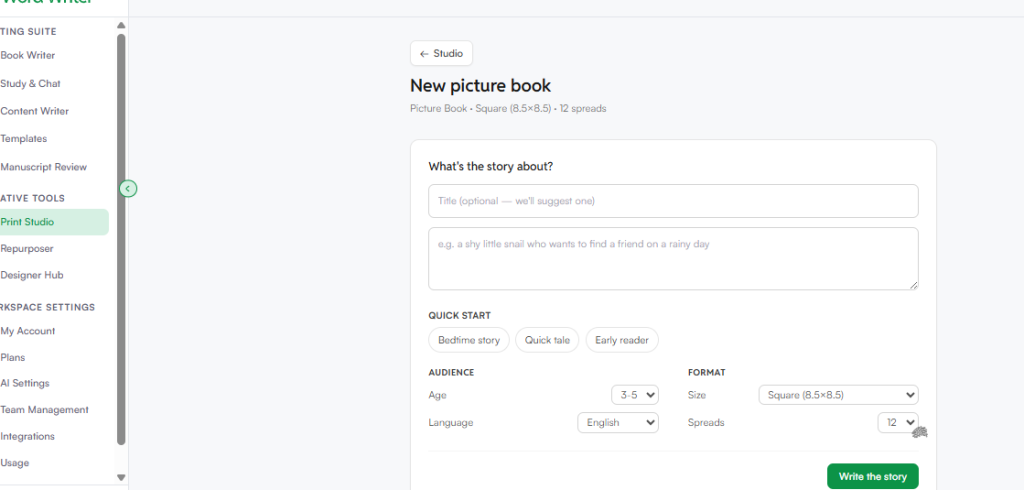
Una volta effettuato l'accesso alla dashboard di New Picture Book, apparirà una semplice procedura guidata di configurazione. Il punto di partenza predefinito è un classico layout quadrato di 8,5 x 8,5 pollici con 12 pagine doppie, ma è possibile personalizzare tutto per adattarlo perfettamente alla propria visione. Ecco cosa dovrai compilare:
- Di cosa parla la storia? Scrivi un breve riassunto della tua idea. Non deve essere perfetto. Qualcosa come "Un cucciolo avventuroso di nome Max che perde la sua palla rossa preferita in un magico giardino sul retro di casa" è più che sufficiente per iniziare.
- Preimpostazioni di avvio rapido. Scegli il tipo di storia che vuoi creare. Le opzioni disponibili sono: Storia della buonanotte, Racconto breve, Libro per i primi lettori oppure una narrazione personalizzata se desideri avere un maggiore controllo sul ritmo.
- Età del pubblico. Scegli il livello di lettura più adatto a tuo figlio. WordWriter offre due opzioni con testi chiari e adatti a tutti: dai 3 ai 5 anni o dai 6 agli 8 anni.
- Lingua. Scegli la lingua parlata dalla tua famiglia. WordWriter supporta un'ampia gamma di lingue in tutto il mondo, tra cui inglese, spagnolo, francese, tedesco, portoghese, italiano, olandese, polacco, turco, svedese, giapponese e indonesiano.
- Formato Dimensioni. Scegli il formato del tuo libro. Puoi optare per il formato quadrato (8,5 x 8,5 pollici), verticale (8 x 10 pollici), US Letter (8,5 x 11 pollici), US Letter orizzontale (11 x 8,5 pollici) o 7 x 10 pollici.
- Dibattiti. Scegli quante pagine o doppie pagine vuoi che occupi la storia.
Un aspetto importante da tenere presente: la procedura guidata di configurazione funziona praticamente allo stesso modo sia che si stia creando un diario, un'agenda o un libro di ricette. Il layout si adatta automaticamente a seconda del formato scelto.
Passaggio 4: Perfeziona nell'editor Smart AI
Una volta cliccato su "Genera", il motore di impaginazione di WordWriter si mette subito al lavoro. Scrive il testo narrativo o in rima per ogni doppia pagina e posiziona accanto ad esso un'illustrazione ad alta risoluzione perfettamente abbinata.
Quando la bozza è pronta, aprila nell'Editor intelligente. Da lì puoi perfezionare il testo, modificare l'aspetto del tuo personaggio o aggiungere una pagina di dedica personale prima che inizi la storia.
Passaggio 5: Esporta e stampa
Quando la storia ti sembra perfetta, scarica il tuo libro finito. WordWriter esporta in formati di stampa di alta qualità, quindi il tuo file è pronto per essere inviato a una tipografia locale o caricato su qualsiasi servizio di stampa su richiesta online.
Imparentato: Gli 8 migliori illustratori di libri illustrati basati sull'intelligenza artificiale nel 2026
Conclusione
Tuo figlio merita una storia scritta apposta per lui, e tu sei più che capace di crearne una. WordWriter semplifica l'intero processo mettendo in contatto la tua immaginazione direttamente con il mondo dell'editoria professionale, senza bisogno di una laurea in arte o di una casa editrice.
Non devi fare altro che accedere, andare su Print Studio, inserire le tue impostazioni predefinite e lasciare che lo strumento si occupi del resto. Da una semplice idea a un libro illustrato completo, tutto può avvenire in pochi minuti.
Smetti di lasciare che quelle bellissime storie della buonanotte restino solo nella tua testa. Accedi a WordWriter stasera e pubblica il tuo primo libro illustrato.
Pronti a vedere il viso del vostro bambino illuminarsi mentre legge un libro scritto apposta per lui? Andate su WordWriter, aprite Print Studio e iniziate subito a creare la vostra prima pagina illustrata.
