
Comment créer une proposition commerciale avec l'IA

Rédiger une proposition commerciale de A à Z prend du temps, un luxe dont vous manquez souvent, surtout lorsque vous gérez plusieurs prospects simultanément. Trouver la bonne structure, un ton convaincant et des détails précis, tout en essayant de conclure rapidement des ventes, peut ralentir considérablement votre processus de vente.
Avec WordWriter, vous pouvez générer une proposition commerciale complète grâce à l'IA, obtenant ainsi un document soigné et professionnel en quelques minutes au lieu de plusieurs heures.
Dans ce guide, nous allons vous expliquer précisément comment créer une proposition commerciale en utilisant l'IA dans WordWriter.
En rapport: Comment créer une page d'ouverture de vente à l'aide de l'IA
Pourquoi utiliser WordWriter pour votre proposition commerciale
Une proposition commerciale doit être concise et efficace. Elle doit exposer le problème, présenter votre solution, justifier le coût et inspirer confiance au client pour qu'il accepte. La rédiger manuellement pour chaque prospect implique soit de réutiliser le même modèle générique, soit de passer des heures à en créer un sur mesure.
Avec WordWriter, vous pouvez :
- Générez une proposition personnalisée en quelques minutes au lieu de partir d'une page blanche.
- Gardez un ton cohérent et professionnel avec chaque prospect
- Personnalisez les prix, la portée et les détails sans avoir à reconstruire la structure à chaque fois.
- Accélérez votre processus de vente sans sacrifier la qualité
Comment créer une proposition commerciale sur WordWriter
Voici précisément comment créer une proposition commerciale en utilisant Modèle d'IA de WordWriter, étape par étape.
Étape 1 : Connectez-vous à WordWriter
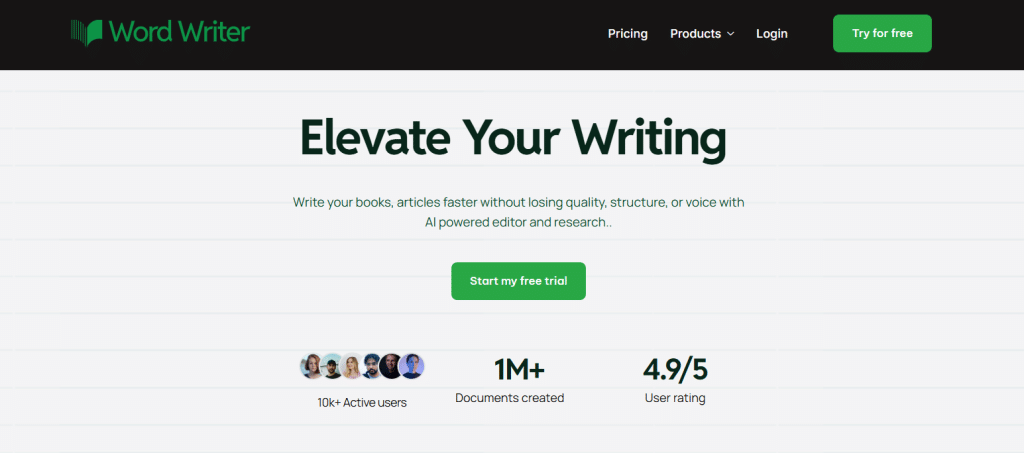
Connectez-vous à votre WordWriter compte pour accéder à la bibliothèque de modèles d'IA.
Étape 2 : Ouvrir les modèles
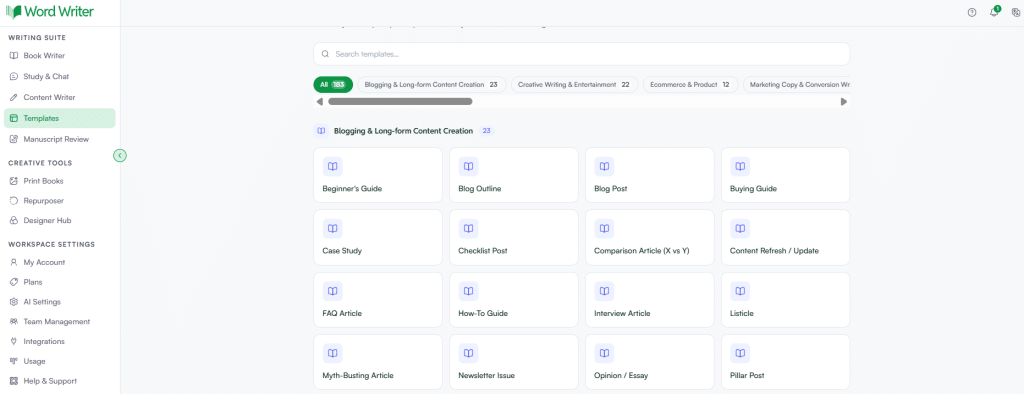
Dans le coin gauche de votre tableau de bord, appuyez sur Modèles.
Étape 3 : Recherche de propositions commerciales
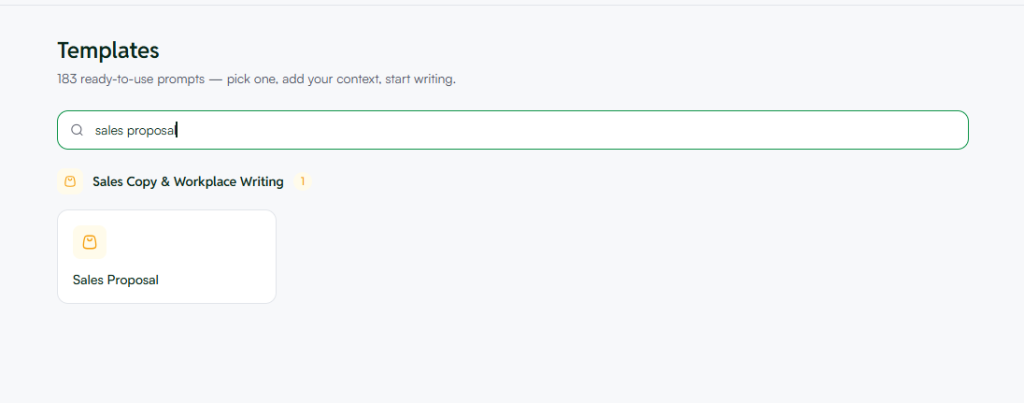
Parcourez ou recherchez le modèle de proposition commerciale dans la section des documents commerciaux.
Étape 4 : Ouvrez le modèle et ajoutez vos informations
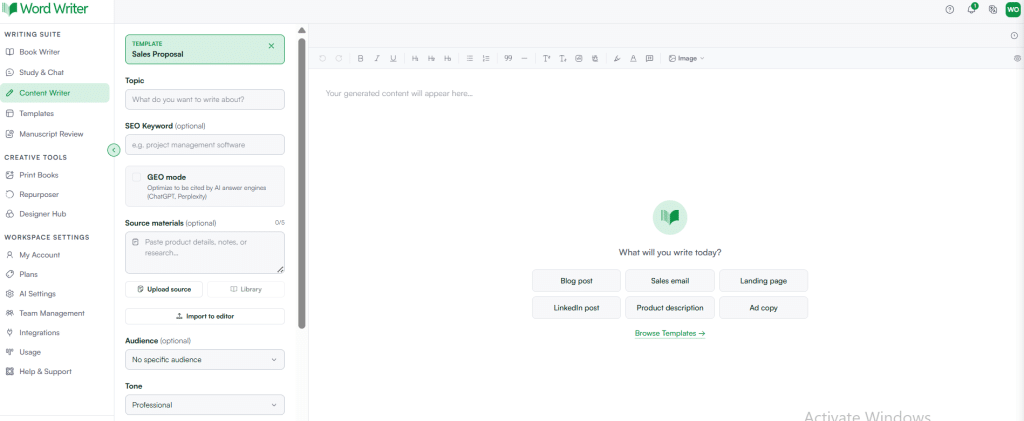
Ouvrez cette section et fournissez les détails de votre proposition, tels que l'activité du client, le problème que vous résolvez, vos tarifs et le calendrier proposé.
Étape 5 : Élaborez votre proposition
Cliquez sur Générer. WordWriter produira une proposition commerciale complète et structurée à partir des informations que vous avez fournies.
Quelles informations préparer avant de commencer ?
Pour obtenir la proposition la plus précise dès votre première tentative, préparez les informations suivantes avant d'ouvrir le modèle :
- Le nom et l'activité du client, ainsi que toute information spécifique points douloureux ils ont partagé
- Le produit ou le service que vous proposez, ainsi que ses principales caractéristiques ou avantages
- Votre structure tarifaire, y compris les forfaits et les niveaux de prix
- Votre calendrier proposé ou les prochaines étapes
Plus vos informations seront précises, moins vous aurez de modifications à apporter une fois la proposition générée.
Ce que couvre généralement une bonne proposition commerciale
Une fois générée, votre proposition devrait vous fournir une structure claire articulée autour de plusieurs sections clés :
- Résumé exécutif — un bref aperçu du problème du client et de votre solution proposée
- Énoncé du problème — une description claire du défi auquel le client est confronté
- Solution proposée — comment votre produit ou service répond à ce défi
- Étendue des travaux — ce qui est inclus, et tous les livrables ou étapes clés pertinents
- Tarifs et forfaits — une ventilation claire des coûts et de ce qu'ils couvrent
- Chronologie — date de début prévue, étapes clés et achèvement
- Appel à l'action — les prochaines étapes pour le client
Le fait de présenter clairement tous ces éléments facilite la décision du client d'accepter sans avoir besoin de poser de questions complémentaires.
Révision et perfectionnement de votre proposition
Une fois votre proposition générée par WordWriter, lisez-la attentivement. Vérifiez les points suivants :
- Exactitude du nom du client, des informations sur son entreprise et de ses points sensibles
- Informations correctes sur les prix et les forfaits
- Un ton qui correspond à la façon dont vous communiquez habituellement avec ce client.
- Les sections qui semblent génériques et qui pourraient être plus détaillées.
Si une section ne vous semble pas correcte, vous pouvez régénérer uniquement cette partie, ou demander à WordWriter de la développer avec plus de détails.
Conseils pour de meilleures propositions commerciales générées par l'IA
- Soyez précis quant aux points sensibles du client. Plus WordWriter comprendra les difficultés rencontrées par le client, plus la solution proposée semblera ciblée.
- Incluez des nombres réels lorsque cela est possible. Des prix ou des délais vagues rendent une proposition moins crédible. Des chiffres précis permettent d'instaurer la confiance plus rapidement.
- Personnalisez la première phrase. Une proposition qui fait référence à un élément précis de votre conversation avec le client paraît beaucoup moins stéréotypée qu'une proposition qui commence de manière générique.
- Enregistrez les versions performantes comme modèles. Une fois que vous avez trouvé une structure et un ton qui permettent de conclure des affaires de manière constante, enregistrez-les dans WordWriter afin que les propositions futures soient encore plus rapides à créer.
En rapport: Comment générer un nom de produit avec l'IA
Réflexions finales
Une proposition commerciale est souvent déterminante pour convaincre un prospect. Avec WordWriter, créez en quelques minutes une proposition claire et professionnelle, puis personnalisez-la pour chaque client.
Que vous envoyiez votre première proposition de la semaine ou votre dixième, WordWriter vous aide à accélérer votre processus de vente sans perdre le contact humain qui permet de conclure des accords.
