
Jak stworzyć ofertę sprzedaży za pomocą sztucznej inteligencji

Napisanie oferty sprzedaży od podstaw zajmuje dużo czasu, którego często brakuje, zwłaszcza gdy żonglujesz wieloma potencjalnymi klientami jednocześnie. Dobranie odpowiedniej struktury, przekonującego tonu i precyzyjnych szczegółów, a jednocześnie próba szybkiego sfinalizowania transakcji, może spowolnić cały proces sprzedaży.
Dzięki WordWriter możesz wygenerować kompletną ofertę sprzedaży przy użyciu sztucznej inteligencji. W ten sposób w ciągu kilku minut, a nie godzin, otrzymasz dopracowany, profesjonalny dokument.
W tym przewodniku pokażemy dokładnie, jak utworzyć ofertę sprzedaży przy użyciu sztucznej inteligencji w programie WordWriter.
Powiązany: Jak stworzyć otwieracz strony sprzedażowej za pomocą sztucznej inteligencji
Dlaczego warto używać programu WordWriter do tworzenia ofert sprzedaży
Oferta sprzedaży musi zawierać wiele elementów w krótkim dokumencie. Musi nakreślić problem, przedstawić rozwiązanie, uzasadnić koszt i sprawić, by klient poczuł się pewnie, mówiąc „tak”. Ręczne pisanie jej dla każdego potencjalnego klienta oznacza albo ponowne wykorzystanie tego samego, ogólnego szablonu, albo poświęcenie wielu godzin na jego dostosowanie od podstaw.
Dzięki WordWriter możesz:
- Wygeneruj spersonalizowaną ofertę w ciągu kilku minut zamiast zaczynać od pustej strony
- Utrzymuj spójny i profesjonalny ton w rozmowach z każdym potencjalnym klientem
- Dostosuj ceny, zakres i szczegóły bez konieczności przebudowywania struktury za każdym razem
- Szybciej przechodź przez swój proces sprzedaży bez poświęcania jakości
Jak utworzyć ofertę sprzedaży w programie WordWriter
Oto dokładny sposób tworzenia oferty sprzedaży za pomocą Szablon AI programu WordWriter, krok po kroku.
Krok 1: Zaloguj się do WordWriter
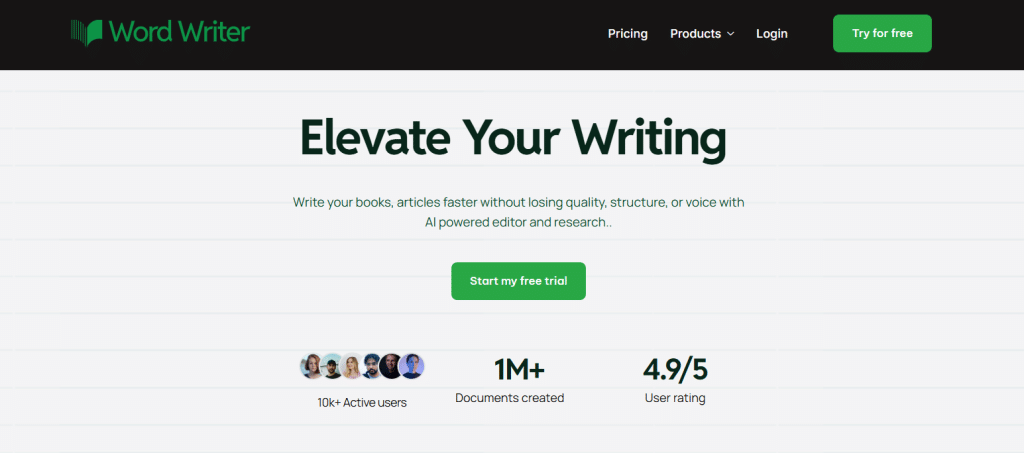
Zaloguj się do swojego WordWriter konto, aby uzyskać dostęp do biblioteki szablonów AI.
Krok 2: Otwórz szablony
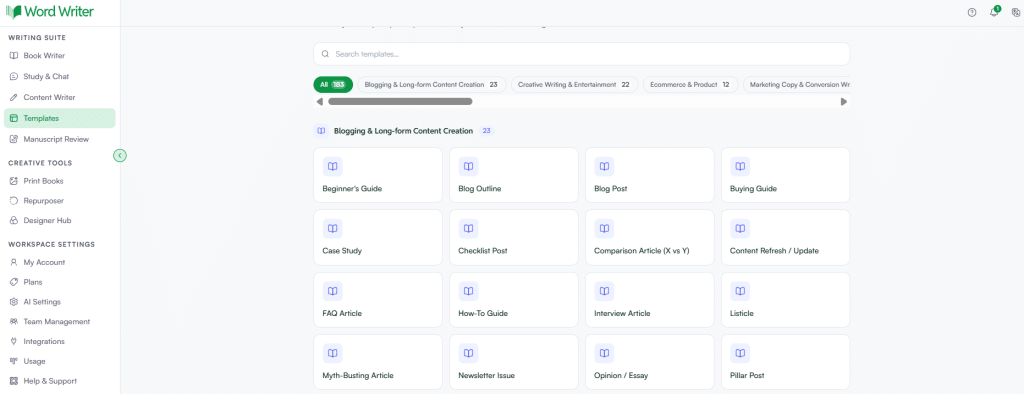
W lewym rogu pulpitu nawigacyjnego kliknij Szablony.
Krok 3: Wyszukaj ofertę sprzedaży
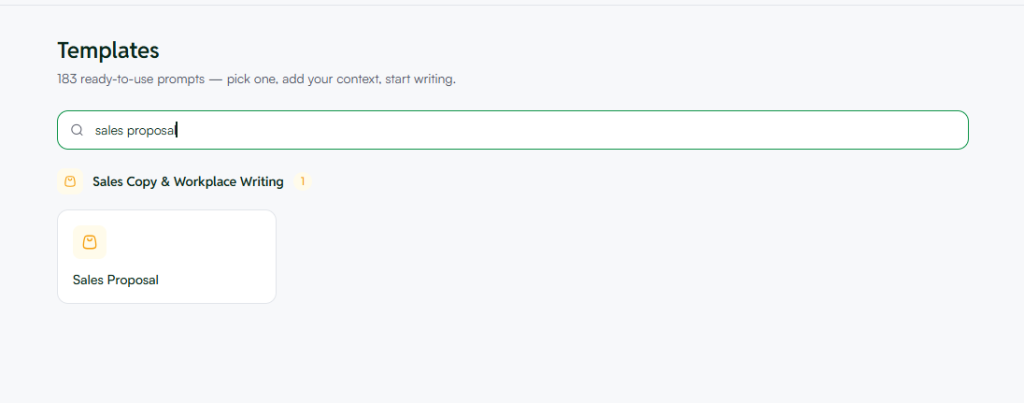
Przeglądaj lub wyszukaj szablon oferty sprzedaży w sekcji dokumentów biznesowych.
Krok 4: Otwórz szablon i dodaj swoje dane
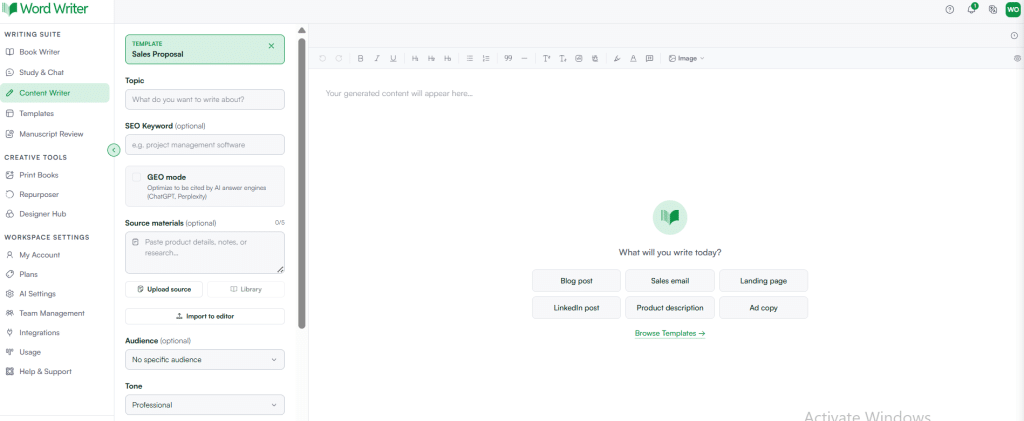
Kliknij „Otwórz” i podaj szczegóły swojej oferty, np. rodzaj działalności klienta, problem, który rozwiązujesz, cenę i proponowany harmonogram.
Krok 5: Wygeneruj swoją propozycję
Kliknij „Generuj”. WordWriter wygeneruje kompletną, ustrukturyzowaną ofertę sprzedaży na podstawie podanych przez Ciebie szczegółów.
Jakie informacje należy przygotować przed rozpoczęciem
Aby otrzymać jak najdokładniejszą propozycję przy pierwszej próbie, przed otwarciem szablonu przygotuj następujące szczegóły:
- Imię i nazwisko klienta oraz jego firma, wraz z wszelkimi szczegółami punkty bólu podzielili się
- Produkt lub usługa, którą proponujesz, wraz z kluczowymi cechami lub korzyściami
- Twoja struktura cenowa, obejmująca wszelkie pakiety lub poziomy
- Proponowany harmonogram lub kolejne kroki
Im bardziej szczegółowe będą Twoje dane wejściowe, tym mniej edycji będziesz musiał wprowadzić po wygenerowaniu propozycji.
Co zazwyczaj obejmuje dobra oferta sprzedaży
Po wygenerowaniu Twoja propozycja powinna mieć jasną strukturę obejmującą kilka kluczowych sekcji:
- Streszczenie — krótki przegląd problemu klienta i proponowanego przez Ciebie rozwiązania
- Oświadczenie o problemie — wyraźne przedstawienie wyzwania, przed którym stoi klient
- Proponowane rozwiązanie — w jaki sposób Twój produkt lub usługa odpowiada na to wyzwanie
- Zakres prac — co jest zawarte i jakie są istotne produkty lub kamienie milowe
- Ceny i pakiety — przejrzysty podział kosztów i tego, co obejmują
- Oś czasu — przewidywana data rozpoczęcia, kamienie milowe i zakończenie
- Wezwanie do działania — kolejne kroki, jakie klient musi podjąć, aby pójść dalej
Gdy wszystko jest jasno przedstawione, klientowi łatwiej jest powiedzieć „tak”, bez konieczności zadawania dodatkowych pytań.
Przeglądanie i udoskonalanie propozycji
Gdy WordWriter wygeneruje Twoją propozycję, przeczytaj ją uważnie. Sprawdź:
- Dokładność nazwy klienta, szczegółów biznesowych i punktów newralgicznych
- Prawidłowe informacje o cenach i pakietach
- Ton, który pasuje do tego, jak zwykle komunikujesz się z tym klientem
- Wszelkie sekcje, które wydają się ogólne i mogłyby zawierać więcej szczegółów
Jeśli jakaś sekcja wydaje Ci się nieprawidłowa, możesz wygenerować tylko tę część lub poprosić program WordWriter o jej rozbudowanie o dodatkowe szczegóły.
Wskazówki dotyczące tworzenia lepszych ofert sprzedaży przy użyciu sztucznej inteligencji
- Szczegółowo opisz problemy klienta. Im lepiej WordWriter zrozumie, z czym zmaga się klient, tym bardziej trafne będzie proponowane przez Ciebie rozwiązanie.
- Jeśli to możliwe, podaj liczby rzeczywiste. Niejasne ceny lub harmonogramy sprawiają, że oferta wydaje się mniej wiarygodna. Konkretne liczby szybciej budują zaufanie.
- Dostosuj pierwszy wers. Propozycja, która nawiązuje do konkretnego fragmentu rozmowy z klientem, sprawia wrażenie znacznie mniej szablonowej niż taka, która zaczyna się ogólnikowo.
- Zapisz mocne wersje jako szablony. Gdy już znajdziesz strukturę i ton, które pomagają Ci skutecznie zamykać transakcje, zapisz je w programie WordWriter. Dzięki temu tworzenie przyszłych ofert zajmie Ci jeszcze mniej czasu.
Powiązany: Jak wygenerować nazwę produktu za pomocą sztucznej inteligencji
Ostatnie myśli
Oferta sprzedaży często decyduje o tym, czy potencjalny klient podejmie współpracę, czy zrezygnuje. Dzięki WordWriter możesz wygenerować jasną, profesjonalną ofertę w kilka minut, a następnie dopracować szczegóły, aby dopasować ją do każdego konkretnego klienta.
Niezależnie od tego, czy wysyłasz swoją pierwszą czy dziesiątą propozycję w danym tygodniu, WordWriter pomaga Ci szybciej przechodzić przez proces sprzedaży, nie tracąc przy tym osobistego kontaktu, który sprzyja finalizacji transakcji.
