
Hoe maak je een verkoopvoorstel met AI?
Het schrijven van een verkoopvoorstel vanaf nul kost tijd die je vaak niet hebt, vooral wanneer je met meerdere potentiële klanten tegelijk bezig bent. De juiste structuur, overtuigende toon en accurate details, allemaal in combinatie met de poging om snel deals te sluiten, kunnen je hele verkoopproces vertragen.
Met WordWriter kunt u met behulp van AI een compleet verkoopvoorstel genereren, waardoor u binnen enkele minuten in plaats van uren een professioneel en verzorgd document in handen hebt.
In deze handleiding leggen we stap voor stap uit hoe je met behulp van AI een verkoopvoorstel kunt maken in WordWriter.
Verwant: Hoe maak je een aantrekkelijke openingsscène voor je verkooppagina met behulp van AI?
Waarom WordWriter gebruiken voor uw verkoopvoorstel?
Een verkoopvoorstel moet in een kort document veel te bieden hebben. Het moet het probleem schetsen, de oplossing presenteren, de kosten rechtvaardigen en de klant ervan overtuigen dat hij of zij akkoord moet gaan. Dit handmatig voor elke potentiële klant schrijven betekent ofwel hetzelfde standaardsjabloon hergebruiken, ofwel uren besteden aan het volledig op maat maken van een voorstel.
Met WordWriter kunt u:
- Genereer binnen enkele minuten een voorstel op maat in plaats van helemaal vanaf nul te beginnen.
- Houd uw toon consistent en professioneel in al uw contacten.
- Pas de prijs, omvang en details aan zonder de structuur telkens opnieuw te hoeven opbouwen.
- Doorloop uw verkoopproces sneller zonder in te leveren op kwaliteit.
Hoe maak je een verkoopvoorstel in WordWriter?
Hieronder leggen we precies uit hoe je een verkoopvoorstel maakt met behulp van AI-sjabloon van WordWriter, stap voor stap.
Stap 1: Log in bij WordWriter
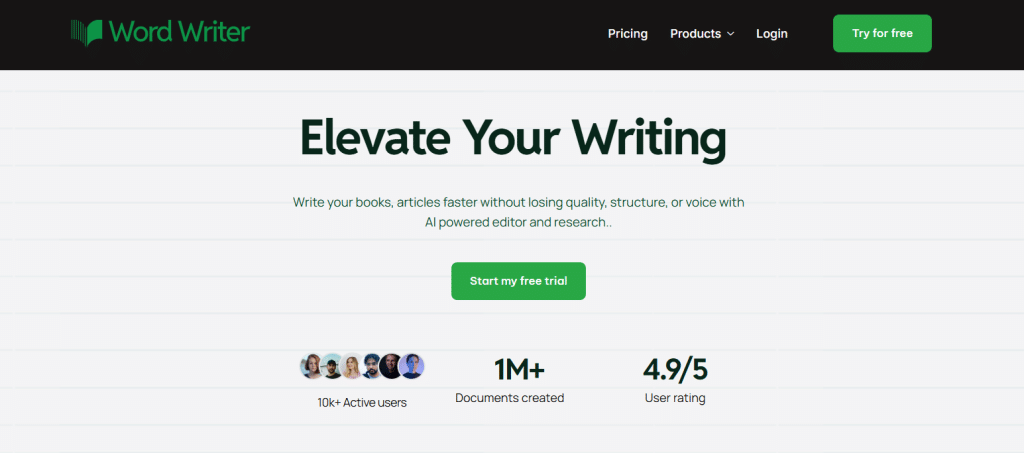
Log in op uw account WordWriter account om toegang te krijgen tot de AI-sjabloonbibliotheek.
Stap 2: Sjablonen openen
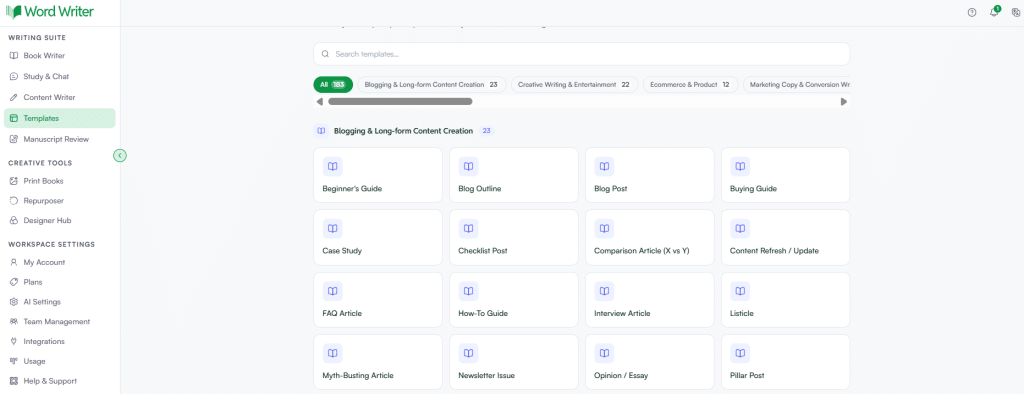
Tik in de linkerhoek van je dashboard op Sjablonen.
Stap 3: Zoek naar een verkoopvoorstel
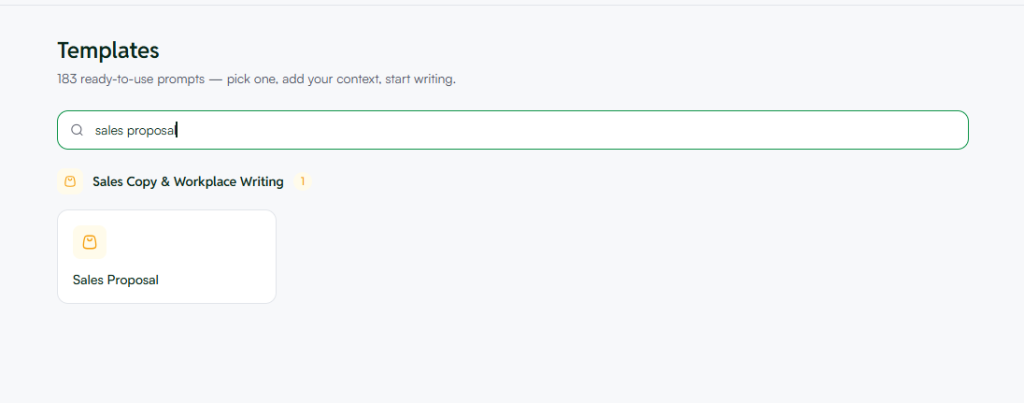
Blader of zoek naar het sjabloon voor een verkoopvoorstel in de sectie met zakelijke documenten.
Stap 4: Open de sjabloon en voeg uw gegevens toe.
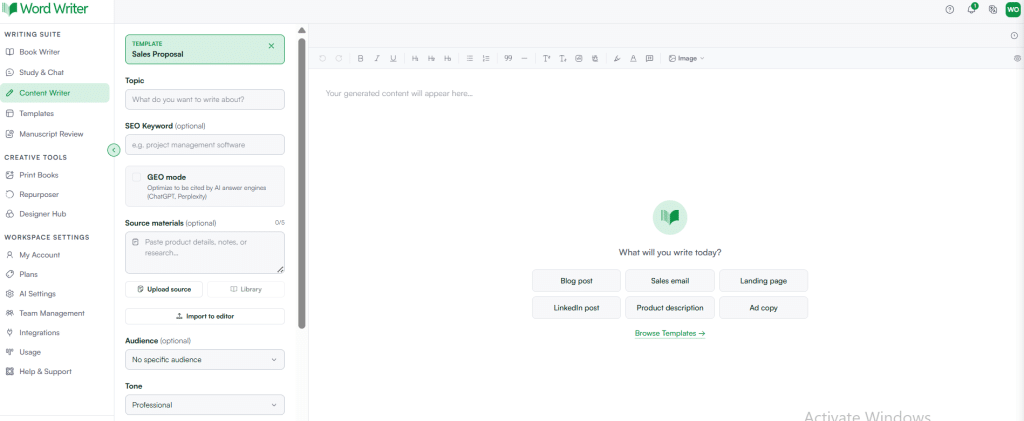
Open het formulier en vul de details van uw voorstel in, zoals de branche van de klant, het probleem dat u oplost, uw prijsstelling en uw voorgestelde tijdschema.
Stap 5: Stel uw voorstel op
Tik op Genereren. WordWriter maakt een compleet en gestructureerd verkoopvoorstel op basis van de door u verstrekte gegevens.
Welke informatie moet je bij de hand hebben voordat je begint?
Om in één keer een zo nauwkeurig mogelijk voorstel te krijgen, zorg dat je de volgende gegevens bij de hand hebt voordat je de sjabloon opent:
- De naam en het bedrijf van de klant, samen met eventuele specifieke gegevens. pijnpunten ze hebben gedeeld
- Het product of de dienst die u voorstelt, samen met de belangrijkste kenmerken of voordelen.
- Uw prijsstructuur, inclusief eventuele pakketten of prijsniveaus.
- Uw voorgestelde tijdlijn of volgende stappen
Hoe specifieker uw input, hoe minder bewerkingen u hoeft uit te voeren nadat het voorstel is gegenereerd.
Wat een goed verkoopvoorstel doorgaans omvat
Zodra uw voorstel is gegenereerd, moet het een duidelijke structuur bieden die is onderverdeeld in verschillende belangrijke onderdelen:
- Samenvatting voor het management — een kort overzicht van het probleem van de klant en uw voorgestelde oplossing
- Probleemstelling — een duidelijke omschrijving van de uitdaging waar de klant voor staat
- Voorgestelde oplossing — hoe uw product of dienst die uitdaging aanpakt
- Omvang van de werkzaamheden — wat er inbegrepen is, en welke relevante resultaten of mijlpalen er zijn
- Prijzen en pakketten — een duidelijke specificatie van de kosten en wat deze omvatten
- Tijdlijn — verwachte startdatum, mijlpalen en voltooiing
- Oproep tot actie — volgende stappen voor de cliënt om verder te gaan
Doordat dit alles duidelijk is uiteengezet, kan de klant gemakkelijker ja zeggen zonder dat er vervolgvragen gesteld hoeven te worden.
Het beoordelen en verfijnen van uw voorstel
Zodra WordWriter uw voorstel heeft gegenereerd, lees het dan zorgvuldig door. Controleer op:
- Nauwkeurigheid van de naam van de klant, bedrijfsgegevens en pijnpunten
- Correcte prijs- en pakketinformatie
- Een toon die aansluit bij de manier waarop u normaal gesproken met deze klant communiceert.
- Zijn er onderdelen die algemeen aanvoelen en meer specifieke details zouden kunnen gebruiken?
Als een gedeelte niet goed aanvoelt, kunt u alleen dat deel opnieuw genereren of WordWriter vragen om het met meer details uit te breiden.
Tips voor betere door AI gegenereerde verkoopvoorstellen
- Beschrijf de pijnpunten van de klant specifiek. Hoe beter WordWriter begrijpt waar de klant mee worstelt, hoe gerichter de voorgestelde oplossing zal klinken.
- Gebruik waar mogelijk reële getallen. Vage prijsopgaven of tijdschema's maken een voorstel minder geloofwaardig. Specifieke cijfers wekken sneller vertrouwen.
- Personaliseer de openingszin. Een voorstel dat verwijst naar iets specifieks uit uw gesprek met de klant, voelt veel minder gestandaardiseerd aan dan een voorstel dat generiek begint.
- Sla robuuste versies op als sjablonen. Zodra je een structuur en toon hebt gevonden die consequent tot het sluiten van deals leiden, sla deze dan op in WordWriter, zodat het maken van toekomstige offertes nog minder tijd kost.
Verwant: Hoe genereer je een productnaam met AI?
Slotgedachten
Een verkoopvoorstel is vaak de doorslaggevende factor bij de beslissing of een potentiële klant wel of niet verdergaat. Met WordWriter kunt u binnen enkele minuten een helder en professioneel voorstel opstellen en vervolgens de details aanpassen aan elke specifieke klant.
Of je nu je eerste of je tiende voorstel van de week verstuurt, WordWriter helpt je sneller door je verkoopproces te komen zonder het persoonlijke contact te verliezen dat nodig is om deals te sluiten.
