
Wie man mit KI ein Verkaufsangebot erstellt

Das Erstellen eines Verkaufsangebots von Grund auf kostet Zeit, die man oft nicht hat, insbesondere wenn man mehrere Interessenten gleichzeitig betreut. Die richtige Struktur, einen überzeugenden Ton und korrekte Details zu finden und gleichzeitig schnell zum Abschluss zu kommen, kann den gesamten Verkaufsprozess verlangsamen.
Mit WordWriter können Sie mithilfe von KI ein vollständiges Verkaufsangebot erstellen und erhalten so in Minuten statt Stunden ein professionelles Dokument.
In dieser Anleitung zeigen wir Ihnen Schritt für Schritt, wie Sie mit KI in WordWriter ein Verkaufsangebot erstellen.
Verwandt: Wie man eine Verkaufsseite mit AI öffnet
Warum Sie WordWriter für Ihr Verkaufsangebot verwenden sollten
Ein Verkaufsangebot muss auf engstem Raum viel leisten. Es muss das Problem darlegen, die Lösung präsentieren, die Kosten rechtfertigen und dem Kunden die Zusage geben. Wenn man es für jeden Interessenten manuell erstellt, bedeutet das entweder die Verwendung einer Standardvorlage oder stundenlanges Anpassen einer komplett neuen Vorlage.
Mit WordWriter können Sie:
- Erstellen Sie in wenigen Minuten ein maßgeschneidertes Angebot, anstatt von einer leeren Seite zu beginnen.
- Bewahren Sie gegenüber jedem potenziellen Kunden einen einheitlichen und professionellen Ton.
- Preise, Umfang und Details können individuell angepasst werden, ohne die Struktur jedes Mal neu aufbauen zu müssen.
- Beschleunigen Sie Ihren Vertriebsprozess, ohne dabei an Qualität einzubüßen.
Wie man ein Verkaufsangebot in WordWriter erstellt
Hier erfahren Sie genau, wie Sie ein Verkaufsangebot erstellen. KI-Vorlage von WordWriter, Schritt für Schritt.
Schritt 1: Melden Sie sich bei WordWriter an
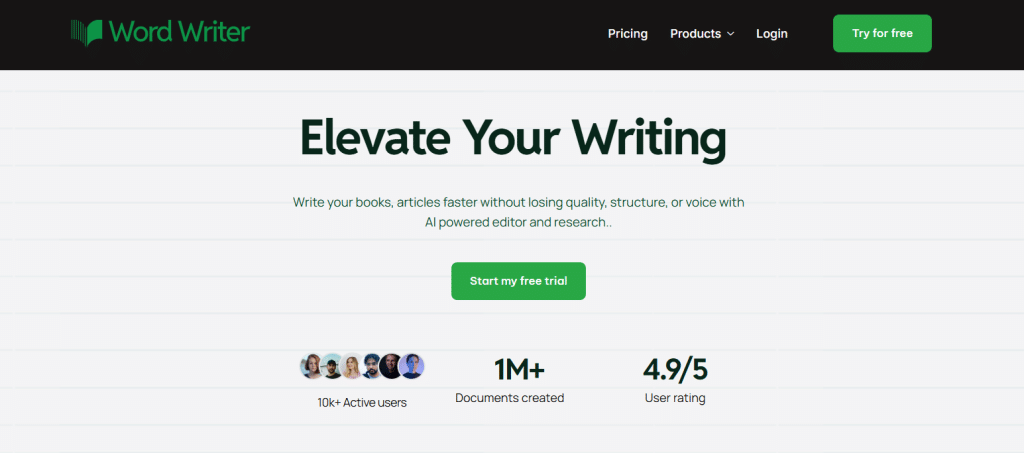
Melden Sie sich bei Ihrem Konto an WordWriter Konto erstellen, um auf die KI-Vorlagenbibliothek zuzugreifen.
Schritt 2: Vorlagen öffnen
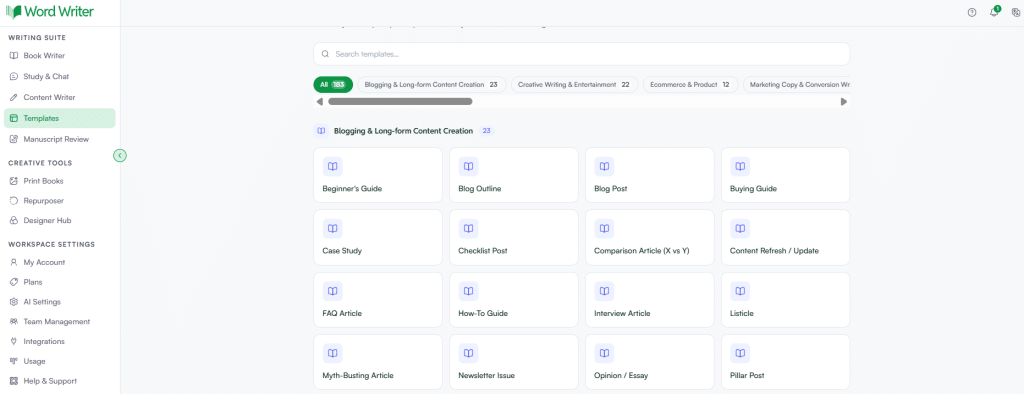
Tippe in der linken Ecke deines Dashboards auf „Vorlagen“.
Schritt 3: Suche nach Verkaufsangeboten
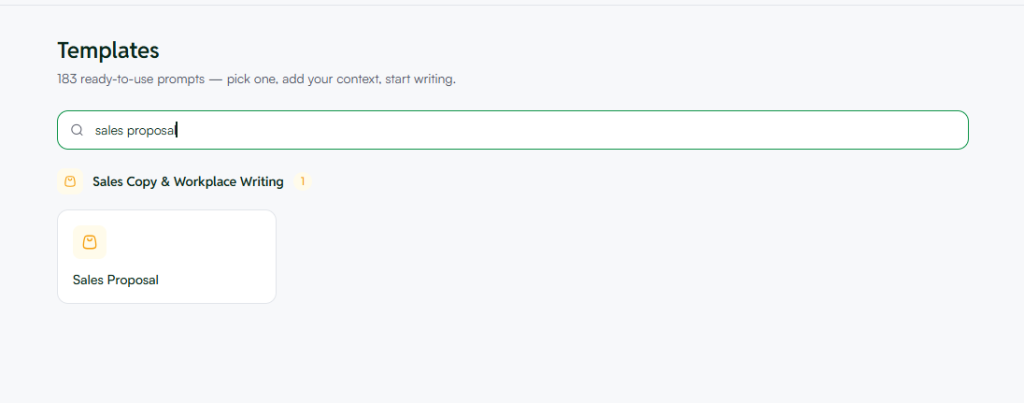
Im Bereich „Geschäftsdokumente“ können Sie nach der Vorlage für ein Verkaufsangebot suchen.
Schritt 4: Öffnen Sie die Vorlage und fügen Sie Ihre Daten hinzu.
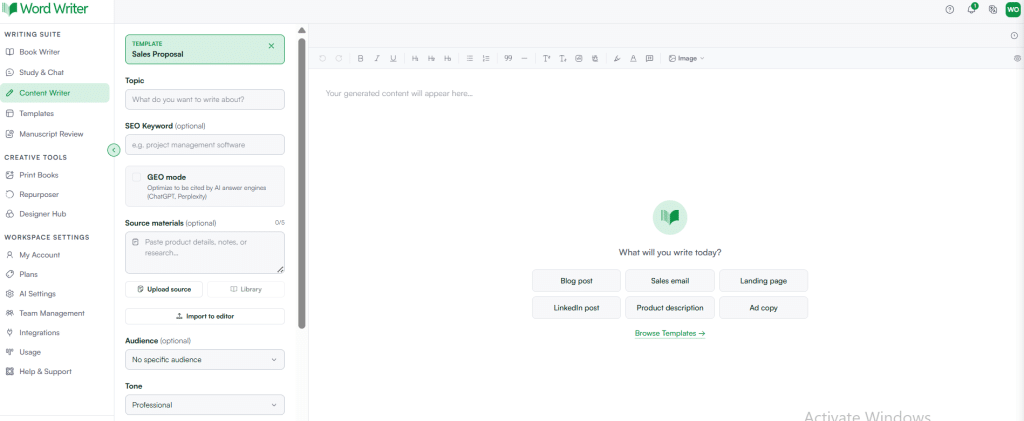
Tippen Sie auf „Öffnen“ und geben Sie die Details Ihres Angebots an, z. B. das Unternehmen des Kunden, das Problem, das Sie lösen möchten, Ihre Preisgestaltung und Ihren vorgeschlagenen Zeitplan.
Schritt 5: Erstellen Sie Ihren Vorschlag
Tippen Sie auf „Generieren“. WordWriter erstellt daraufhin ein vollständiges, strukturiertes Verkaufsangebot basierend auf den von Ihnen angegebenen Details.
Welche Informationen Sie vor dem Start bereithalten sollten
Um gleich beim ersten Versuch ein möglichst genaues Angebot zu erhalten, halten Sie bitte folgende Details bereit, bevor Sie die Vorlage öffnen:
- Name und Firma des Kunden sowie alle spezifischen Schmerzpunkte Sie haben geteilt
- Das von Ihnen vorgeschlagene Produkt oder die Dienstleistung, zusammen mit den wichtigsten Merkmalen oder Vorteilen
- Ihre Preisstruktur, einschließlich aller Pakete oder Preisstufen
- Ihr vorgeschlagener Zeitplan oder die nächsten Schritte
Je genauer Ihre Angaben sind, desto weniger Nachbearbeitung ist nach der Erstellung des Vorschlags erforderlich.
Was ein gutes Verkaufsangebot üblicherweise beinhaltet
Nach der Generierung sollte Ihr Vorschlag eine klare Struktur in mehreren Schlüsselabschnitten aufweisen:
- Zusammenfassung — ein kurzer Überblick über das Problem des Kunden und Ihre vorgeschlagene Lösung
- Problemstellung — eine klare Darlegung der Herausforderung, der sich der Kunde gegenübersieht
- Vorgeschlagene Lösung — wie Ihr Produkt oder Ihre Dienstleistung diese Herausforderung bewältigt
- Arbeitsumfang — was inbegriffen ist und welche relevanten Ergebnisse oder Meilensteine zu erbringen sind
- Preise und Pakete — eine klare Aufschlüsselung der Kosten und der enthaltenen Leistungen
- Zeitleiste — voraussichtlicher Starttermin, Meilensteine und Abschluss
- Aufruf zum Handeln — nächste Schritte für den Kunden, um voranzukommen
Wenn all dies klar dargelegt wird, fällt es dem Kunden leichter, Ja zu sagen, ohne dass Nachfragen nötig sind.
Überprüfung und Verfeinerung Ihres Angebots
Sobald WordWriter Ihren Vorschlag erstellt hat, lesen Sie ihn sorgfältig durch. Achten Sie auf Folgendes:
- Genauigkeit des Kundennamens, der Geschäftsdaten und der Problembereiche
- Korrekte Preis- und Paketinformationen
- Ein Tonfall, der Ihrer üblichen Kommunikation mit diesem Kunden entspricht.
- Alle Abschnitte, die sich allgemein anfühlen und spezifischere Details gebrauchen könnten
Wenn Ihnen ein Abschnitt nicht stimmig erscheint, können Sie nur diesen Teil neu generieren oder WordWriter bitten, ihn detaillierter auszuarbeiten.
Tipps für bessere KI-generierte Verkaufsangebote
- Gehen Sie konkret auf die Probleme des Kunden ein. Je besser WordWriter die Probleme des Kunden versteht, desto zielgerichteter klingt Ihre vorgeschlagene Lösung.
- Geben Sie nach Möglichkeit reelle Zahlen an. Unklare Preisangaben oder Zeitpläne lassen ein Angebot weniger glaubwürdig erscheinen. Konkrete Zahlen schaffen schneller Vertrauen.
- Gestalten Sie die Einleitungszeile individuell. Ein Angebot, das auf etwas Konkretes aus Ihrem Gespräch mit dem Kunden Bezug nimmt, wirkt weitaus weniger standardisiert als eines, das allgemein beginnt.
- Speichern Sie aussagekräftige Versionen als Vorlagen. Sobald Sie eine Struktur und einen Ton gefunden haben, mit denen Sie regelmäßig Abschlüsse erzielen, speichern Sie diese in WordWriter, damit zukünftige Angebote noch schneller erstellt werden können.
Verwandt: So generieren Sie Produktnamen mit KI
Abschließende Überlegungen
Ein überzeugendes Verkaufsangebot entscheidet oft darüber, ob ein potenzieller Kunde weiter vorgeht oder nicht. Mit WordWriter erstellen Sie im Handumdrehen ein klares, professionelles Angebot und passen die Details anschließend individuell an jeden Kunden an.
Egal, ob Sie Ihren ersten oder Ihren zehnten Vorschlag der Woche versenden, WordWriter hilft Ihnen, Ihre Prozesse schneller abzuwickeln, ohne dabei die persönliche Note zu verlieren, die zum erfolgreichen Abschluss von Geschäften führt.
