
Comment créer des livres d'images pour enfants avec l'IA
Il est tard, votre enfant est couché et vous lui lisez une histoire tirée d'un livre acheté en magasin. Soudain, une pensée vous traverse l'esprit : “ J'aimerais tellement écrire une histoire sur un petit ours bleu qui adore le riz jollof, comme mon fils. ”
L'idée est là, sous nos yeux. Elle est claire, touchante et profondément personnelle. Mais aussitôt, une autre pensée surgit : “ Je ne suis pas artiste. Je ne sais pas peindre. Je n'ai jamais rien publié. ” Et voilà, l'histoire reste figée dans votre esprit.
Apprendre à créer des albums illustrés pour enfants grâce à l'IA permet de résoudre précisément ce problème. Nul besoin de compétences en design ni de contrat d'édition. Il vous suffit d'une idée et d'un outil comme WordWriter pour la concrétiser. Cet article vous expliquera en détail pourquoi c'est important et comment procéder étape par étape.
Entrons dans le vif du sujet.
En rapport: Comment créer un livre de recettes à l'aide de l'IA : un guide complet
Pourquoi la création de livres d'images pour enfants grâce à l'IA change la donne
Il n'y a pas si longtemps, créer un livre pour enfants de A à Z était un processus coûteux et complexe. Il fallait engager un illustrateur, attendre des mois pour recevoir les croquis et espérer que le personnage principal reste identique sur chaque page. Pour la plupart des parents et des conteurs, c'était tout simplement irréalisable.
L'IA a tout changé. Voici ce qui en fait un phénomène si important :
Cohérence des caractères garantie. Cet outil garantit que votre personnage reste parfaitement identique de la première à la dernière page. Aucun visage disparate, aucune modification aléatoire de tenue ou de couleur. Chaque illustration reste fidèle à l'originale.
Pages illustrées instantanées. Au lieu d'attendre des semaines pour recevoir des illustrations, vous obtenez instantanément de magnifiques doubles pages illustrées, prêtes à être lues à voix haute. Ce seul avantage vous permet d'économiser des milliers de dollars en frais d'illustration.
Personnalisation totale. Vous pouvez créer une histoire autour du nom de votre enfant, de son animal préféré, d'une tradition familiale ou d'une leçon de vie que vous souhaitez lui transmettre. Cette histoire appartient à votre famille d'une manière qu'aucun livre acheté en magasin ne pourra jamais égaler.
Formats prêts à imprimer. WordWriter crée votre livre en utilisant des dimensions standard de l'industrie, de sorte qu'une fois terminé, vous pouvez le télécharger directement sur des plateformes d'auto-édition comme Amazon KDP sans aucun travail de mise en forme supplémentaire.
Tutoriel étape par étape : Comment créer un livre d’images avec WordWriter
Vous n'aurez besoin d'aucun logiciel de conception graphique. Vous ne passerez pas des heures à essayer de faire fonctionner un générateur d'images. WordWriter intègre un système qui vous guide tout au long du processus. Voici comment cela fonctionne.
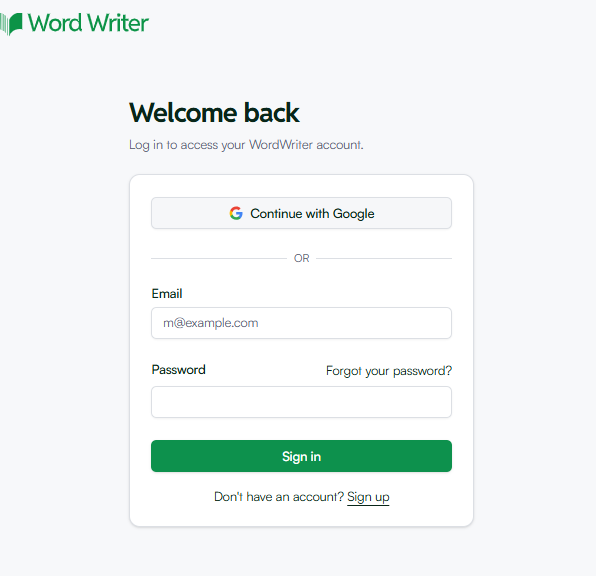
Étape 1 : Connectez-vous et ouvrez Creative Studio
Allez à Site Web WordWriter et connectez-vous à votre tableau de bord.
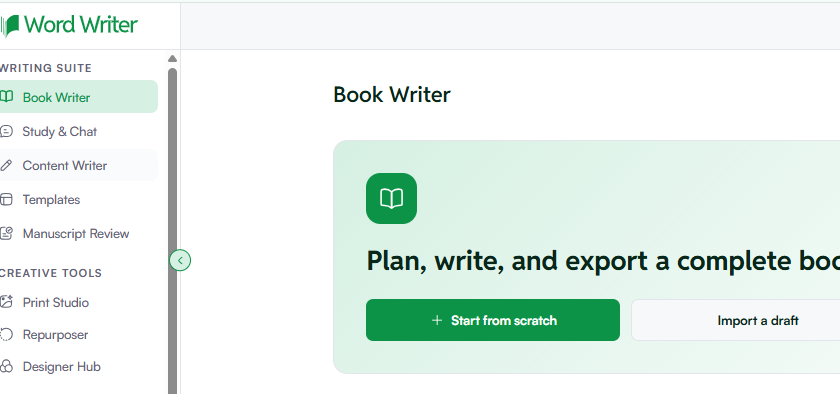
Dans le menu de navigation principal, recherchez la section Outils créatifs.
Étape 2 : Entrez dans l’atelier d’impression
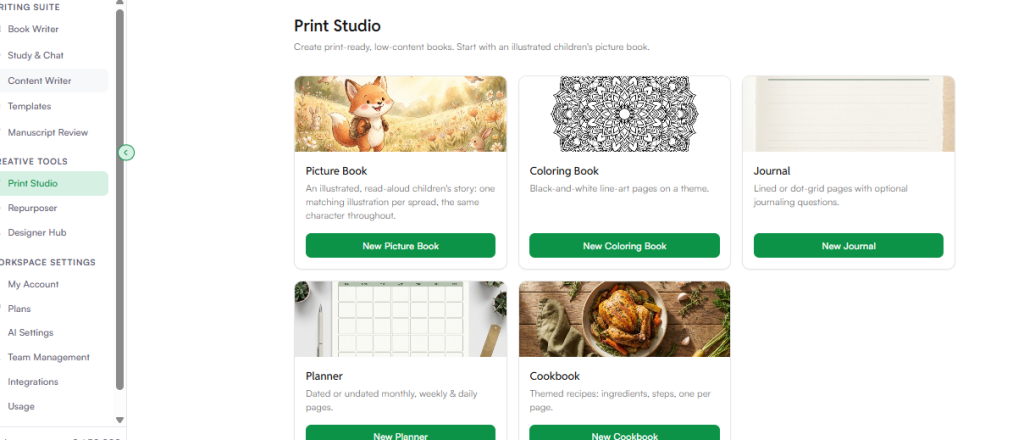
Dans le menu Creative Studio, cliquez sur Atelier d'impression. Il s'agit de l'espace de travail dédié à la création de livres et de supports imprimés. Une fois dans l'Atelier d'impression, vous découvrirez plusieurs options de création :
Livre d'images : Une histoire illustrée pour enfants, à lire à voix haute, avec une illustration identique sur chaque double page et le même personnage présent tout au long du récit.
Livre de coloriage : Pages de dessin au trait en noir et blanc construit autour d'un thème de votre choix.
Journal: Pages lignées ou à points avec suggestions d'écriture facultatives.
Planificateur: Mises en page datées ou non datées couvrant les pages mensuelles, hebdomadaires et quotidiennes.
Livre de cuisine: Pages de recettes thématiques avec les ingrédients et les étapes, une recette par page.
Pour l'instant, cliquez “ Nouvel album illustré ” pour commencer.
Étape 3 : Personnaliser les paramètres de votre livre
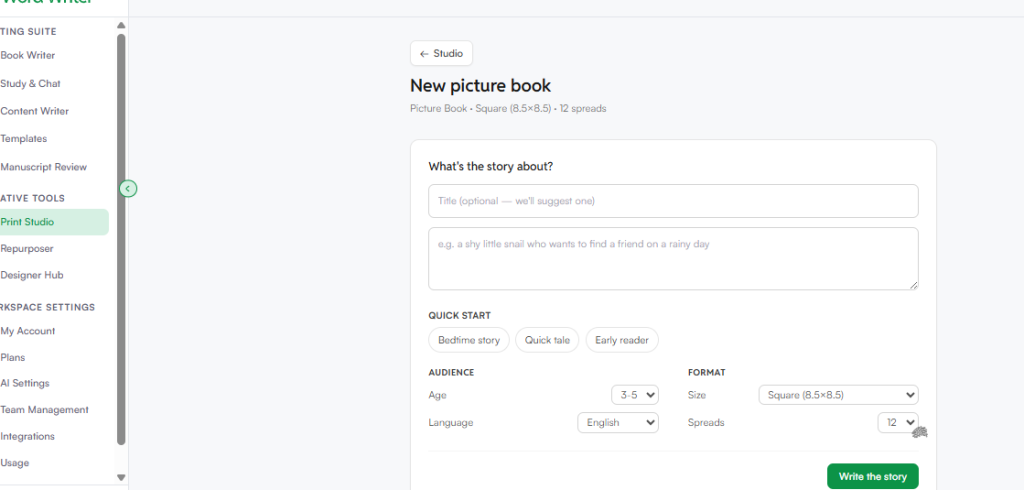
Une fois que vous aurez cliqué sur le tableau de bord « Nouveau livre d'images », un assistant de configuration simple s'affichera. Le format par défaut est un carré classique de 21,6 x 21,6 cm (8,5 x 8,5 pouces) avec 12 doubles pages, mais vous pouvez tout personnaliser selon vos besoins. Voici les champs à renseigner :
- De quoi parle l'histoire ? Rédigez un court résumé de votre idée. Il n'est pas nécessaire qu'il soit parfait. Un résumé comme “ Un petit chiot aventureux nommé Max perd sa balle rouge préférée dans un jardin magique ” suffit amplement pour démarrer.
- Préréglages de démarrage rapide. Choisissez le type d'histoire que vous souhaitez créer. Vous avez le choix entre une histoire du soir, un conte rapide, un livre pour jeunes lecteurs ou une narration personnalisée si vous souhaitez un meilleur contrôle du rythme.
- Âge du public. Choisissez le niveau de lecture adapté à votre enfant. WordWriter propose deux options : 3 à 5 ans ou 6 à 8 ans.
- Langue. Choisissez la langue parlée par votre famille. WordWriter prend en charge un large éventail de langues à travers le monde, notamment l'anglais, l'espagnol, le français, l'allemand, le portugais, l'italien, le néerlandais, le polonais, le turc, le suédois, le japonais et l'indonésien.
- Format Taille. Choisissez le format de votre livre : carré (8,5 x 8,5 pouces), portrait (8 x 10 pouces), format Lettre US (8,5 x 11 pouces), format Lettre US paysage (11 x 8,5 pouces) ou 7 x 10 pouces.
- Étalements. Choisissez le nombre de pages ou de doubles pages sur lesquelles vous souhaitez que l'histoire s'étende.
Un point important à savoir : l’assistant de configuration fonctionne quasiment de la même manière, que vous créiez un journal, un agenda ou un livre de recettes. La mise en page s’adapte automatiquement au format choisi.
Étape 4 : Affiner dans l’éditeur d’IA intelligent
Une fois le document généré, le moteur de mise en page de WordWriter se met immédiatement au travail. Il rédige le texte narratif ou rimé de chaque double page et y insère une illustration haute résolution parfaitement adaptée.
Une fois votre brouillon prêt, ouvrez-le dans l'Éditeur intelligent. Vous pourrez alors peaufiner le texte, modifier l'apparence de votre personnage ou ajouter une page de dédicace personnelle avant de commencer votre récit.
Étape 5 : Exporter et imprimer
Lorsque votre histoire vous semble parfaite, téléchargez votre livre finalisé. WordWriter exporte dans des formats d'impression de haute qualité ; votre fichier est donc prêt à être envoyé à un imprimeur local ou téléchargé sur n'importe quel service d'impression à la demande en ligne.
En rapport: Les 8 meilleurs illustrateurs de livres pour enfants utilisant l'IA en 2026
Conclusion
Votre enfant mérite une histoire écrite spécialement pour lui, et vous êtes parfaitement capable de la créer. WordWriter simplifie tout le processus en connectant directement votre imagination à l'édition professionnelle ; nul besoin d'être un artiste ou de passer par une maison d'édition.
Il vous suffit de vous connecter, d'accéder à l'Atelier d'impression, de renseigner vos paramètres prédéfinis et de laisser l'outil faire le reste. D'une simple idée à un livre d'histoires entièrement illustré, tout peut se faire en quelques minutes.
Ne laissez plus ces belles histoires du soir enfouies dans votre tête. Connectez-vous à WordWriter ce soir et publiez votre premier album illustré.
Envie de voir le visage de votre enfant s'illuminer à la lecture d'un livre écrit spécialement pour lui ? Rendez-vous sur WordWriter, ouvrez l'Atelier d'impression et commencez dès maintenant la mise en page de votre premier album illustré.
