
Wie man mit KI einen Social-Proof-Bereich erstellt
Zu wissen, wie man mit KI einen Social-Proof-Bereich erstellt, ist wichtig, wenn man die Konversionsrate steigern, schnell Vertrauen aufbauen und zögerliche Besucher dazu bewegen möchte, Kunden zu werden.
Ein Bereich mit Social Proof, wie Kundenreferenzen, Fallstudien, Vertrauenssiegeln oder Medienberichten (“Bekannt aus”), zeigt Besuchern, dass echte Menschen Ihr Produkt genutzt und geschätzt haben. Überzeugende Social-Proof-Beiträge zu verfassen oder Kundenfeedback in klare, ansprechende Landingpage-Inhalte umzuwandeln, kann jedoch sehr zeitaufwendig sein. KI-gestütztes Schreibwerkzeug Dadurch wird der gesamte Prozess deutlich schneller und einfacher.
In diesem Leitfaden erfahren Sie, warum Social Proof ein wichtiger Bestandteil jedes Unternehmens ist. Landingpage, wie KI das Schreiben von Testimonials erleichtert und die schrittweise Vorgehensweise zum Erstellen Ihres eigenen Social-Proof-Bereichs mit WordWriter.
Warum Social Proof für Konversionen wichtig ist
Soziale Beweise funktionieren, weil Menschen sich naturgemäß daran orientieren, was andere tun, bevor sie ihre eigenen Entscheidungen treffen. potenzielle Kunden Wenn Besucher Ihre Website besuchen, hilft starker Social Proof, Zweifel auszuräumen und ihnen das Vertrauen zu geben, dass Ihr Produkt seine Versprechen hält.
Das Hinzufügen eines eigenen Abschnitts für Social Proof ist wichtig, weil:
- Es verringert die Bedenken der Käufer: Echte Kundenbewertungen, Sternebewertungen und ehrliche Rezensionen beantworten häufig gestellte Fragen und geben Besuchern mehr Sicherheit, bevor sie Ihre Seite verlassen.
- Es erhöht die Konversionsraten: Platzieren Sie Kundenreferenzen in der Nähe Ihres Handlungsaufforderung Mit Call-to-Action-Buttons (CTAs) lassen sich mehr Menschen zur Anmeldung oder zum Kauf animieren.
- Es schafft sofortiges Vertrauen: Das Zeigen von Kundenlogos, Medienberichten oder Nutzerstatistiken trägt dazu bei, dass Ihre Marke vertrauenswürdig wirkt und Glaubwürdigkeit in Ihrer Branche aufbaut.
Die manuelle Herausforderung vs. der KI-Vorteil
Das manuelle Sortieren von Kundenfeedback birgt oft einige Herausforderungen. Viele Kundenrezensionen sind zu lang, enthalten Rechtschreibfehler oder beschreiben die erzielten Ergebnisse nicht klar genug. Andererseits kann das Verfassen von Kundenmeinungen von Grund auf leicht zu allgemein, übertrieben oder unrealistisch klingen.
Verwenden WordWriter Diese Herausforderungen werden dadurch beseitigt. Anstatt stundenlang Rezensionen zu bearbeiten oder nach den richtigen Worten zu suchen, können Sie einfach Kundenfeedback, wichtige Ergebnisse oder Produktvorteile angeben. Die KI-Vorlagen von WordWriter wandeln diese Informationen dann in klare und ansprechende Social-Proof-Abschnitte um, die speziell für Ihre Landingpage entwickelt wurden.
Schritt für Schritt: So erstellen Sie einen Abschnitt für Social Proof in WordWriter
Mit WordWriter lässt sich ein Social-Proof-Bereich mit hoher Konversionsrate in wenigen einfachen Schritten erstellen:
1. Melden Sie sich in Ihrem Dashboard an.
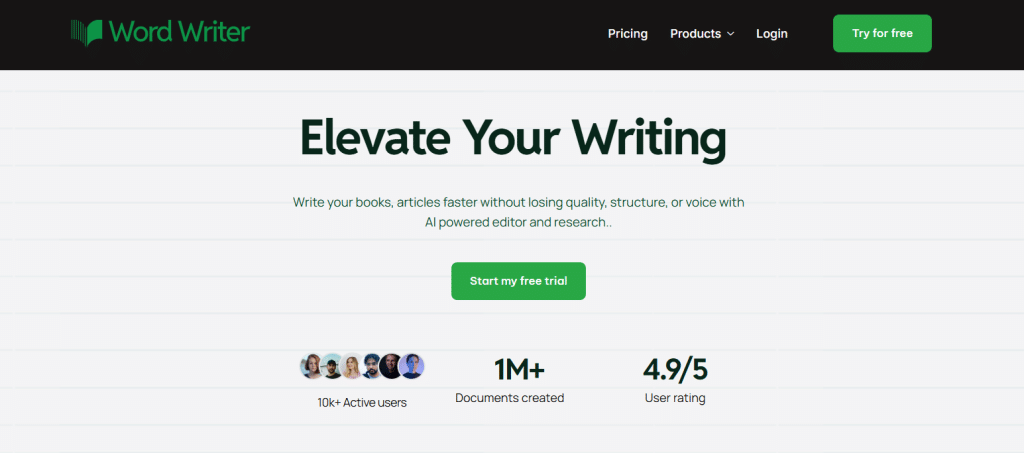
Besuchen Sie zunächst die offizielle Website. WordWriter Melden Sie sich auf der Plattform an, um auf Ihren Arbeitsbereich zuzugreifen.
2. Gehen Sie zu den Vorlagen.
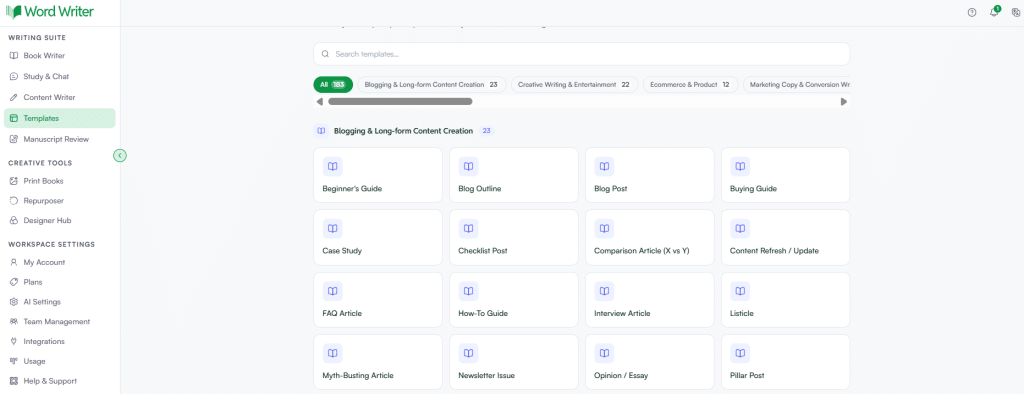
Klicken Sie im Menü auf der linken Seite Ihres Dashboards. Vorlagen
3. Suche nach “Social Proof”
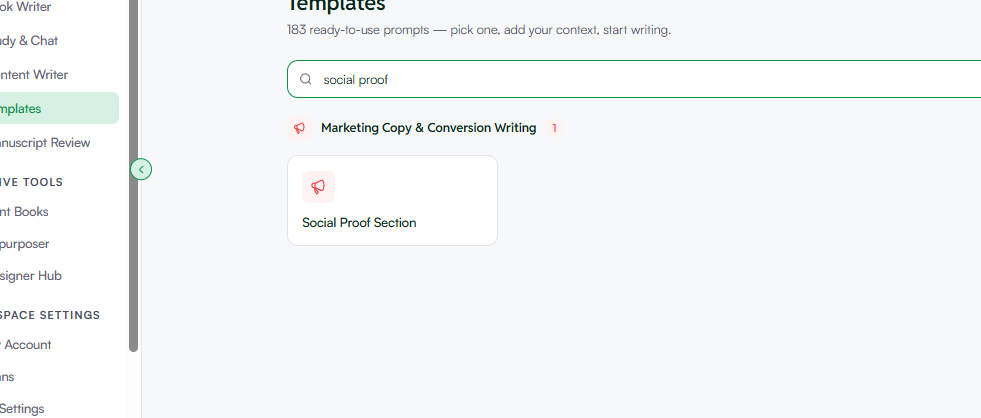
Typ “Soziale Bewährtheit” Geben Sie den gewünschten Text in die Suchleiste ein und klicken Sie dann auf die passende Vorlage, um die Seite zur Inhaltsgenerierung zu öffnen.
4. Geben Sie Ihre Produkt- und Kundeninformationen ein.
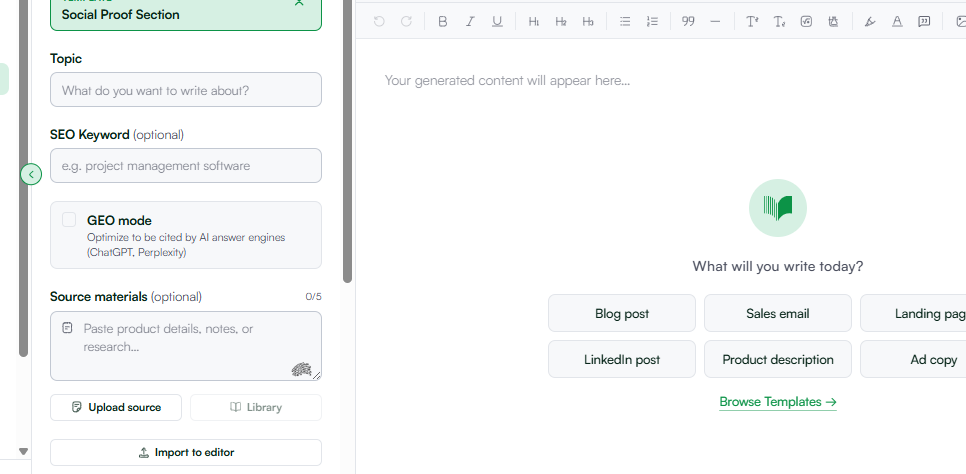
Geben Sie der KI die Informationen, die sie benötigt, um überzeugende soziale Beweise zu erstellen:
- Thema/Produktbeschreibung: Geben Sie Ihren Produktnamen ein und erläutern Sie kurz die Funktion Ihres Produkts (zum Beispiel:, “SaaS-Projektmanagement-Tool für dezentrale Kreativteams”).
- Quellinhalte / Kundenfeedback (optional): Fügen Sie Kundenrezensionen, Umfrageantworten und wichtige Ergebnisse (wie z. B. “10 Stunden pro Woche gespart” oder “Steigerung des ROI durch 30%”), oder Kundennamen und Berufsbezeichnungen.
- Formattyp: Wählen Sie den gewünschten Stil, z. B. kurze Testimonial-Karten, Mini-Fallstudien, Hervorhebungen von Sternebewertungen oder Vertrauensbanner-Botschaften.
- Ton: Wählen Überzeugend, Enthusiastisch, oder Professional damit der Inhalt zur Tonalität Ihrer Marke passt.
- Die GEO-Option: Einschalten GEO (Generative Engine Optimization). Dies hilft dabei, Ihre Testimonials und Vertrauenserklärungen mit einer klaren, unternehmensbezogenen Formulierung zu strukturieren, die KI-Suchmaschinen wie Gemini, Perplexity und ChatGPT bei der Zusammenfassung Ihrer Marke besser verstehen können.
5. Generieren, Bearbeiten und Exportieren
Klicken Sie auf „Generieren“, und WordWriter erstellt verschiedene Social-Proof-Optionen – von kurzen Kundenzitaten bis hin zu professionell strukturierten Testimonial-Abschnitten. Anschließend können Sie den Inhalt im Editor öffnen, um letzte Änderungen vorzunehmen, echte Kundennamen hinzuzufügen und den fertigen Text direkt in Ihre Website oder Landingpage einzufügen.
Verwandt: Wie man mit KI ein Verkaufsangebot erstellt
Schlussfolgerung
Vertrauen bei potenziellen Kunden aufzubauen, erfordert nicht stundenlanges Bearbeiten von Kundenrezensionen oder das Verfassen von Werbetexten von Grund auf. WordWriter macht es Ihnen leicht, einfaches Kundenfeedback und Produkterfolge in überzeugende Social-Proof-Abschnitte zu verwandeln, die mehr Besucher dazu anregen, zahlende Kunden zu werden.
Mit den spezialisierten Vorlagen und der GEO-Optimierungsfunktion können Sie in nur wenigen Minuten vertrauenswürdige, hochwertige Testimonial-Inhalte erstellen, die Ihre Landingpages stärken.
Sind Sie bereit, die Konversionsrate Ihrer Website mit wirkungsvollen, vertrauensbildenden Inhalten zu steigern? Melden Sie sich noch heute bei WordWriter an.
