
Jak napisać scenę romansową za pomocą sztucznej inteligencji
Czy zdarzyło Ci się kiedyś czytać lub pisać opowiadanie, a potem utknąć w martwym punkcie, gdy nadszedł czas na scenę romantyczną? Wiesz, że Twoje postacie lubią się, ale znalezienie odpowiednich słów, by opisać ich uczucia, emocje i rozmowy, może być trudne.
Wielu pisarzy spędza godziny pisząc i usuwając ten sam akapit, bo brzmi albo zbyt tandetnie, albo zbyt nudno. Jeśli kiedykolwiek tego doświadczyłeś, nie jesteś sam.
Nauka pisania scen romantycznych z wykorzystaniem sztucznej inteligencji może znacznie ułatwić ten proces. Zamiast wpatrywać się w pustą stronę, sztuczna inteligencja pomoże Ci tworzyć emocjonalne, naturalne i angażujące sceny romantyczne, dopasowane do Twoich postaci i historii.
W tym przewodniku dowiesz się, dlaczego sceny romansowe są ważne, dlaczego ich pisanie może być trudne i jak krok po kroku stworzyć taką scenę, korzystając ze sztucznej inteligencji.
Zaczynajmy.
Powiązany: Jak tworzyć miesięczne planery z wykorzystaniem sztucznej inteligencji
Dlaczego dobra scena romantyczna jest ważna
Scena romantyczna to coś więcej niż dwie postacie, które wyznają sobie miłość. Najlepsze sceny pokazują emocje, budują napięcie i sprawiają, że czytelnicy są ciekawi, co wydarzy się dalej.
Używanie Sztuczna inteligencja może to ułatwić, ponieważ pomaga:
Unikaj nadmiernie używanych linii: Sztuczna inteligencja sugeruje nowe dialogi i opisy zamiast tych samych romantycznych frazesów, które każdy już słyszał.
Zachowaj spójność swoich postaci: Twoje postacie nadal mówią i zachowują się tak, jak zwykle.
Budowanie napięcia emocjonalnego: Sztuczna inteligencja pomaga dodawać drobne szczegóły, takie jak kontakt wzrokowy, cisza, nerwowe uśmiechy lub niepewne ruchy, które sprawiają, że scena wydaje się realistyczna.
Jak napisać scenę romantyczną za pomocą AI;WordWriter
1. Zaloguj się do WordWriter
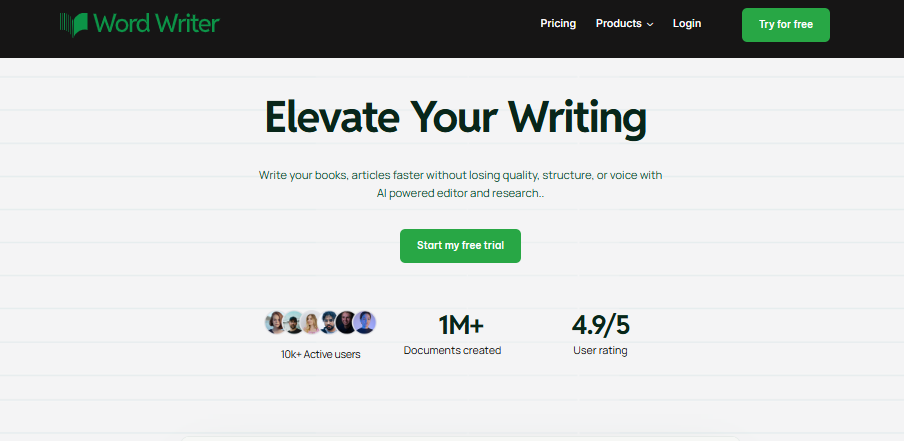
Najpierw odwiedź oficjalną stronę platformy i Zaloguj się do centralnego pulpitu. Jeśli nie masz aktywnego konta, jego założenie zajmie Ci mniej niż minutę.
2. Przejdź do Szablonów
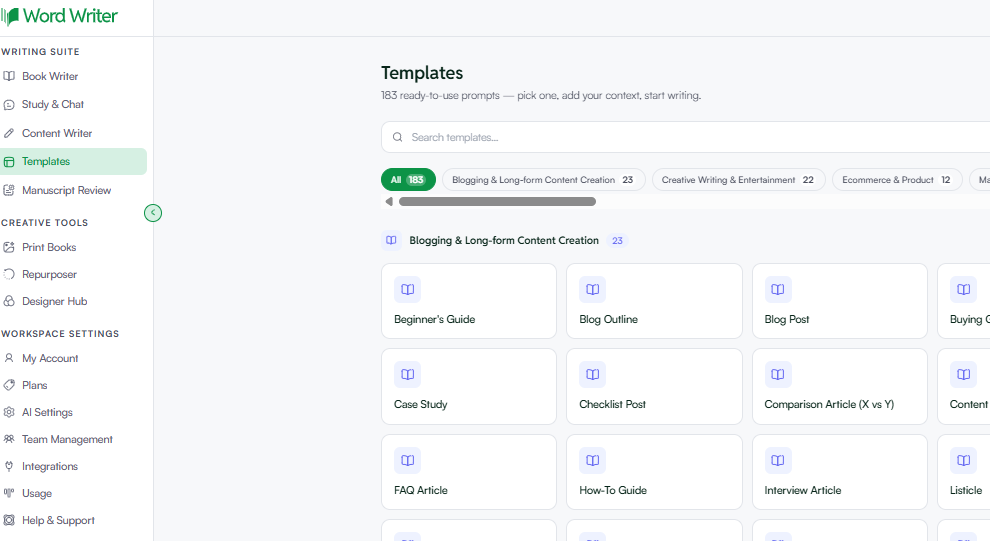
Po załadowaniu pulpitu nawigacyjnego spójrz na menu nawigacyjne po lewej stronie. Kliknij Szablon sekcja zawierająca pełną bibliotekę ponad 100 specjalistycznych szablonów pisemnych.
3. Wybierz szablon sceny romantycznej
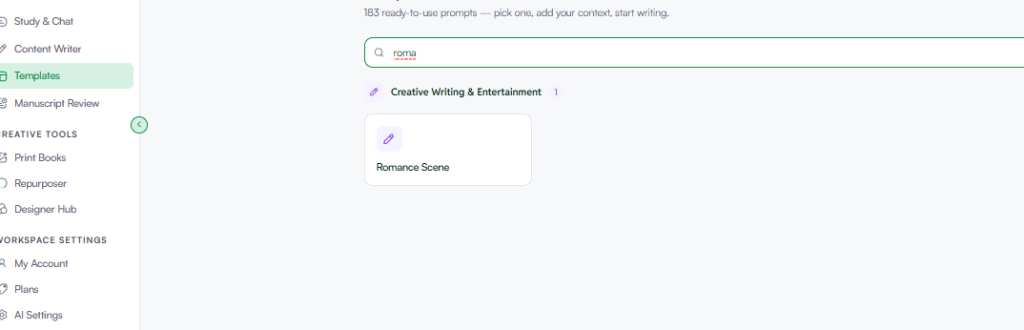
W pasku wyszukiwania szablonów wpisz “Scena romantyczna”. Kliknij pasującą kartę szablonu, aby otworzyć panel generowania specjalistycznej narracji.
4. Wypełnij obszar szybkich ustawień wstępnych

W tym miejscu podajesz sztucznej inteligencji dokładne granice swojego dzieła. Wypełniasz szybki formularz z ustawieniami wstępnymi:
- Temat: Podaj krótkie streszczenie sceny (np., “Alex i Sam w końcu wyznają sobie swoje uczucia, chroniąc się w starej szklarni przed nagłą burzą.”).
- Treść źródłowa (opcjonalnie): Wklej w dowolnym poprzednim akapity lub opisy postaci, dzięki czemu sztuczna inteligencja pozna ich historię.
- Odbiorcy (opcjonalnie): Zdefiniuj swoich czytelników (np., “Czytelnicy romansów dla młodych dorosłych” Lub “Nowa dorosłość współczesna”).
- Ton: Wybierz dokładny nastrój emocjonalny. Możesz wybierać spośród gotowych ustawień, takich jak Profesjonalny, swobodny, przekonujący, informacyjny, kreatywny, formalny, Lub Humorystyczny. Do tego typu sceny, Twórczy działa pięknie.
- Opcja GEO: To najlepsze narzędzie dla współczesnych twórców. W ustawieniach predefiniowanych Można kliknąć opcję GEO (Generative Engine Optimization). Po aktywacji tej funkcji WordWriter automatycznie ustrukturyzuje fakty, schemat i bezpośrednie odpowiedzi w Twoim tekście, tak aby był on idealnie skonstruowany i mógł być cytowany i polecany w wyszukiwarkach opartych na sztucznej inteligencji, takich jak Perplexity, Gemini i ChatGPT, gdy użytkownicy będą pytać o artykuły w tej niszy lub ich szukać!
- Język wyjściowy: Wybierz język, w którym piszesz swój manuskrypt. WordWriter obsługuje ogromną globalną listę, w tym: Angielski, Español, Français, Deutsch, Português, Italiano, Nederlands, Polski, Türkçe, Svenska, 日本語, I Bahasa Indonesia.
- Liczba słów: Wybierz żądaną długość (500, 1 tys., 2 tys. lub ponad 5 tys. słów) w zależności od tego, jak głęboko chcesz zejść.
- Dodaj kontekst: Dodaj szczegółowe instrukcje, takie jak “Utrzymuj dialog na wysokim poziomie, podkreślaj odgłosy deszczu i skup się na niewyrażonym napięciu”.”
5. Generuj i dopracowuj w edytorze
Kliknij przycisk Generuj. W ciągu kilku sekund WordWriter skompiluje pięknie zaawansowaną, niezwykle sensoryczną wersję roboczą sceny. Następnie skopiuj tekst do wbudowanego, inteligentnego edytora AI. Możesz łatwo zamieniać słowa, przepisywać poszczególne linijki dialogu, rozszerzać opisy i formatować akapity, aż scena będzie idealnie pasować.
Wniosek
Pisanie scen romantycznych nie musi być stresujące.
Dzięki WordWriter możesz tworzyć emocjonalne i angażujące sceny romantyczne znacznie szybciej. Zamiast skupiać się na każdym zdaniu, możesz skupić się na postaciach i historii, którą chcesz opowiedzieć.
Dostosuj ustawienia, dodaj szczegóły swojej historii, włącz opcję GEO, jeśli chcesz mieć lepszą widoczność dzięki sztucznej inteligencji, i pozwól, aby WordWriter pomógł Ci stworzyć scenę romansu, którą czytelnicy zapamiętają.
Gotowy, aby ożywić historię miłosną swoich bohaterów? Zaloguj się do WordWriter, otwórz szablon Sceny Romansu i stwórz kolejną niezapomnianą scenę już dziś.
