
Hoe schrijf je een ontslagbrief met behulp van AI?
Leer hoe je een ontslagbrief schrijft met behulp van AI — WordWriter helpt je in enkele minuten professionele, respectvolle afscheidsbrieven op te stellen, zonder stress en zonder een blanco pagina.
Een baan verlaten is nooit makkelijk. Of je nu je droombaan hebt gevonden, een carrièreswitch maakt of gewoon een frisse start nodig hebt, één ding is zeker: je moet op de juiste manier ontslag nemen. En dat begint met een goed geschreven ontslagbrief.
Voor veel mensen is staren naar een blanco pagina en zoeken naar de juiste woorden een van de meest stressvolle onderdelen van het hele proces. Hoe klink je professioneel zonder afstandelijk over te komen? Hoe spreek je dankbaarheid uit zonder onoprecht te klinken? Hoe houd je het beknopt zonder belangrijke details weg te laten? Dit zijn reële vragen, en zelfs de meest ervaren professionals struikelen erover.
In dit artikel bespreken we wat een ontslagbrief precies moet doen, geven we een eenvoudige stapsgewijze handleiding voor het schrijven ervan met WordWriter, en laten we een paar voorbeelden zien van hoe het eindresultaat eruitziet.
Laten we beginnen!
Wat is een ontslagbrief?
Een ontslagbrief is een formele schriftelijke kennisgeving Een bericht aan je werkgever waarin je aangeeft dat je je functie verlaat. Dit bericht wordt doorgaans ingediend bij je directe leidinggevende of de personeelsafdeling en dient als officieel bewijs van je vertrek.
Een goede ontslagbrief bevat doorgaans de volgende elementen:
- Een duidelijke verklaring van uw voornemen om ontslag te nemen.
- Je laatste werkdag (gebaseerd op je opzegtermijn)
- Een korte, optionele reden voor vertrek.
- Dankbaarheid voor de kans en de ervaring.
- Een aanbod om te helpen bij de overgang.
Zelfs als je met ruzie vertrekt, beschermt een professionele ontslagbrief je reputatie, behoudt hij relaties en zorgt hij ervoor dat er voor toekomstige referenties nog ruimte is. De brief hoeft niet lang te zijn; beknoptheid is vaak zelfs beter. Maar hij moet wel kloppen.
Hoe schrijf je een ontslagbrief met behulp van AI: stap voor stap
Stap 1: Inloggen of een account aanmaken
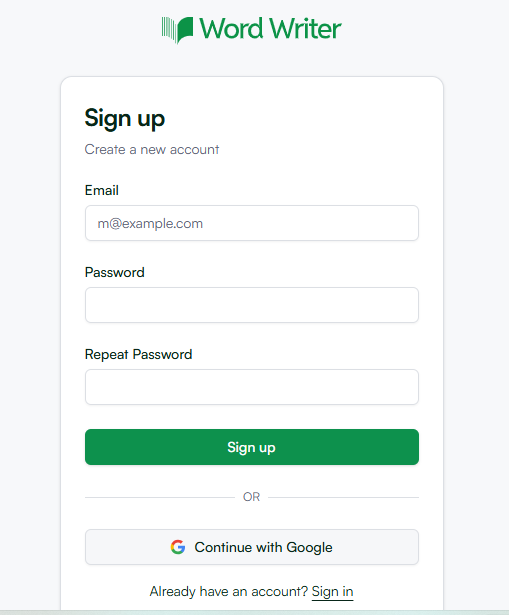
Ga naar WordWriter en log in op je account. Als je nog geen account hebt, duurt het aanmaken ervan minder dan een minuut. Meld je eenvoudig aan met je e-mailadres, stel een wachtwoord in en je bent klaar om te beginnen.
Stap 2: Ga naar de sectie Sjablonen.
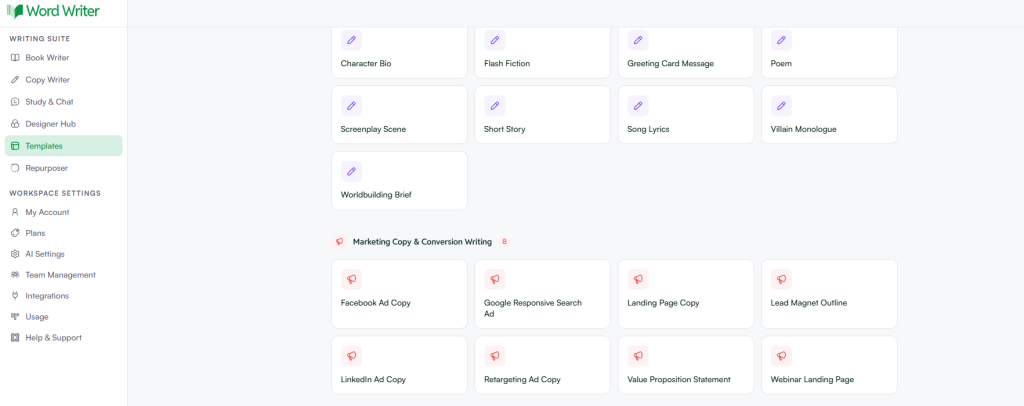
Zodra je bent ingelogd, ga je naar de Sjablonen Dit gedeelte is te vinden in het hoofddashboard. WordWriter biedt een uitgebreide bibliotheek met vooraf gemaakte sjablonen voor verschillende schrijfbehoeften, van blogberichten en sollicitatiebrieven tot zakelijke e-mails en formele documenten.
Stap 3: Zoek naar “Ontslagbrief”
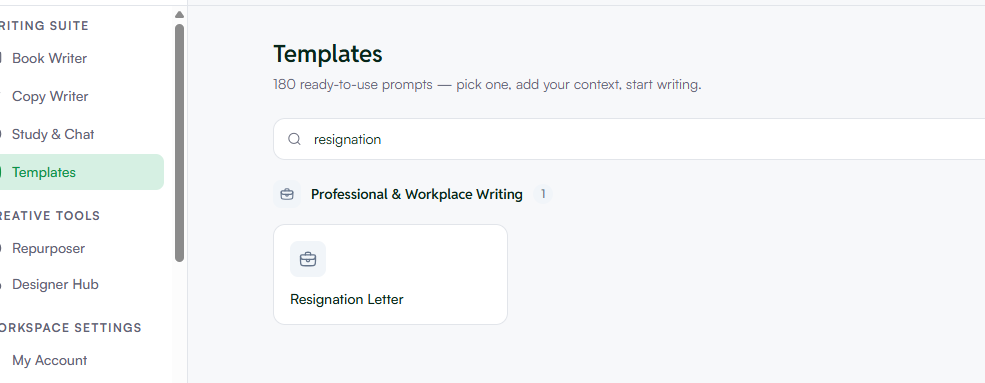
Typ in de zoekbalk voor sjablonen het volgende: “Ontslagbrief” Druk op Enter. De relevante sjabloon verschijnt. Klik erop om de sjabloon te openen en aan de slag te gaan.
Stap 4: Vul het gebied voor snelle voorinstellingen in.
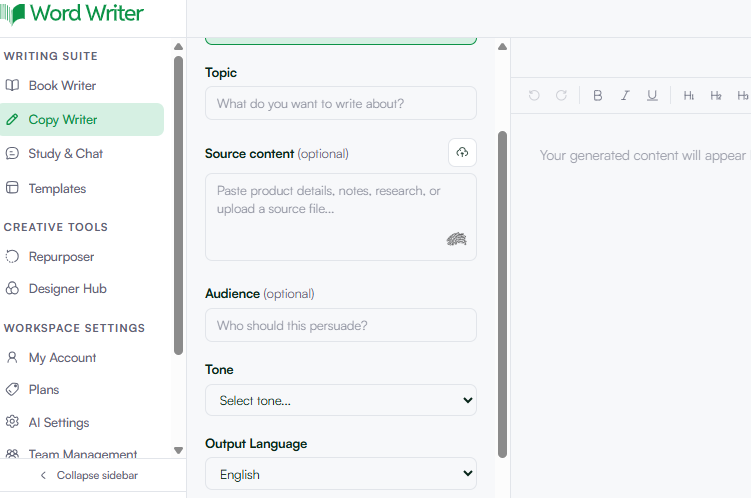
Hier gebeurt de magie. Met het paneel met snelle voorinstellingen van WordWriter kunt u uw ontslagbrief aanpassen voordat de AI deze genereert. U ziet de volgende velden:
Onderwerp Hier beschrijf je kort waar de brief over gaat. Bijvoorbeeld: “"Ik neem ontslag als marketingmanager bij ABC Company, met ingang van twee weken vanaf vandaag."” Hoe specifieker je hier bent, hoe beter het resultaat.
Broninhoud (optioneel) Als je bestaande notities, een concept of belangrijke punten hebt die je wilt opnemen, kun je die hier plakken. Dit is volledig optioneel — als je het leeg laat, genereert de AI de brief uitsluitend op basis van je andere invoer.
Publiek (optioneel) Geef aan wie de brief zal lezen. Bijvoorbeeld: “Mijn directe leidinggevende en de personeelsafdeling.” Dit helpt de AI om de juiste mate van formaliteit en toon te bepalen.
Toon Kies de toon die het beste bij uw situatie past. WordWriter biedt verschillende opties:
- Professioneel — Ideaal voor de meeste ontslagsituaties; duidelijk, respectvol en zakelijk passend.
- Casual — Beter geschikt voor hechte werkomgevingen waar relaties informeel zijn.
- Overtuigend — Handig als je je vertrek op een bepaalde manier wilt presenteren.
- Informatief — Geschikt voor brieven die zich sterk richten op details over de overgang.
- Creatief — Het meest geschikt voor sectoren en functies waar een expressievere stem gewaardeerd wordt.
- Formeel — Voor zakelijke of juridische omgevingen waar strikte formaliteit wordt verwacht.
- Humoristisch — Alleen geschikt voor zeer specifieke, hechte relaties — gebruik met voorzichtigheid
Voor de meeste ontslagbrieven geldt het volgende:, Professioneel of Formeel is de veiligste en meest effectieve keuze.
Uitvoertaal Kies de taal waarin u uw brief wilt laten schrijven. WordWriter ondersteunt: Engels, Spaans, Frans, Duits, Portugees, Italiaans, Nederlands, Pools, Turks, Zweeds, Japans en Indonesisch.
Woordtelling Selecteer de gewenste lengte:
- 500 woorden — Kort en bondig; aanbevolen voor de meeste ontslagbrieven
- 1000 woorden — Geschikt als u meer context of gedetailleerde transitieplannen wilt toevoegen.
- 2000 woorden — Voor langere, meer uitgebreide formele brieven
- 5K+ — Zelden nodig voor een ontslagbrief, maar wel beschikbaar voor uitgebreide documenten.
Voor een ontslagbrief, 500 woorden Dat is meestal alles wat je nodig hebt.
Context toevoegen Gebruik dit veld om eventuele extra details toe te voegen die de AI moet meenemen in de overweging, zoals de reden van je vertrek, specifieke prestaties die je wilt benadrukken of bepaalde gevoelens die je wilt uiten. Hoe meer context je geeft, hoe persoonlijker je brief zal zijn.
Zodra alle velden zijn ingevuld, klikt u op Genereren en laat WordWriter zijn werk doen.
Stap 5: Bewerken in de editor
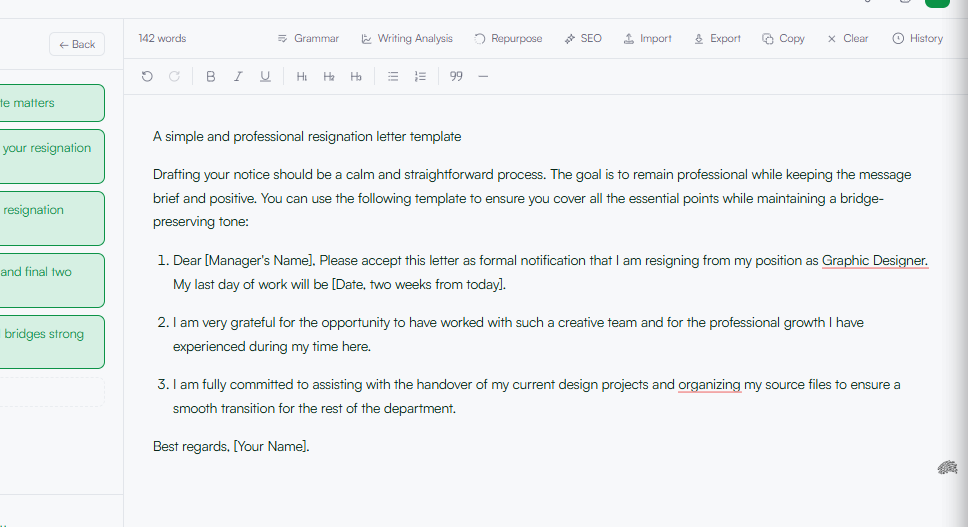
Met WordWriter maak je binnen enkele seconden een complete, gebruiksklare ontslagbrief. Maar voordat je hem verstuurt, neem even de tijd om hem te controleren en te personaliseren in de ingebouwde editor.
Let op:
- Correctheid van namen, data en uw opzegtermijn
- Toonhoogte — zorg ervoor dat het klinkt als Jij
- Eventuele details die u wilt toevoegen of verwijderen
- Spelling en opmaak
Met de editor heb je volledige controle om de brief aan te passen, te verfijnen of te herstructureren totdat hij precies goed is. Zodra je tevreden bent, kun je de brief kopiëren, downloaden of verzenden.
Conclusie
Het schrijven van een ontslagbrief hoeft geen stressvolle ervaring meer te zijn. Met WordWriter tover je in slechts enkele minuten een professionele brief van een blanco pagina om – of je nu een formele en zakelijke brief nodig hebt, of juist een warme en persoonlijke toon.
Het proces is eenvoudig: log in, zoek het sjabloon voor een ontslagbrief, vul je gegevens in, kies je toon en het aantal woorden, genereer de brief en bewerk hem in de editor. Dat is alles.
Je ontslagbrief is vaak de laatste indruk die je achterlaat bij een werkgever. werkgever — zorg ervoor dat het uw professionele uitstraling weerspiegelt. WordWriter biedt u de mogelijkheid om... hulpmiddelen Om precies dat te doen, zodat je een hoofdstuk kunt afsluiten en vol vertrouwen aan het volgende kunt beginnen.
