
Hoe maak je prentenboeken voor kinderen met AI?
Het is laat in de avond, je kind ligt in bed en je leest hem of haar een verhaaltje voor uit een boek dat je in de winkel hebt gekocht. Ergens halverwege schiet je een gedachte te binnen: "Ik wou dat ik een verhaal kon schrijven over een klein blauw beertje dat dol is op jollofrijst, net als mijn zoon."“
Het idee is er gewoon. Het is helder, het is lief en het is heel persoonlijk. Maar dan komt de volgende gedachte op: "Ik ben geen kunstenaar. Ik kan niet schilderen. Ik heb nog nooit iets gepubliceerd." En zo blijft het verhaal in je hoofd hangen.
Dat is precies het probleem dat opgelost wordt door te leren hoe je met AI prentenboeken voor kinderen maakt. Je hebt geen ontwerpvaardigheden of een uitgeverscontract nodig. Het enige wat je nodig hebt is je idee en een tool zoals WordWriter om het tot leven te brengen. In dit artikel leggen we stap voor stap uit waarom dit belangrijk is en hoe je dit aanpakt.
Laten we beginnen.
Verwant: Een complete handleiding voor het maken van een kookboek met behulp van AI.
Waarom het maken van kinderprentenboeken met AI een revolutionaire verandering teweegbrengt.
Nog niet zo lang geleden was het maken van een kinderboek van begin tot eind een duur en ingewikkeld proces. Je moest een illustrator inhuren, maanden wachten op schetsen en hopen dat het hoofdpersonage er op elke pagina hetzelfde uitzag. Voor de meeste ouders en gewone verhalenvertellers was dat simpelweg niet realistisch.
AI heeft dat allemaal veranderd. Dit is waarom het zo belangrijk is:
Gegarandeerde consistentie van de personages. De tool zorgt ervoor dat je personage er van de eerste tot de laatste pagina precies hetzelfde uitziet. Geen mismatched gezichten, geen willekeurige veranderingen in kleding of kleur. Elke illustratie blijft trouw aan het origineel.
Direct te gebruiken geïllustreerde spreads. In plaats van weken te wachten op illustraties, ontvang je direct prachtig geïllustreerde, voorleesbare pagina's. Alleen al hierdoor bespaar je duizenden euro's aan illustratiekosten.
Volledige personalisatie. Je kunt een verhaal schrijven rond de naam van je kind, zijn of haar favoriete dier, een familietraditie of een levensles die je hem of haar wilt meegeven. Het verhaal is uniek voor jullie gezin, iets wat geen enkel boek uit de winkel ooit kan evenaren.
Printklare formaten. WordWriter maakt je boek aan met behulp van standaardafmetingen, zodat je het na afloop direct kunt uploaden naar zelfpublicatieplatforms zoals Amazon KDP zonder extra opmaakwerk.
Stapsgewijs: Hoe ontwerp je een prentenboek in WordWriter?
Je hebt geen grafische ontwerpsoftware nodig. Je hoeft geen uren te besteden aan het proberen een afbeeldingsgenerator aan de praat te krijgen. WordWriter heeft een ingebouwd systeem dat je van begin tot eind door het hele proces leidt. Zo werkt het.
Stap 1: Log in en open Creative Studio
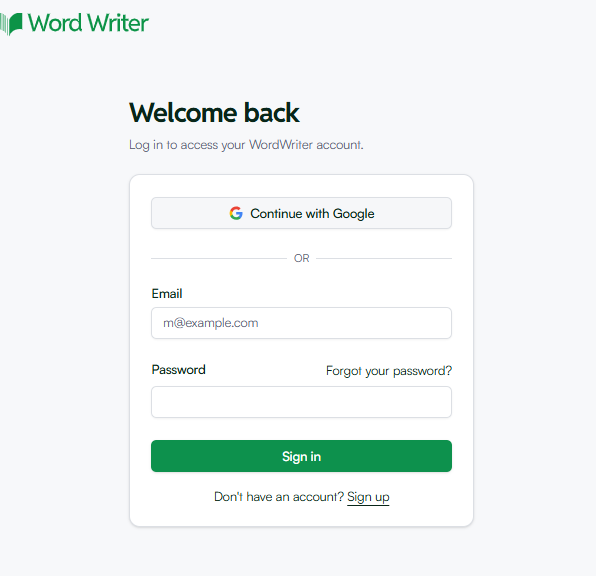
Ga naar de WordWriter-website en log in op je dashboard.
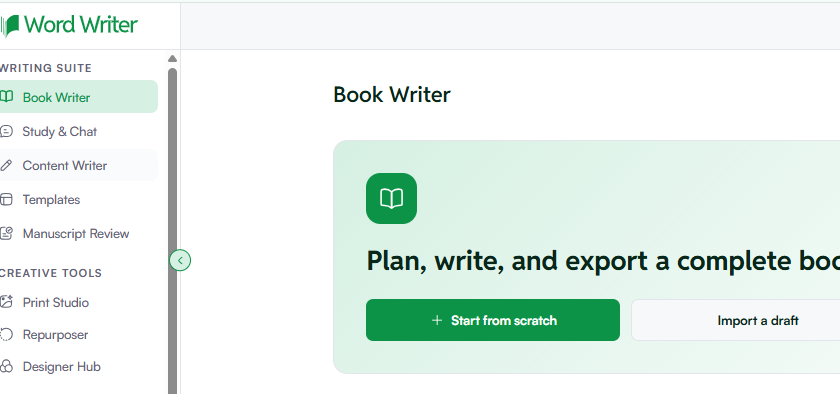
Zoek in het hoofdnavigatiemenu naar de sectie 'Creatieve tools'.
Stap 2: Ga naar de printstudio
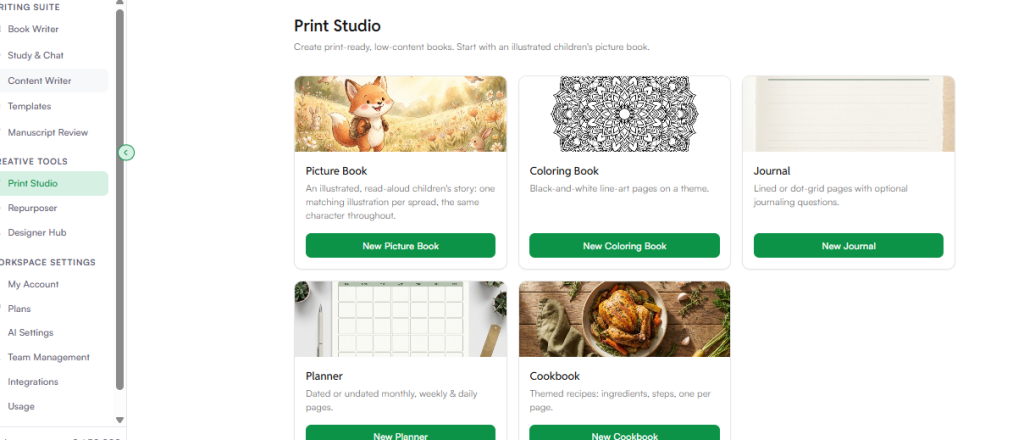
Klik in het menu van Creative Studio op Printstudio. Dit is de speciaal ingerichte werkruimte voor het maken van fysieke boeken en drukwerk. Zodra je de Print Studio binnenstapt, zie je verschillende creatieve mogelijkheden voor je klaarstaan:
Prentenboek: Een geïllustreerd voorleesboek voor kinderen met op elke pagina een bijpassende illustratie en hetzelfde personage dat door het hele boek heen terugkomt.
Kleurboek: Zwart-wit lijntekeningen gebouwd rond een thema naar keuze.
Tijdschrift: Pagina's met lijnen of stippenraster, met optionele schrijfopdrachten.
Planner: Lay-outs met of zonder datum, voor maand-, week- en dagpagina's.
Kookboek: Thema-receptpagina's Met ingrediënten en stappen, opgemaakt als één recept per pagina.
Klik voorlopig op “Nieuw prentenboek” om te beginnen.
Stap 3: Pas de instellingen van je boek aan
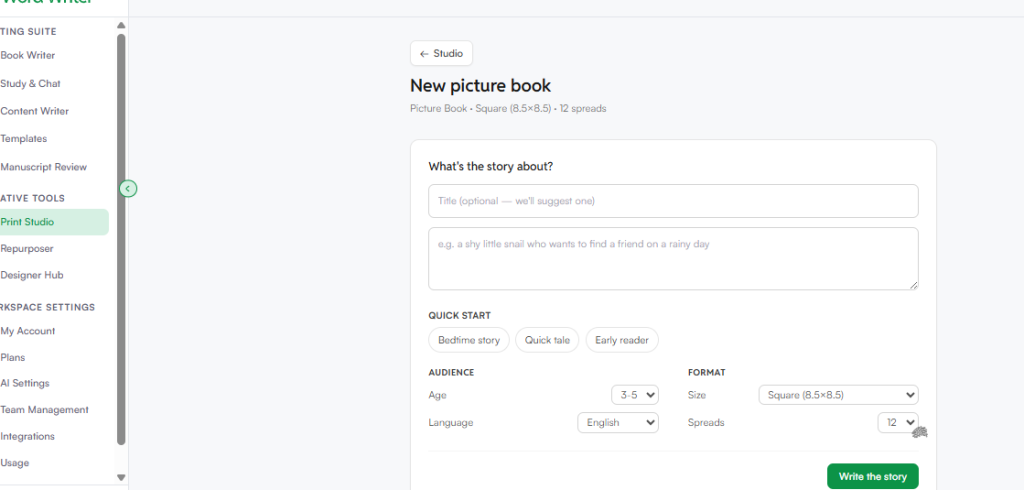
Zodra je op het dashboard 'Nieuw prentenboek' klikt, verschijnt een eenvoudige installatiewizard. De standaardindeling is een klassiek vierkant formaat van 8,5 bij 8,5 inch met 12 dubbele pagina's, maar je kunt alles aanpassen aan je eigen wensen. Dit is wat je moet invullen:
- Waar gaat het verhaal over? Schrijf een korte samenvatting van je idee. Het hoeft niet perfect te zijn. Iets als: "Een avontuurlijk puppy'tje genaamd Max raakt zijn favoriete rode bal kwijt in een magische achtertuin" is meer dan genoeg om de vaart erin te krijgen.
- Voorinstellingen voor een snelle start. Kies het soort verhaal dat je wilt maken. Je hebt de volgende opties: Bedtijdverhaal, Kort verhaaltje, Beginnersboek, of een aangepaste verhaallijn als je meer controle wilt over het tempo.
- Doelgroepleeftijd. Kies het leesniveau dat bij uw kind past. WordWriter biedt twee duidelijke opties: 3 tot 5 jaar of 6 tot 8 jaar.
- Taal. Kies de taal die uw gezin spreekt. WordWriter ondersteunt een brede lijst met wereldwijde talen, waaronder Engels, Spaans, Frans, Duits, Portugees, Italiaans, Nederlands, Pools, Turks, Zweeds, Japans en Indonesisch.
- Formaatgrootte. Kies het formaat van uw boek. U kunt kiezen voor Vierkant (8,5 x 8,5 inch), Portret (8 x 10 inch), US Letter (8,5 x 11 inch), US Letter Landschap (11 x 8,5 inch) of 7 x 10 inch.
- Spreidingen. Kies hoeveel pagina's of spreads je wilt dat het verhaal beslaat.
Een handige tip: de installatiewizard werkt vrijwel hetzelfde, of je nu een dagboek, een planner of een kookboek maakt. De lay-out past zich automatisch aan, afhankelijk van het formaat dat je kiest.
Stap 4: Verfijn in de slimme AI-editor
Zodra je op 'Genereren' klikt, gaat de lay-outengine van WordWriter direct aan de slag. Het schrijft de verhalende of rijmende tekst voor elke pagina en plaatst er een perfect passende illustratie van hoge resolutie naast.
Als je concept klaar is, open je het in de Smart Editor. Daar kun je de tekst aanpassen, het uiterlijk van je personage wijzigen of een pagina met een persoonlijke opdracht toevoegen voordat het verhaal begint.
Stap 5: Exporteren en afdrukken
Als het verhaal helemaal goed aanvoelt, download dan je voltooide boek. WordWriter exporteert in hoogwaardige printformaten, zodat je bestand direct klaar is om naar een lokale drukkerij te sturen of te uploaden naar een online print-on-demand service.
Verwant: 8 beste AI-illustratoren voor prentenboeken in 2026
Conclusie
Uw kind verdient een verhaal dat speciaal voor hem of haar is geschreven, en u bent meer dan in staat om er zelf een te creëren. WordWriter maakt het hele proces eenvoudig door uw verbeelding rechtstreeks te verbinden met professionele boekpublicatie, zonder dat u een kunstopleiding of een uitgeverij nodig hebt.
Het enige wat je hoeft te doen is inloggen, naar de Print Studio gaan, je voorinstellingen invullen en de tool de rest laten doen. Van een simpel idee tot een volledig geïllustreerd prentenboek, het hele proces kan in slechts een paar minuten voltooid zijn.
Laat die mooie verhaaltjes voor het slapengaan niet langer in je hoofd blijven hangen. Log vanavond nog in op WordWriter en publiceer je eerste prentenboek.
Ben je er klaar voor om het gezichtje van je kind te zien oplichten wanneer het een boek leest dat speciaal voor hem of haar is geschreven? Ga naar WordWriter, open de Print Studio en begin meteen met je eerste prentenboekpagina.
