
Jak wygenerować streszczenie dla kierownictwa za pomocą sztucznej inteligencji
Streszczenie jest często najczęściej czytaną częścią każdego raportu, oferty lub dokumentu biznesowego i najtrudniejszą do dobrego napisania. Musi ono zawierać sedno przekazu, kluczowe wnioski i rekomendacje w sposób wystarczająco jasny, aby zapracowany czytelnik mógł je zrozumieć w mniej niż dwie minuty. Napisanie go od podstaw zazwyczaj oznacza ponowne przejrzenie całego dokumentu, wyciągnięcie najważniejszych fragmentów i skrócenie ich bez utraty sensu.
Sztuczna inteligencja znacznie przyspiesza ten proces. Dzięki funkcji Content Writer w WordWriter i jej wbudowanemu Szablon streszczenia wykonawczego, Możesz przekształcić długi raport, propozycję lub zbiór notatek w dopracowane podsumowanie w zaledwie kilku krokach. Oto jak to zrobić.
Czym jest streszczenie i dlaczego jest takie ważne?
Streszczenie to krótka, samodzielna sekcja, która przedstawia czytelnikom istotę dłuższego dokumentu bez konieczności czytania całości. Zazwyczaj obejmuje cel dokumentu, kluczowe ustalenia lub główne punkty oraz wszelkie zalecenia i dalsze kroki.
Kadra kierownicza, interesariusze i decydenci często opierają się wyłącznie na tej sekcji, decydując, czy zagłębić się w cały raport, czy podjąć działania na jego podstawie. Słabe streszczenie może przyćmić Twoje najlepsze spostrzeżenia. Dobre streszczenie ułatwia podjęcie działań.
Powiązany: Jak stworzyć przekonujący komunikat prasowy z wykorzystaniem sztucznej inteligencji
Czego będziesz potrzebować przed rozpoczęciem
Przed otwarciem programu WordWriter zbierz następujące informacje:
- Pełny dokument, raport lub notatki, które chcesz podsumować
- Jasne wyobrażenie o tym, kto będzie czytał podsumowanie
- Ton, który pasuje do Twojej publiczności, niezależnie od tego, czy jest formalny, profesjonalny czy konwersacyjny
- Pomysł, jak długie powinno być podsumowanie końcowe
Mając je pod ręką, sztuczna inteligencja ma wszystko, czego potrzebuje, aby za pierwszym razem wygenerować podsumowanie, które będzie dokładne i trafne.
Jak wygenerować streszczenie dla kierownictwa za pomocą sztucznej inteligencji
Krok 1: Uzyskaj dostęp do platformy WordWriter
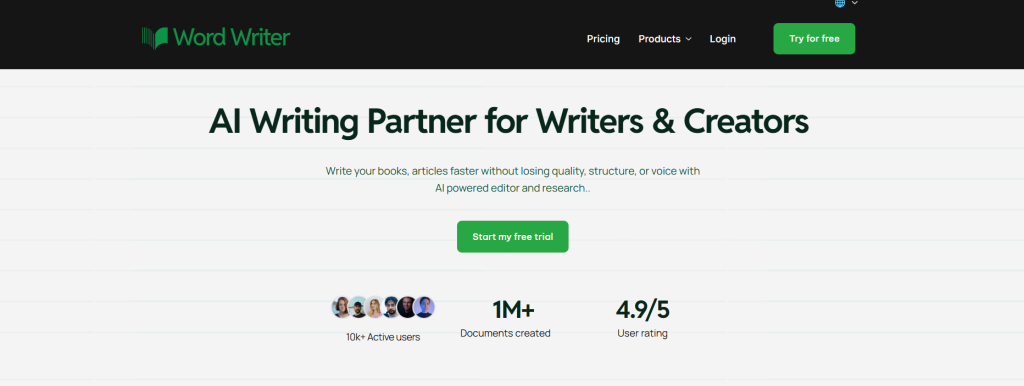
Zaloguj się do swojego Konto WordWriter i przejdź do pulpitu nawigacyjnego. Z paska bocznego w sekcji Writing Suite wybierz Content Writer. To tutaj znajdują się wszystkie szablony do generowania treści WordWriter, w tym szablon streszczenia, którego użyjesz w tym zadaniu.
Krok 2: Znajdź i wybierz szablon streszczenia wykonawczego
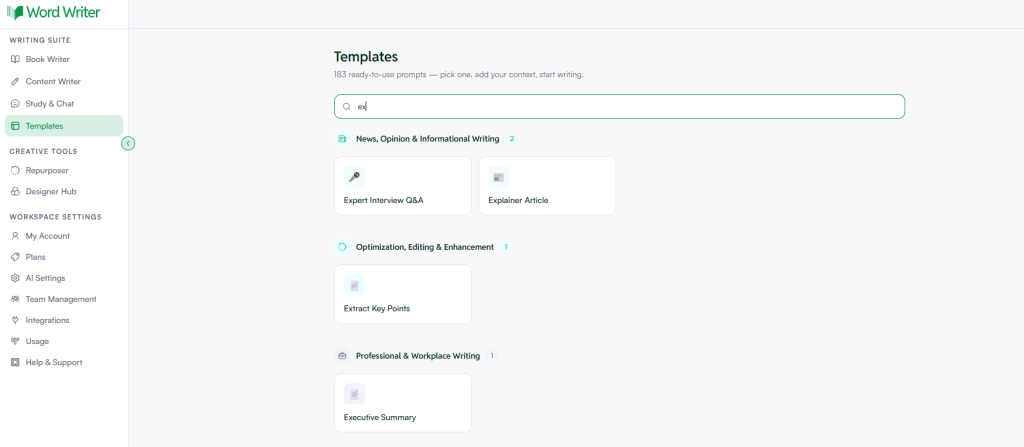
Gdy znajdziesz się w trybie autora treści, kliknij Przeglądaj Szablony. W pasku wyszukiwania wpisz “Streszczenie” i wybierz je z wyników. Spowoduje to załadowanie szablonu streszczenia na pasku bocznym, gotowego do wypełnienia.
Krok 3: Wypełnij szablon
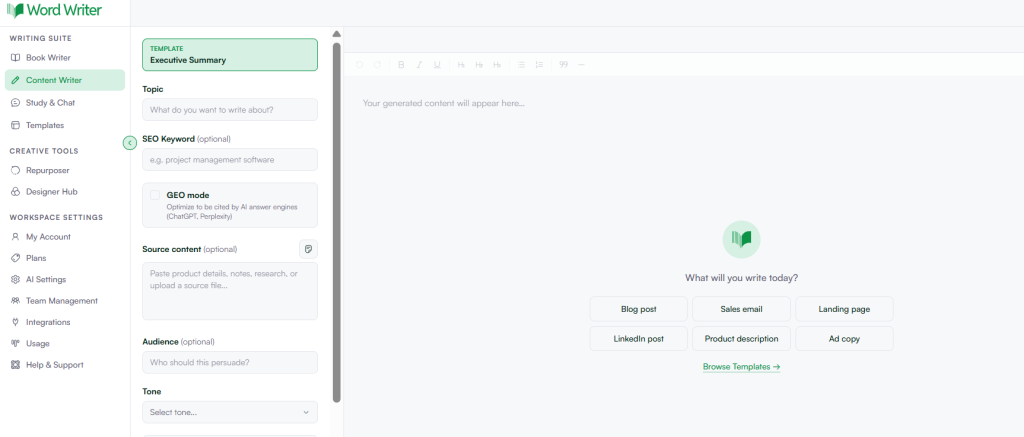
W polu „Temat” opisz, czego dotyczy streszczenie. Może to być tytuł raportu, temat propozycji lub krótki opis projektu, którego dotyczy streszczenie. Im bardziej szczegółowo to zrobisz, tym bardziej precyzyjny będzie wynik działania sztucznej inteligencji.
- Dodaj swoją treść źródłowąTo najważniejszy krok. W polu „Treść źródłowa” wklej cały raport, dokument lub notatki, które chcesz podsumować. WordWriter wykorzysta tę treść jako podstawę podsumowania, wyodrębniając kluczowe punkty, ustalenia i wnioski bezpośrednio z dostarczonych przez Ciebie informacji.
Jeśli materiał źródłowy znajduje się w pliku, możesz przesłać go bezpośrednio, korzystając z ikony przesyłania znajdującej się obok pola Zawartość źródłowa, zamiast wklejać tekst. - Określ swoją publicznośćW polu “Odbiorcy” opisz, dla kogo przeznaczone jest podsumowanie. Może to być “kierownictwo wyższego szczebla”, “potencjalni inwestorzy” lub „kierownicy działów”. To pomoże sztucznej inteligencji sformułować podsumowanie z odpowiednim poziomem szczegółowości i priorytetami, które są dla niego najważniejsze.
- Wybierz swój ton: Użyj menu rozwijanego „Ton”, aby wybrać, jak ma brzmieć podsumowanie. W przypadku większości streszczeń kierowniczych najlepiej sprawdza się ton profesjonalny lub formalny, ale WordWriter pozwala dostosować go do odbiorców i rodzaju dokumentu.
- Ustaw liczbę słów:Streszczenia sprawdzają się najlepiej, gdy są zwięzłe. Wybierz 500 słów, aby uzyskać zwięzły, ogólny zarys, lub 1000, jeśli dokument źródłowy jest dłuższy i wymaga więcej szczegółów, aby poprawnie podsumować. Unikaj zbędnych słów, chyba że streszczenie musi obejmować wiele sekcji lub tematów szczegółowo.
- Użyj trybu strukturalnego do dłuższych lub wielosekcyjnych podsumowań: Jeśli dokument obejmuje kilka odrębnych sekcji lub tematów, włącz tryb strukturalny. Dzięki temu sztuczna inteligencja może uporządkować podsumowanie w przejrzyste, logiczne sekcje, a nie jeden ciągły blok tekstu, co jest szczególnie przydatne w przypadku dłuższych raportów.
- Dodaj kontekst, jeśli to konieczneJeśli istnieją dodatkowe informacje, które sztuczna inteligencja powinna znać, takie jak konkretna terminologia, historia firmy lub preferencje formatowania, skorzystaj z opcji Dodaj kontekst, aby je uwzględnić. Ten krok jest opcjonalny, ale może poprawić dokładność w przypadku dokumentów specjalistycznych lub technicznych.
Krok 4: Wygeneruj podsumowanie
Po wypełnieniu wszystkich pól kliknij „Generuj”. Sztuczna inteligencja programu WordWriter przetworzy treść źródłową i wygeneruje ustrukturyzowane streszczenie na podstawie określonego tematu, odbiorców, tonu i liczby słów.
Wskazówki, jak uzyskać najlepsze rezultaty
Jakość Twojego streszczenia w dużej mierze zależy od dostarczonych treści źródłowych. Przejrzysty, dobrze zorganizowany dokument źródłowy znacznie ułatwia pracę sztucznej inteligencji i zapewnia bardziej precyzyjne podsumowanie.
Określ precyzyjnie swoją grupę docelową. Streszczenie dla inwestorów będzie podkreślać inne punkty niż streszczenie dla zespołu wewnętrznego, a wskazanie grupy docelowej pomoże sztucznej inteligencji prawidłowo określić priorytety.
Nie pomijaj etapu przeglądu. Podsumowania generowane przez sztuczną inteligencję to dobry punkt wyjścia, ale ostateczna weryfikacja przez człowieka gwarantuje dokładność, zwłaszcza w przypadku liczb, nazw i konkretnych zobowiązań wymienionych w dokumencie źródłowym.
Dlaczego WordWriter ułatwia to zadanie
Autor treści WordWriter Szablony streszczenia są zbudowane w oparciu o szablony zaprojektowane właśnie do tego typu zadań. Zamiast pisać od zera i liczyć na odpowiednią strukturę, szablon streszczenia od razu zawiera odpowiednie pola: temat, treść źródłową, odbiorców, ton i długość – wszystko w jednym miejscu. Oznacza to mniej prób i błędów oraz streszczenie gotowe do użycia od pierwszej próby.
Zacznij
Przestań tracić godziny na ręczne skracanie raportów do streszczenia. Dzięki szablonowi „Streszczenie” w WordWriter możesz przekształcić dowolny dokument w przejrzyste, profesjonalne podsumowanie w kilka minut. Wypróbuj go za darmo na wordwriter.co i przekonaj się, ile czasu możesz zaoszczędzić, tworząc kolejny raport.
