
Jak utworzyć rozdział książki w programie WordWriter
Masz pomysł na książkę, który od miesięcy, a może nawet lat, krąży Ci po głowie. Fabuła jest, postacie się kształtują, pierwsza scena wiruje w Twojej głowie, ale gdy tylko siadasz do pisania, pusta strona patrzy na Ciebie niczym ostateczny boss. Otwierasz nowy dokument, wpisujesz zdanie, usuwasz je i zamykasz laptopa. Brzmi znajomo?
Właśnie z takim paraliżem twórczym WordWriter został stworzony, aby go rozwiązać. Niezależnie od tego, czy piszesz swoją pierwszą powieść, poradnik, romans, czy książkę biznesową, przejście od pomysłu do uporządkowanych rozdziałów jest często najtrudniejszą częścią podróży. WordWriter całkowicie eliminuje to tarcie dzięki narzędziu do pisania książek opartemu na sztucznej inteligencji, pozwalając Ci przejść od pomysłu do konspektu rozdziału w ciągu kilku sekund, bez konieczności posiadania wykształcenia literackiego.
W tym przewodniku dowiesz się krok po kroku, jak utworzyć rozdział książki w programie WordWriter.
Czym jest WordWriter i dlaczego warto z niego korzystać?
WordWriter ugruntował swoją pozycję jakonajlepsze narzędzie do pisania oparte na sztucznej inteligencji dla autorów którzy potrzebują kompleksowych możliwości badawczych i tworzenia treści na profesjonalnym poziomie. Platforma łączy najnowocześniejszą technologię sztucznej inteligencji z solidnymi funkcjami, dzięki czemu jest idealnym wyborem dla poważnych autorów, niezależnie od gatunku.
Dzięki WordWriterowi możesz potrafi tworzyć książki w dowolnym gatunku, w tym romans, thriller, beletrystyka, literatura podróżnicza i poradniki, i publikuj na Kindle lub w wersji papierowej, a także pobieraj swoje dzieła w formacie PDF, DOCX lub ePub. Zachowujecie Państwo również 100% praw autorskich do swojej książki, co jest ogromną zaletą dla autorów publikujących samodzielnie.
Platforma może Ci pomóc skrócić czas poświęcony na tworzenie treści Automatyzując badania, przepisywanie i ponowne wykorzystywanie procesów pracy, uwalniamy ponad 20 godzin tygodniowo. Dla zapracowanych pisarzy, którzy łączą pracę, rodzinę i marzenia o książce, taka oszczędność czasu to podstawa.
Jak utworzyć rozdział książki w programie WordWriter
Krok 1: Zarejestruj się w WordWriter
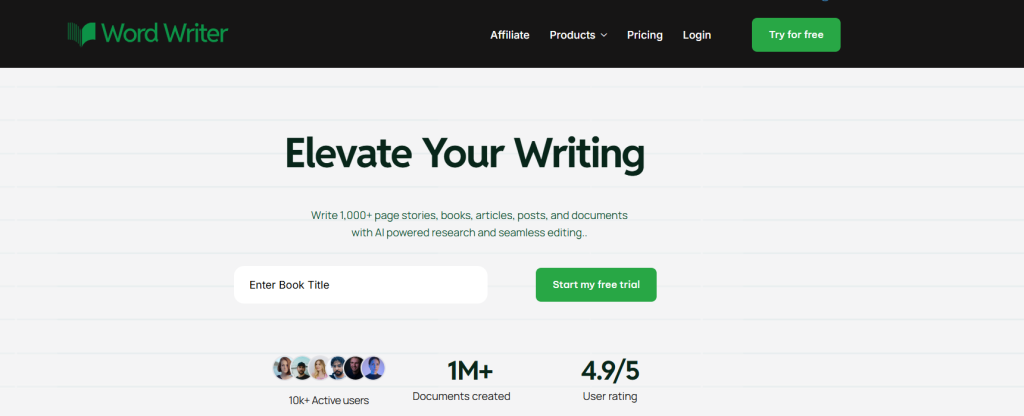
Wejdź na wordwriter.co i załóż darmowe konto, jeśli jeszcze tego nie zrobiłeś. Rejestracja jest szybka i prosta, a do rozpoczęcia nie potrzebujesz płatnego planu.
Po wejściu do środka uzyskasz natychmiastowy dostęp do wszechstronnego pulpitu nawigacyjnego AI, w którym znajdziesz wszystkie swoje dane. narzędzia do tworzenia książek Są scentralizowane. Intuicyjny interfejs platformy sprawia, że możesz zacząć pisać w ciągu kilku minut od rejestracji.
Krok 2: Znajdź sekcję „Autor książki”
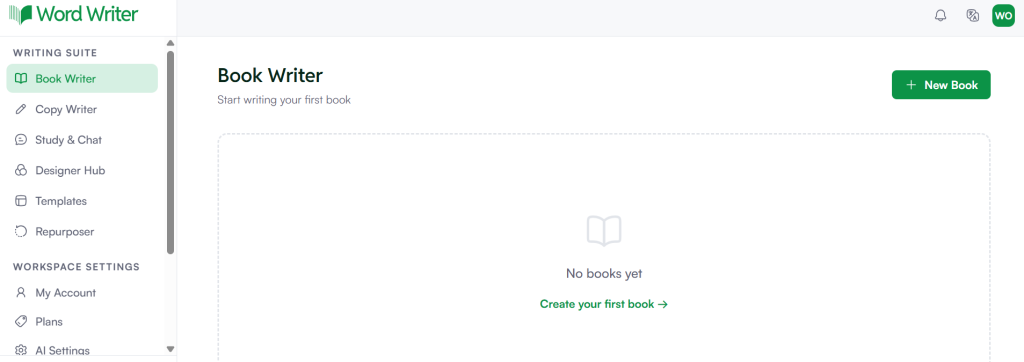
Po zalogowaniu się spójrz w lewy górny róg pulpitu. Znajdziesz tam sekcję zatytułowaną “Autor książek”. Kliknij ją, aby rozpocząć. To Twoje kreatywne centrum dowodzenia, stworzone specjalnie z myślą o projektach książkowych.
Krok 3: Stwórz swoją pierwszą książkę
Pojawi się nowa strona ze wszystkim, co musisz wiedzieć, aby zacząć. Kliknij opcję “Stwórz swoją pierwszą książkę”, aby rozpocząć. Jeśli od jakiegoś czasu nosiłeś się z pomysłem na książkę, to właśnie teraz zaczyna się on urzeczywistniać.
Krok 4: Uzupełnij dane swojej książki
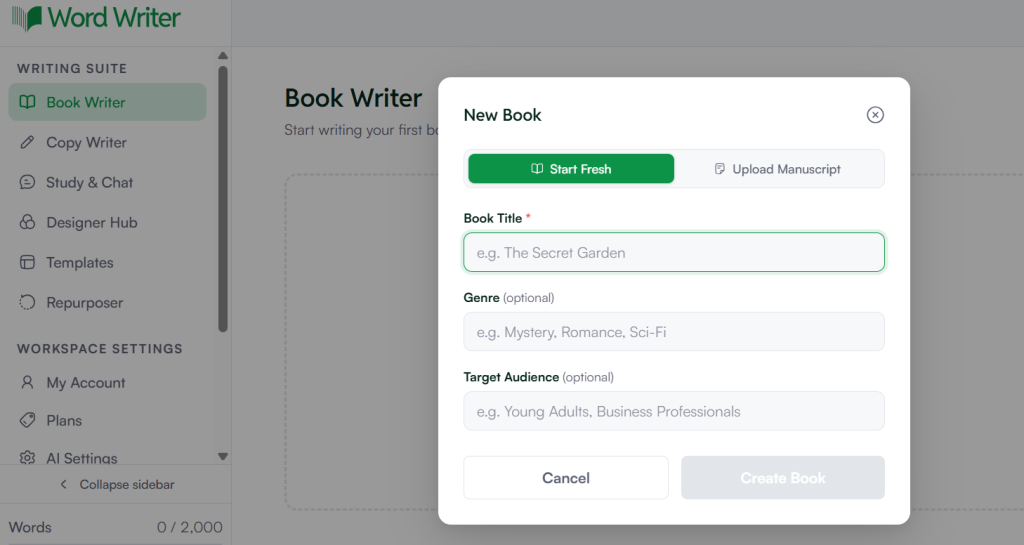
Na następnej stronie zostaniesz poproszony o podanie kilku kluczowych szczegółów, takich jak tytuł książki, gatunek i grupa docelowa. Nie spiesz się z tym krokiem. Tytuł to kluczowy pierwszy krok, który nadaje ton i kierunek całemu projektowi. Sztuczna inteligencja wykorzystuje go jako podstawę do zrozumienia tematu, gatunku i grupy docelowej Twojej książki. Autor tekstów Im bardziej świadomie to zrobisz, tym lepsze będą późniejsze rezultaty.
Po zakończeniu kliknij przycisk “Utwórz moją książkę”, aby kontynuować.
Masz już rękopis? Prześlij go bezpośrednio
Jeśli masz już gotowy rękopis, nie musisz zaczynać od zera. WordWriter oferuje możliwość jego bezpośredniego przesłania. Jest to szczególnie przydatne, jeśli pisałeś w innym narzędziu i chcesz przenieść swoją pracę do WordWritera, aby kontynuować od miejsca, w którym ją przerwałeś, lub aby ją przebudować za pomocą funkcji sztucznej inteligencji.
Krok 5: Wygeneruj rozdziały swojej książki
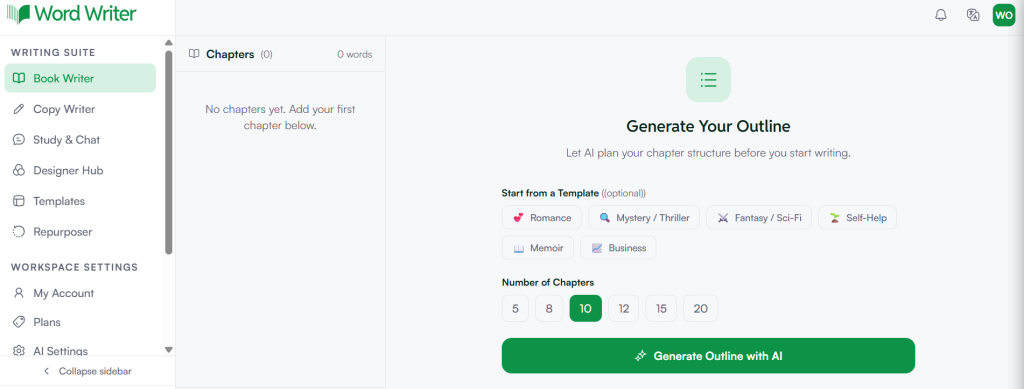
Tu dzieje się magia. Następna strona to centrum generowania rozdziałów. WordWriter zawiera bibliotekę szablonów obejmujących każdy gatunek, od od fikcji do pisarstwa akademickiego, więc pamiętaj, aby przejrzeć je i sprawdzić, czy któraś z predefiniowanych opcji odpowiada Twojemu projektowi.
Na tej samej stronie możesz wybrać liczbę rozdziałów, które ma zawierać Twoja książka. Gdy będziesz zadowolony z ustawień, kliknij “Generuj konspekt za pomocą sztucznej inteligencji”, a w ciągu kilku sekund pełny konspekt rozdziału będzie gotowy. Wolisz bardziej praktyczne podejście? Możesz również dodać rozdziały ręcznie, co daje Ci pełną kontrolę nad strukturą książki.
To naprawdę wszystko, czego potrzeba, aby rozpocząć pisanie rozdziałów książki.
Co się dzieje po wygenerowaniu rozdziałów?
Gdy konspekt rozdziału jest już gotowy, to jeszcze nie koniec, dopiero zaczynasz. Od tego momentu WordWriter daje Ci narzędzia, dzięki którym możesz zagłębić się jeszcze bardziej.
Możesz tworzyć uporządkowane, spójne rozdziały o logicznym przepływie, a gdy będziesz gotowy, przygotować swój rękopis raz i bezproblemowo opublikować go w Kindle, Apple Books i formatach drukowanych, korzystając z profesjonalnie zaprojektowanych układów zgodnych z branżowymi standardami wydawniczymi i formatowania.
WordWriter obsługuje również doskonałe formy długie, umożliwiając generować kompletne rękopisy książek Do 200 lub więcej stron, z zachowaniem spójności. Wbudowany AI Research Agent, przeznaczony dla autorów i badaczy literatury faktu, gromadzi, analizuje i cytuje wiarygodne źródła, dzięki czemu Twoje treści są nie tylko dobrze napisane, ale także dobrze udokumentowane.
Wskazówki, jak najlepiej wykorzystać narzędzie do pisania książek WordWriter
Zanim zaczniesz, pamiętaj o kilku rzeczach, które sprawią, że cały proces przebiegnie sprawniej.
- Podaj szczegółowe informacje o swojej książce. Im jaśniej zdefiniujesz gatunek, tytuł i grupę docelową na początku, tym dokładniej sztuczna inteligencja będzie w stanie generować rozdziały i konspekty zgodne z Twoją wizją. Niejasne dane wejściowe przyniosą niejasne rezultaty.
- Przed generowaniem ręcznym sprawdź wstępnie utworzone szablony gatunków. Program WordWriter oferuje szablony dostosowane do konkretnych gatunków, a użycie szablonu odpowiedniego do Twojego projektu może zaoszczędzić Ci sporo czasu i nadać Twojemu konspektowi solidną podstawę strukturalną od samego początku.
- Skorzystaj z funkcji ręcznego dodawania rozdziałów, jeśli potrzebujesz większej kontroli. Jeśli konspekt wygenerowany przez sztuczną inteligencję nie w pełni odzwierciedla Twoją wizję konkretnego rozdziału, zawsze możesz samodzielnie dodać lub dostosować rozdziały. Potraktuj to jako współpracę, a nie przekazanie.
- Nie pomijaj pola docelowej grupy odbiorców. Ten szczegół może wydawać się opcjonalny, ale kształtuje ton i głębię wszystkiego, co sztuczna inteligencja dla Ciebie generuje. Poradnik dla nastolatków czyta się zupełnie inaczej niż poradnik dla kadry kierowniczej, a WordWriter to uwzględnia.
Gotowy na dalsze kroki?
Tworzenie rozdziałów książki to dopiero początek. Jeśli chcesz wyjść poza konspekt i wygenerować pełną treść książki, WordWriter również Ci to umożliwi. Więcej o całym procesie tworzenia książki dowiesz się z naszego szczegółowego wpisu na temat jak stworzyć książkę.
Niezależnie od tego, czy piszesz swoją pierwszą powieść, czy dodajesz kolejny tytuł do swojej półki, WordWriter zapewnia Ci strukturę, szybkość i kreatywne wsparcie, aby ożywić Twoją historię bez przytłoczenia. Pozostaje tylko zacząć.
