
WordWriterで本の章を作成する方法
何ヶ月も、いや何年も前から、頭の中で温めてきた本のアイデアがある。筋書きはできているし、登場人物も形になりつつある。冒頭のシーンは頭の中で何度も繰り返される。なのに、いざ書き始めようとすると、真っ白なページがラスボスのように立ちはだかる。新しいドキュメントを開いて一文入力し、それを削除してノートパソコンを閉じる。こんな経験、ありませんか?
WordWriterはまさに、そうした創作上の行き詰まりを解消するために開発されました。初めての小説、自己啓発書、恋愛小説、ビジネス書など、どんなジャンルの本を書く場合でも、アイデアから章立ての構成までたどり着くのが、執筆過程で最も難しい部分となることがよくあります。WordWriterは、AI搭載の執筆ツールによって、その難しさを完全に解消します。執筆の専門知識がなくても、わずか数秒で構想から章の構成まで作成できるのです。.
このガイドでは、WordWriterで本の章を作成する方法を、手順を追って詳しく解説します。.
WordWriterとは何か?そして、なぜそれを使うべきなのか?
WordWriterは著者のための最高級AIライティングツール 包括的な調査機能とプロレベルのコンテンツ作成機能を必要とするユーザーに最適です。このプラットフォームは、最先端のAI技術と堅牢な機能を組み合わせることで、あらゆるジャンルの本格的な著者にとって最適な選択肢となっています。.
WordWriterを使えば、 本を作ることができる ロマンス、スリラー、フィクション、旅行記、自己啓発書など、あらゆるジャンルの作品をKindleやペーパーバックで出版したり、PDF、DOCX、ePub形式でダウンロードしたりできます。また、著作権はすべて著者に帰属するため、セルフパブリッシングの著者にとって大きなメリットとなります。.
このプラットフォームはあなたをサポートします コンテンツ作成に費やす時間を削減する 調査、書き直し、ワークフローの再利用を自動化することで、毎週20時間以上もの時間を節約できる。仕事、家族、そして執筆という夢を両立させている多忙な作家にとって、こうした時間の節約はまさに至福の時だ。.
WordWriterで本の章を作成する方法
ステップ1:WordWriterに登録する
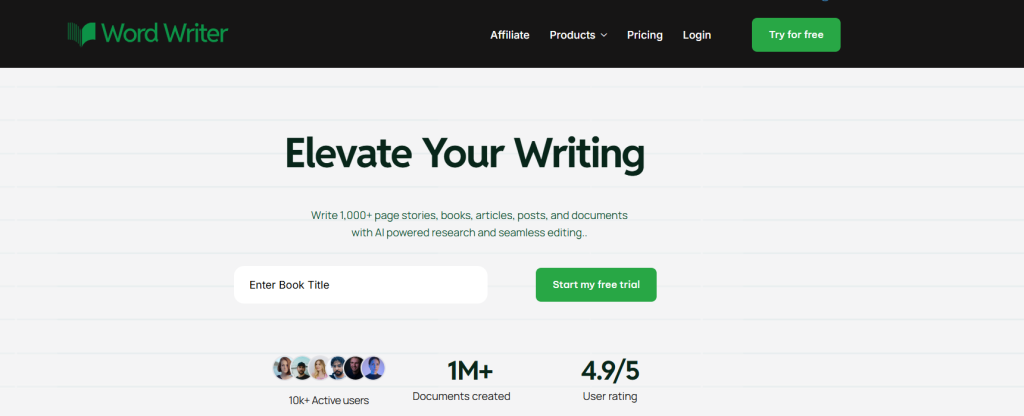
まだアカウントをお持ちでない方は、wordwriter.coにアクセスして無料アカウントを作成してください。登録は簡単で迅速です。有料プランに加入しなくてもすぐに使い始めることができます。.
中に入るとすぐに、包括的な AI ダッシュボードにアクセスできます。 書籍作成ツール すべて一元管理されています。プラットフォームの直感的なインターフェースにより、登録後すぐに執筆を開始できます。.
ステップ2:書籍著者セクションを探す
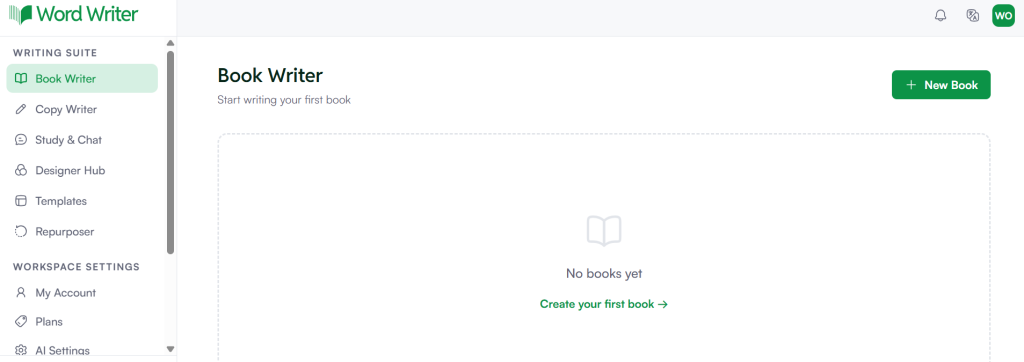
ログインしたら、ダッシュボードの左上隅をご覧ください。「ブックライター」というセクションがありますので、それをタップして開始してください。ここは、書籍制作プロジェクト専用に設計された、あなたのクリエイティブな司令塔です。.
ステップ3:最初の本を作成する
新しいページが表示され、始めるために必要な情報がすべて記載されています。「最初の本を作成する」オプションをタップして、始めましょう。もしあなたが長い間本のアイデアを温めてきたなら、今こそそれが現実になる時です。.
ステップ4:書籍の詳細を入力してください
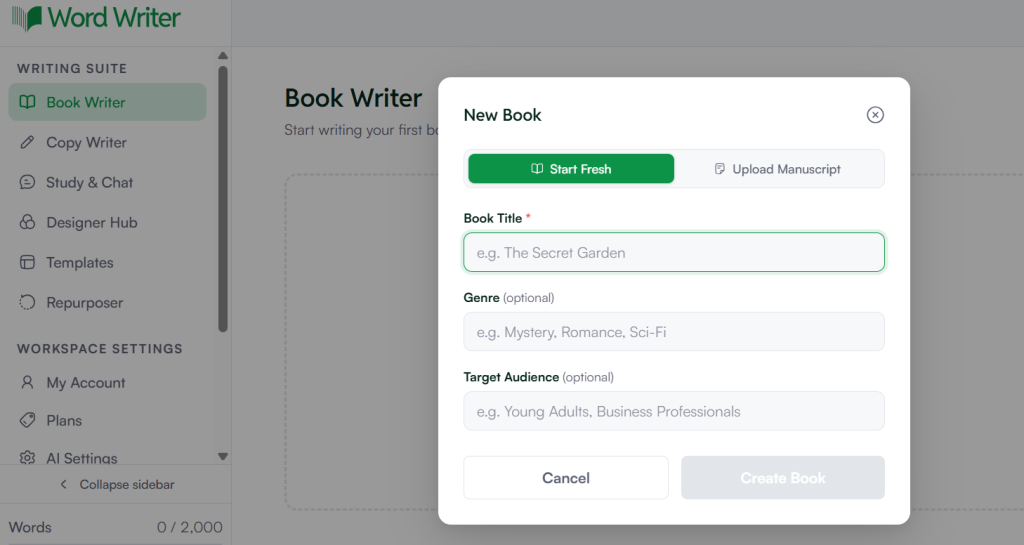
次のページでは、本のタイトル、ジャンル、対象読者など、いくつかの重要な情報を入力するよう求められます。このステップは焦らずじっくりと進めてください。タイトルは、プロジェクト全体のトーンと方向性を決定づける重要な第一歩です。AIはタイトルを基に、本のテーマ、ジャンル、対象読者を理解します。. ワードライター ここでより意識的に行動すればするほど、後々の結果はより良いものになるでしょう。.
完了したら、「マイブックを作成」ボタンをタップして次に進んでください。.
既に原稿をお持ちですか?直接アップロードしてください
既に原稿が完成している場合は、最初からやり直す必要はありません。WordWriterでは、原稿を直接アップロードするオプションが用意されています。これは、他のツールで執筆していた原稿をWordWriterに取り込んで続きを執筆したり、AI機能を使って再構成したりする場合などに特に便利です。.
ステップ5:書籍の章を生成する
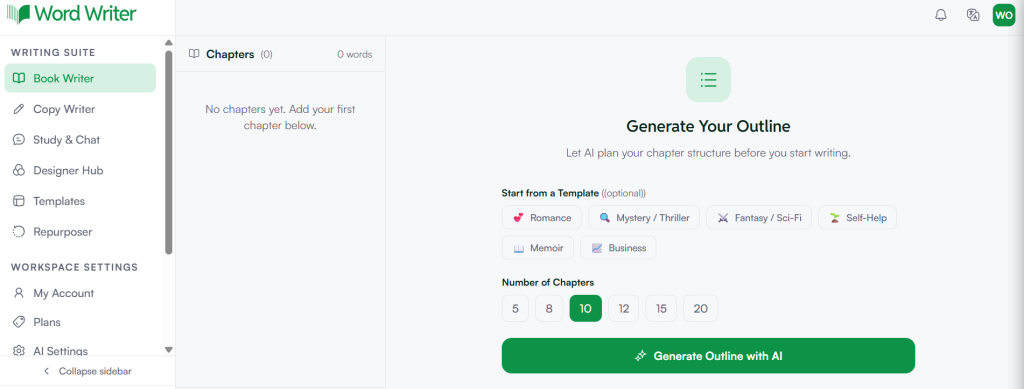
ここから魔法が起こります。次のページは章生成ハブです。WordWriterには、あらゆるジャンルを網羅するテンプレートライブラリが付属しています。 フィクションから学術論文へ, ですから、事前に用意されたオプションの中から、ご自身のプロジェクトに合致するものがないか、ぜひ確認してみてください。.
同じページから、本の章数を選択できます。設定が完了したら、「AIでアウトラインを生成」をタップすると、数秒以内に章のアウトライン全体が作成されます。より手作業で作成したい場合は、章を手動で追加することもできます。これにより、本の構成を完全に自由にコントロールできます。.
本の章を公開するために必要なのは、本当にこれだけです。.
章が生成された後はどうなりますか?
章の構成案が公開されたからといって、作業が終わったわけではありません。むしろ、これからが本番です。WordWriterは、ここからさらに深く掘り下げていくためのツールを提供します。.
論理的な流れを持つ、整理された一貫性のある章を作成でき、準備が整ったら、原稿を一度準備するだけで、業界の出版およびフォーマット基準に準拠したプロ仕様のレイアウトを使用して、Kindle、Apple Books、印刷版など、さまざまな形式でシームレスに出版できます。.
WordWriter は長文の優れた表現もサポートしており、 書籍原稿全体を作成する 200ページ以上に及ぶ長文でも、一貫性を保ちながら執筆できます。ノンフィクション作家や研究者向けには、内蔵のAIリサーチエージェントが信頼できる情報源を収集、分析、引用するため、文章が優れているだけでなく、根拠もしっかりしているコンテンツを作成できます。.
WordWriterの書籍執筆ツールを最大限に活用するためのヒント
始める前に、プロセス全体をよりスムーズに進めるために、いくつか留意すべき点があります。.
- 本の詳細を具体的に記述してください. ジャンル、タイトル、対象読者を事前に明確に定義すればするほど、AIはあなたの構想に合った章立てや構成案をより正確に生成できます。曖昧な入力では、曖昧な結果しか得られません。.
- 手動で生成する前に、事前に用意されたジャンルテンプレートを確認してください。. WordWriterには特定のジャンルに合わせたテンプレートが用意されており、プロジェクトに合ったテンプレートを使用することで、大幅な時間短縮が可能になり、最初からしっかりとした構造的な土台を築くことができます。.
- より詳細な制御が必要な場合は、手動チャプター追加機能を使用してください。. AIが生成したアウトラインが特定のセクションに関するあなたの構想を完全に反映していない場合は、いつでも自分で章を追加したり調整したりできます。これは一方的な引き渡しではなく、共同作業だと考えてください。.
- 対象読者欄はスキップしないでください. この詳細はオプションのように思えるかもしれませんが、AIが生成するすべてのコンテンツのトーンと深みを左右します。10代向けの自己啓発本は、企業の幹部向けに書かれたものとは全く異なる印象を与えますが、WordWriterはその違いを考慮に入れています。.
さらに先へ進む準備はできていますか?
本の章を作成するのはほんの始まりにすぎません。アウトラインを超えて本のコンテンツ全体を生成したい場合は、WordWriter でそれも可能です。本の作成プロセス全体については、詳細な記事をご覧ください。 本の作成方法.
初めての小説を書く場合でも、新たな作品を書き加える場合でも、WordWriterは、圧倒されることなく物語を生き生きと表現するための構成、スピード、そして創造的なサポートを提供します。あとは始めるだけです。.
