
Comment écrire une scène romantique à l'aide de l'IA
Vous est-il déjà arrivé de lire ou d'écrire une histoire et de vous retrouver bloqué au moment de décrire une scène romantique ? Vous savez que vos personnages s'apprécient, mais trouver les mots justes pour décrire leurs sentiments, leurs émotions et leurs conversations peut s'avérer difficile.
Nombreux sont les auteurs qui passent des heures à écrire et à supprimer le même paragraphe, le trouvant soit trop mièvre, soit trop ennuyeux. Si cela vous est déjà arrivé, rassurez-vous, vous n'êtes pas seul.
Apprendre à écrire une scène romantique grâce à l'IA peut grandement simplifier le processus. Au lieu de rester face à une page blanche, l'IA peut vous aider à créer des scènes romantiques émouvantes, naturelles et captivantes, en harmonie avec vos personnages et votre histoire.
Dans ce guide, vous apprendrez pourquoi les scènes romantiques sont importantes, pourquoi elles peuvent être difficiles à écrire et comment en créer une étape par étape à l'aide de l'IA.
Commençons.
En rapport: Comment créer des planificateurs mensuels avec l'IA
Pourquoi une bonne scène romantique est importante
Une scène romantique, c'est bien plus que deux personnages qui se disent qu'ils s'aiment. Les meilleures scènes expriment des émotions, créent une tension palpable et donnent envie aux lecteurs de connaître la suite.
En utilisant IA peut faciliter cela car cela vous aide :
Évitez les phrases trop utilisées : L'IA propose des dialogues et des descriptions inédites au lieu des mêmes phrases romantiques que tout le monde a déjà entendues.
Veillez à la cohérence de vos caractères : Vos personnages continuent de parler et d'agir comme d'habitude.
Créer une tension émotionnelle : L'IA vous aide à ajouter de petits détails comme le contact visuel, le silence, les sourires nerveux ou les mouvements hésitants qui rendent la scène plus réaliste.
Comment écrire une scène romantique avec l'IA et WordWriter
1. Connectez-vous à WordWriter
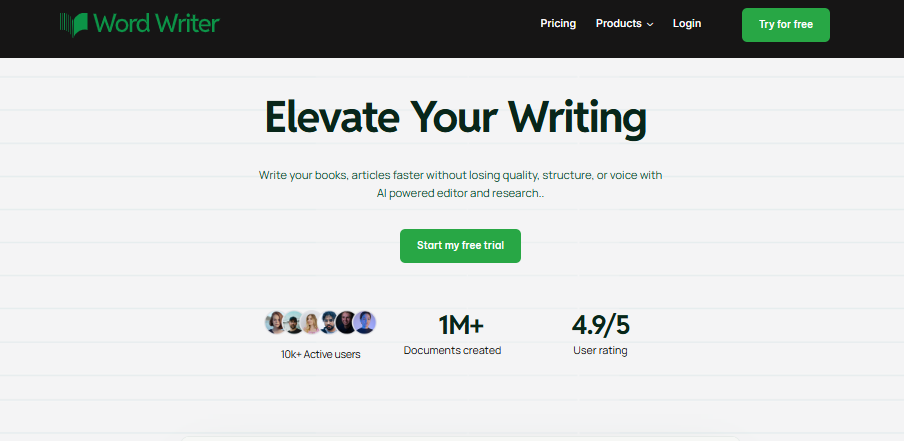
Tout d'abord, rendez-vous sur le site web officiel de la plateforme et se connecter sur votre tableau de bord principal. Si vous n'avez pas de compte actif, sa création prend moins d'une minute.
2. Accédez aux modèles
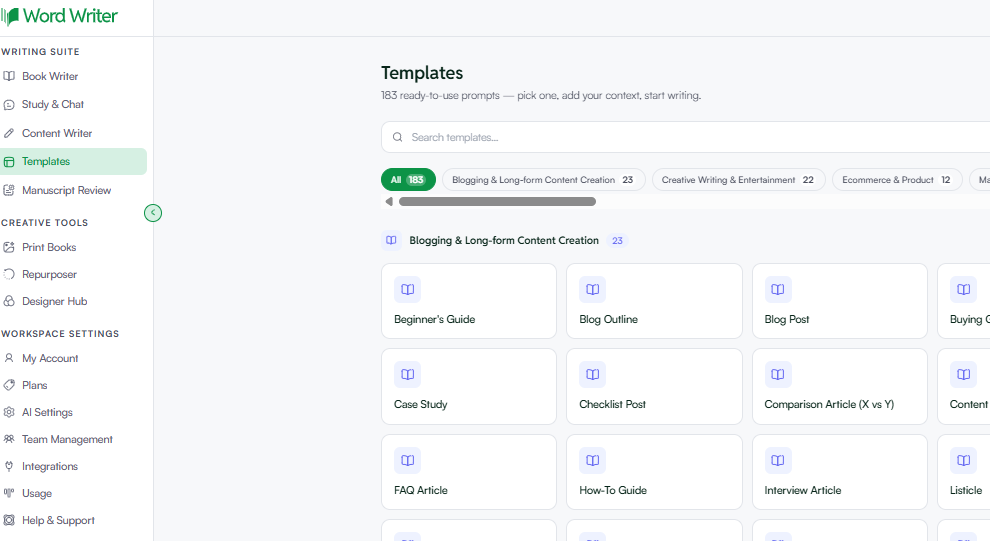
Une fois votre tableau de bord chargé, regardez le menu de navigation à gauche. Cliquez sur Modèle section permettant d'accéder à la bibliothèque complète de plus de 100 modèles d'écriture spécialisés.
3. Sélectionnez le modèle de scène romantique
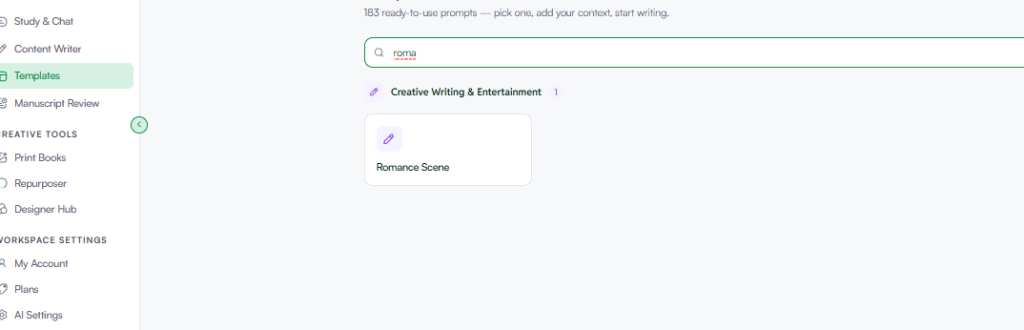
Dans la barre de recherche de modèles, saisissez simplement “ Scène romantique ”. Cliquez sur la fiche modèle correspondante pour ouvrir le panneau spécialisé de génération narrative.
4. Remplissez la zone de préréglage rapide
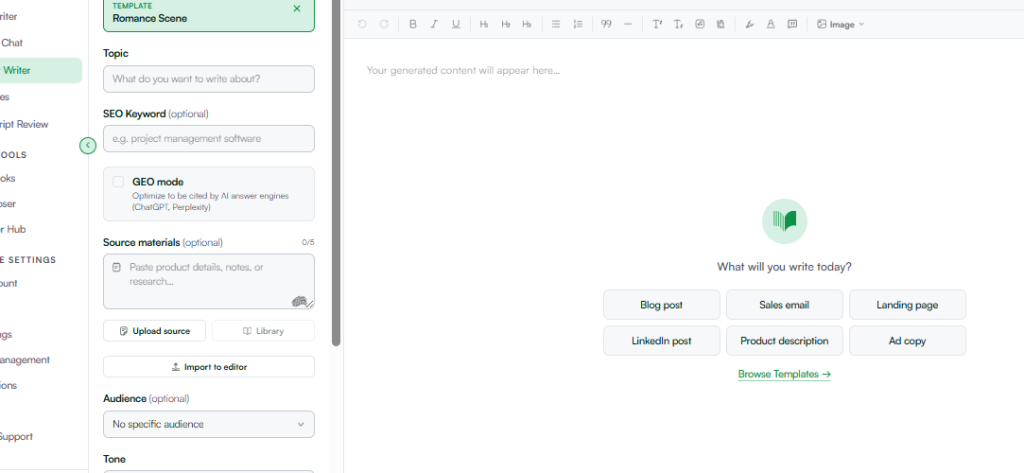
C’est ici que vous indiquez à l’IA les limites exactes de votre œuvre. Vous remplirez le formulaire prédéfini :
- Sujet: Donnez un bref résumé de la scène (par exemple, “ Alex et Sam finissent par s'avouer leurs sentiments l'un à l'autre alors qu'ils s'abritent d'un orage soudain dans une vieille serre. ”).
- Contenu source (facultatif) : Collez tout texte précédent paragraphes ou des descriptions de personnages afin que l'IA connaisse leur histoire.
- Public (facultatif) : Définissez vos lecteurs (par exemple, “ Lecteurs de romance pour jeunes adultes ” ou “ New Adult contemporain ”).
- Tonifier: Choisissez l'ambiance émotionnelle exacte. Vous pouvez choisir parmi des préréglages comme Professionnel, décontracté, persuasif, informatif, créatif, formel, ou Humoristique. Pour ce type de scène, Créatif Cela fonctionne à merveille.
- L'option GEO : C'est l'outil ultime pour les créateurs modernes. Dans les préréglages, L'option GEO (Optimisation générative du moteur) est cliquable.. En activant cette option, WordWriter structurera automatiquement les faits, le schéma et les réponses directes de votre article afin qu'il soit parfaitement conçu pour être cité et mis en avant dans les moteurs de recherche d'IA comme Perplexity, Gemini et ChatGPT lorsque les utilisateurs interrogent ou recherchent des articles dans ce domaine !
- Langue de sortie : Sélectionnez la langue dans laquelle vous rédigez votre manuscrit. WordWriter prend en charge une vaste liste de langues internationales, notamment : Anglais, Español, Français, Deutsch, Português, Italiano, Nederlands, Polski, Türkçe, Svenska, 日本語, et Bahasa Indonesia.
- Nombre de mots : Sélectionnez la longueur souhaitée (500, 1 000, 2 000 ou plus de 5 000 mots) en fonction de la profondeur que vous souhaitez explorer.
- Ajouter du contexte : Ajoutez des instructions spécifiques, comme “ Veillez à ce que les dialogues soient incisifs, insistez sur le bruit de la pluie et concentrez-vous sur les tensions non exprimées. ”
5. Générer et peaufiner dans l'éditeur
Cliquez sur le bouton Générer. En quelques secondes, WordWriter créera une ébauche de scène au rythme fluide et riche en sensations. Copiez ensuite le texte dans l'éditeur IA intégré. Vous pourrez facilement intervertir des mots, réécrire des répliques, étoffer les descriptions et mettre en forme vos paragraphes jusqu'à obtenir la scène parfaite.
Conclusion
Écrire des scènes romantiques ne doit pas forcément être stressant.
Avec WordWriter, créez des scènes romantiques émouvantes et captivantes bien plus rapidement. Fini les blocages sur chaque phrase : concentrez-vous sur vos personnages et l’histoire que vous souhaitez raconter.
Personnalisez vos paramètres, ajoutez les détails de votre histoire, activez l'option GEO si vous souhaitez une meilleure visibilité par l'IA et laissez WordWriter vous aider à créer une scène romantique dont vos lecteurs se souviendront.
Prêt à donner vie à l'histoire d'amour de vos personnages ? Connectez-vous à WordWriter, ouvrez le modèle Scène romantique et créez dès aujourd'hui votre prochaine scène inoubliable.
