
Wie man mit KI Monatsplaner erstellt

Haben Sie schon einmal versucht, Ihren Monat zu planen, nur um dann festzustellen, dass Ihr Planer nicht zu Ihren Bedürfnissen passt?
Vielleicht ist nicht genug Platz für Ihre täglichen Aufgaben. Vielleicht möchten Sie einen Gewohnheitstracker, aber Ihr Planer hat keine Funktion. Oder vielleicht benötigen Sie eine einfache Wochenübersicht, aber der gekaufte Planer ist zu unübersichtlich.
Es kann frustrierend sein, Geld für einen Planer auszugeben, der nicht zu Ihrem Lebensstil passt.
Die gute Nachricht ist, dass Sie sich nicht mehr mit einem Einheitsplaner zufriedengeben müssen.
Mithilfe von KI können Sie einen Planer erstellen, der genau auf Ihre Bedürfnisse zugeschnitten ist. Sie wählen Layout, Datum, Größe und alles Weitere, was Sie benötigen. Und das Beste: Es dauert nur wenige Minuten.
In diesem Leitfaden erfahren Sie, wie Sie mit KI Monatsplaner erstellen, warum individuelle Planer besser sind als Standardplaner und wie Sie mit WordWriter Ihren eigenen Planer gestalten.
Los geht's.
Verwandt: Wie man mithilfe von KI ein Tagebuch erstellt
Warum ein individueller Planer das Leben leichter macht
Jeder plant seinen Tag anders.
Ein Student hat andere Bedürfnisse als ein Unternehmer. Eltern planen anders als Freiberufler. Warum sollten also alle denselben Planer benutzen?
Ein individueller Planer hilft Ihnen, organisiert zu bleiben, da er auf Ihre Routine zugeschnitten ist.
Hier sind ein paar Gründe, warum das einen großen Unterschied macht.
Es passt zu Ihrem Tagesablauf
Anstatt zu versuchen, Ihr Leben an Ihren Planer anzupassen, ist Ihr Planer so gestaltet, dass er zu Ihrem Leben passt. Sie können Platz für Tagesziele, Wochenpläne, Termine, Gewohnheitsverfolgung, Notizen oder alles andere, was Sie täglich benötigen, einplanen.
Es spart Ihnen Zeit
Das Zeichnen von Planerseiten von Hand ist sehr zeitaufwändig. AI, Alles wird automatisch für Sie erstellt. Ihr Planer ist innerhalb weniger Minuten fertig.
Es hilft Ihnen, organisiert zu bleiben.
Wenn Ihr Planer genau das enthält, was Sie brauchen, wird es einfacher, Ihren Zeitplan einzuhalten und Ihre Ziele zu erreichen.
Es spart Geld
Statt jedes Jahr einen anderen Planer zu kaufen, können Sie einfach denjenigen erstellen und ausdrucken, der am besten zu Ihnen passt.
Verwandt: Wie man mit KI Malbücher für Kinder erstellt: Der ultimative Leitfaden
Wie man mit KI und WordWriter Monatsplaner erstellt
1. Melden Sie sich an und öffnen Sie das Creative Studio.
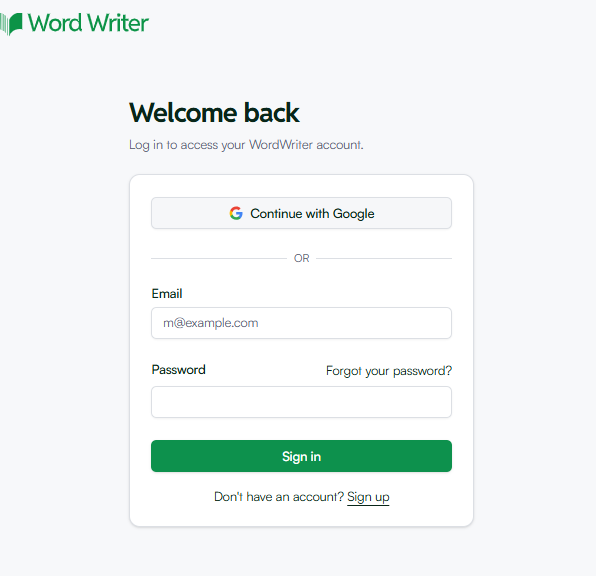
Gehen Sie zunächst zum Hauptbereich. Webseite Melden Sie sich in Ihrem Dashboard an. Suchen Sie im Navigationsmenü den Bereich „Kreative Tools“.
2. Betreten Sie das Druckstudio
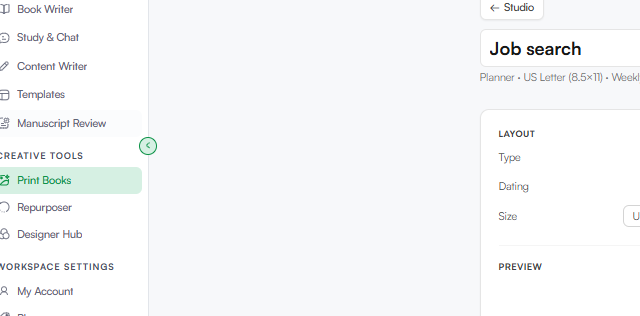
Klicken Sie direkt unter dem Kreativstudio auf die Option „Gedruckte Bücher“. Dies ist der Arbeitsbereich für physische Medien. Hier finden Sie die Layout-Werkzeuge für Bilderbücher, Malbücher, Notizbücher und mehr. Kochbücher. Klicken Sie nun auf “Planer”, um den Assistenten zu öffnen.
3. Planereinstellungen anpassen
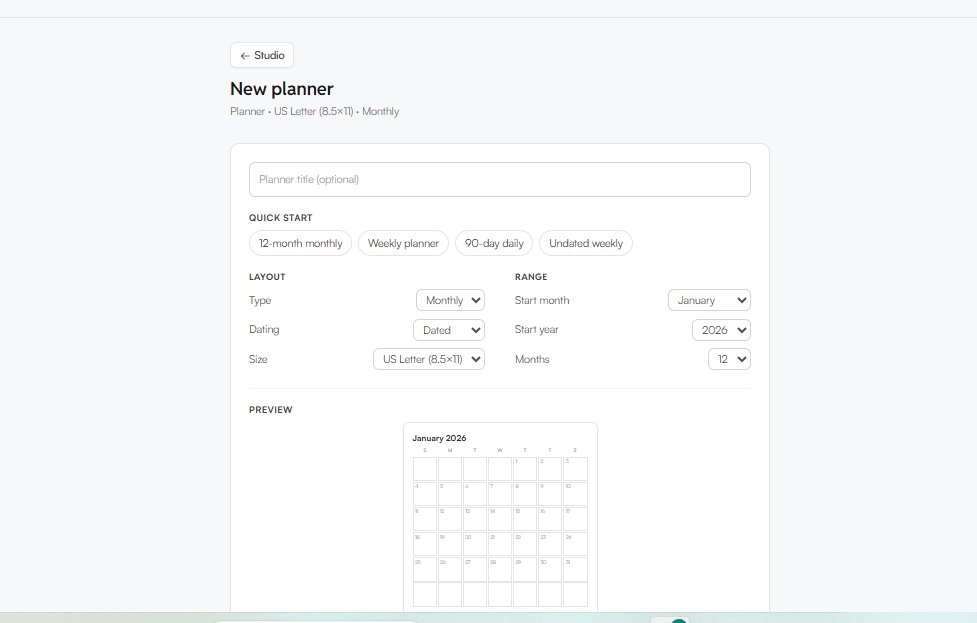
Hier legen Sie die genaue Struktur Ihres Organizers fest. Es erscheint ein umfassendes Layout-Menü, in dem Sie per Klick Ihre Optionen auswählen können:
- Schnellstart-Voreinstellungen: Wählen Sie Ihr bevorzugtes Layout. Zur Auswahl stehen ein 12-Monats-Monatsplaner, ein Wochenplaner, ein 90-Tage-Tagesplaner oder ein undatierter Wochenplaner.
- Layouttyp: Wählen Sie die primären Fokusblöcke für Ihre Seiten aus – Sie haben die Wahl zwischen monatlich, wöchentlich oder täglich.
- Dating: Entscheiden Sie, ob die Daten an bestimmte Kalendertage gebunden oder zeitlich unbegrenzt sein sollen, indem Sie „Datiert“ oder „Undatiert“ auswählen.
- Größe: Wählen Sie das Format Ihres gedruckten Buches. Zur Auswahl stehen US Letter (8,5×11 Zoll), 6×9 Zoll oder 8×10 Zoll (Hochformat).
- Reichweite & Zeitachse: Legen Sie Ihre Zeitplangrenzen genau fest:
- Startmonat: Wählen Sie einen beliebigen Monat von Januar bis Dezember.
- Startjahr: Legen Sie Ihre chronologische Zeitleiste fest, beginnend mit 2026 bis 2032.
- Dauer in Monaten: Entscheiden Sie selbst, wie dick das Notizbuch sein soll, indem Sie einen Bereich von 1 bis 12 Monaten auswählen.
- Live-Vorschau: Während Sie Ihre Einstellungen ändern, wird auf Ihrem Bildschirm eine dynamische Live-Vorschau aktualisiert (die beispielsweise das genaue Rasterlayout für Januar 2026 mit allen korrekten Wochentagen anzeigt).
4. Im Editor generieren und polieren.
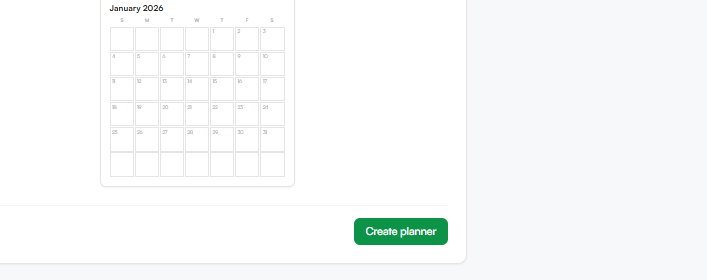
Klicken Sie auf die Schaltfläche „Planer erstellen“. Die Design-Engine von WordWriter erstellt daraus automatisch ein ansprechendes, übersichtliches Dokument mit Ihren formatierten Tabellen, datierten Tagesblöcken und optionalen Gewohnheitstrackern. Öffnen Sie es anschließend im Editor. Intelligenter Editor Sie können individuelle Motivationszitate, persönliche Ziele oder spezielle Abschnitte für Ihre spezifischen Projekte hinzufügen.
5. Exportieren und Drucken

Wenn Ihr individueller Organizer genau Ihren Wünschen entspricht, klicken Sie auf „Herunterladen“. Mit WordWriter können Sie Ihren Planer in hochwertigen Druckformaten als herunterladbare PDF-Datei exportieren. So ist er sofort bereit zum Drucken zu Hause, zum Binden in einer lokalen Buchhandlung oder zum Hochladen für den physischen Druck.
Schlussfolgerung
Ein Planer sollte Ihr Leben erleichtern, nicht stressiger machen.
Anstatt zu versuchen, Ihren Zeitplan in einen für alle gedachten Planer einzupassen, erstellen Sie einen, der genau auf Sie zugeschnitten ist.
Mit WordWriter, Sie können in wenigen Minuten einen individuellen Monatsplaner gestalten. Wählen Sie Ihr Layout, Ihre Daten, fügen Sie die benötigten Abschnitte hinzu und laden Sie einen Planer herunter, der perfekt zu Ihrem Lebensstil passt.
Wenn Sie bereit sind, besser organisiert zu sein, melden Sie sich bei WordWriter an, öffnen Sie Print Studio und erstellen Sie noch heute Ihren ersten individuellen Planer.
